

微信小程序开发地图定位。
微信小程序 刚刚公布没多久,自己学习一下内容,以便以后的开发,想落后别人,这里做了一个简单的小程序示例,大家可以参考下

要求要完成的功能:
1.要完成的要点是城市定位。
2.就是切换城市。
首页我们先参照微信小程序开放的官方文档找到:
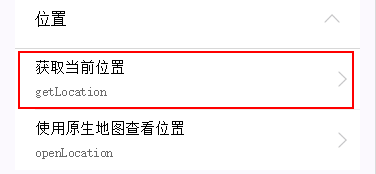
在这里我们可以找到”当前位置经纬度“
getLocation: function ()
{
  var that = this wx.getLocation(
  {
    success: function (res) {
         console.log(res)
     that.setData({
       hasLocation: true,
       location: formatLocation(res.longitude, res.latitude)//这里是获取经纬度
    })
    }
  })
},
//将经纬度转换成城市名和街道地址,参见百度地图接口文档:http://developer.baidu.com/map/index.php?title=webapi/guide/webservice-geocoding
onLoad: function (options) {
  console.log('onLoad')
  var that = this;
  wx.getLocation({
    success: function (res) {
      wx.request({
        url: 'http://api.map.baidu.com/geocoder/v2/?ak=btsVVWf0TM1zUBEbzFz6QqWF&callback=renderReverse&location=' + res.latitude + ',' + res.longitude + '&output=json&pois=1', data: { },
        header: { 'Content-Type': 'application/json' },
        success: function(ops) {
          console.log(ops.data)
        }
    })
  // console.log(res)
  // that.setData({
  // hasLocation: true,
  // location: formatLocation(res.longitude, res.latitude)
  // })
  }
})
}
这里用到微信小程序的文档里面有发起的是https请求
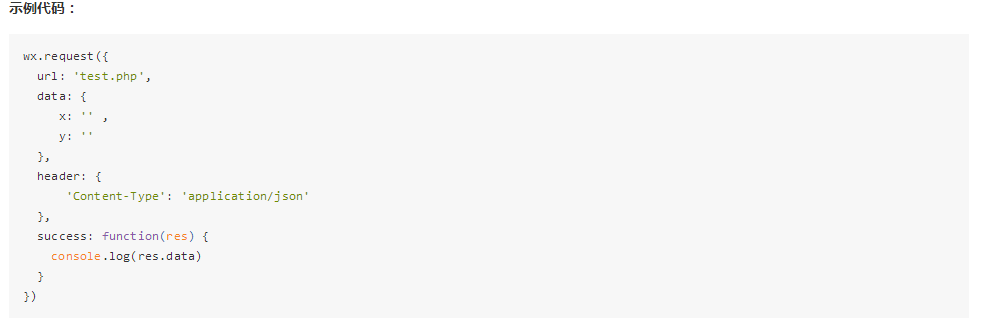
这里面有案例我就不多讲解:
上面的代码打印出来的数据是:
renderReverse&&renderReverse(
{"status":0,
"result":
{"location":{"lng":114.05786799999997,"lat":22.543098999645019},
"formatted_address":"广东省深圳市福田区福华一路138-5",
"business":"购物公园,新洲,香蜜湖",
"addressComponent":{"country":"中国","country_code":0,"province":"广东省","city":"深圳市","district":"福田区","adcode":"440304","street":"福华一路","street_number":"138-5","direction":"附近","distance":"18"},"pois":[{"addr":"深圳市福田区福华一路138号","cp":" ","direction":"北","distance":"51","name":"深圳国际商会大厦","poiType":"房地产","point":{"x":114.05776971981998,"y":22.54267931627966},"tag":"房地产;写字楼","tel":"","uid":"9ed8fd9034cebefaeb12e42c","zip":""},{"addr":"福华一路98号","cp":" ","direction":"南","distance":"60","name":"卓越大厦","poiType":"房地产","point":{"x":114.05777870287507,"y":22.543597255274773},"tag":"房地产;写字楼","tel":"","uid":"c7fb04bd8fb44d68fb0cad85","zip":""},{"addr":"深圳市福田区","cp":" ","direction":"西北","distance":"236","name":"购物公园","poiType":"购物","point":{"x":114.05972802583108,"y":22.54214523984097},"tag":"购物;购物中心","tel":"","uid":"0e082dd9db526730aecb66f9","zip":""},{"addr":"福华一路南侧","cp":" ","direction":"西北","distance":"123","name":"投行大厦","poiType":"房地产","point":{"x":114.05829972007068,"y":22.54214523984097},"tag":"房地产;写字楼","tel":"","uid":"b3a40a67bedbe7782fb17ea0","zip":""},{"addr":"深圳福田区国际商会大厦A座","cp":" ","direction":"东北","distance":"77","name":"深圳国际商会大厦A座","poiType":"房地产","point":{"x":114.05750022816707,"y":22.54255414230188},"tag":"房地产;写字楼","tel":"","uid":"108ed554a3f5358229fc4892","zip":""},{"addr":"福华一路88号","cp":" ","direction":"西","distance":"131","name":"中心商务大厦","poiType":"房地产","point":{"x":114.05899141531315,"y":22.54275442061121},"tag":"房地产;写字楼","tel":"","uid":"cac5fc76d0304d8e2db96d8b","zip":""},{"addr":"深圳市福田区福华一路88号中心商务大厦首层","cp":" ","direction":"西","distance":"134","name":"招商银行(中央商务支行)","poiType":"金融","point":{"x":114.05900039836824,"y":22.542704351061439},"tag":"金融;银行","tel":"","uid":"c7fb04bd3d531f6bfa0cadef","zip":""},{"addr":"深圳福田中心区福华一路28号(投资大厦旁)","cp":" ","direction":"西","distance":"229","name":"深圳马哥孛罗好日子酒店","poiType":"酒店","point":{"x":114.05991666998811,"y":22.54288793932078},"tag":"酒店;星级酒店","tel":"","uid":"0523a14106ceb804b23c8142","zip":""},{"addr":"福华一路208号购物公园B1层","cp":" ","direction":"西北","distance":"234","name":"永旺超市(购物公园店)","poiType":"购物","point":{"x":114.05971904277598,"y":22.542170274720726},"tag":"购物;超市","tel":"","uid":"9884a864bb2c032af8dc85d1","zip":""},{"addr":"深圳市福田区深南大道4103号兴业银行大厦17-18层","cp":" ","direction":"西南","distance":"158","name":"深圳市公证处(一号路)","poiType":"政府机构","point":{"x":114.05857819477869,"y":22.54424815372944},"tag":"政府机构;公检法机构","tel":"","uid":"765bf8daf4efd08cb45f1ec0","zip":""}],"poiRegions":[],"sematic_description":"深圳国际商会大厦北51米","cityCode":340}})
你找到city传进去就可以了,
第二步切换城市:
在次找到我们的微信小程序的开发文档里面有
滚动选择器,现支持三种选择器,通过mode来区分,分别是普通选择器,时间选择器,日期选择器,默认是普通选择器。
普通选择器:mode = selector
| 属性名 | 类型 | 默认值 | 说明 |
|---|---|---|---|
| range | Array | [] | mode为 selector 时,range 有效 |
| value | Number | 0 | mode为 selector 时,是数字,表示选择了 range 中的第几个,从0开始。 |
| bindchange | EventHandle | value改变时触发change事件,event.detail = {value: value} |
时间选择器:mode = time
| 属性名 | 类型 | 默认值 | 说明 |
|---|---|---|---|
| value | String | 表示选中的时间,格式为"hh:mm" | |
| start | String | 表示有效时间范围的开始,字符串格式为"hh:mm" | |
| end | String | 表示有效时间范围的结束,字符串格式为"hh:mm" | |
| bindchange | EventHandle | value改变时触发change事件,event.detail = {value: value} |
日期选择器:mode = date
| 属性名 | 类型 | 默认值 | 说明 |
|---|---|---|---|
| value | String | 0 | 表示选中的日期,格式为"yyyy-MM-dd" |
| start | String | 表示有效日期范围的开始,字符串格式为"yyyy-MM-dd" | |
| end | String | 表示有效日期范围的结束,字符串格式为"yyyy-MM-dd" | |
| fields | String | day | 有效值year,month,day,表示选择器的粒度 |
| bindchange | EventHandle | value改变时触发change事件,event.detail = {value: value} |
注意:开发工具暂时只支持mode = selector。
示例代码:
<view class="section">
 <view class="section__title">地区选择器</view>
 <picker bindchange="bindPickerChange" value="{{index}}" range="{{array}}">
  <view class="picker">
   当前选择:{{array[index]}}
  </view>
 </picker>
</view>
<view class="section">
 <view class="section__title">时间选择器</view>
 <picker mode="time" value="{{time}}" start="09:01" end="21:01" bindchange="bindTimeChange">
  <view class="picker">
   当前选择: {{time}}
  </view>
 </picker>
</view>

<view class="section">
 <view class="section__title">日期选择器</view>
 <picker mode="date" value="{{date}}" start="2015-09-01" end="2017-09-01" bindchange="bindDateChange">
  <view class="picker">
   当前选择: {{date}}
  </view>
 </picker>
</view>
Page({
 data: {
  array: ['美国', '中国', '巴西', '日本'],
  index: 0,
  date: '2016-09-01',
  time: '12:01'
 },
 bindPickerChange: function(e) {
  console.log('picker发送选择改变,携带值为', e.detail.value)
  this.setData({
   index: e.detail.value
  })
 },
 bindDateChange: function(e) {
  this.setData({
   date: e.detail.value
  })
 },
 bindTimeChange: function(e) {
  this.setData({
   time: e.detail.value
  })
 }
})
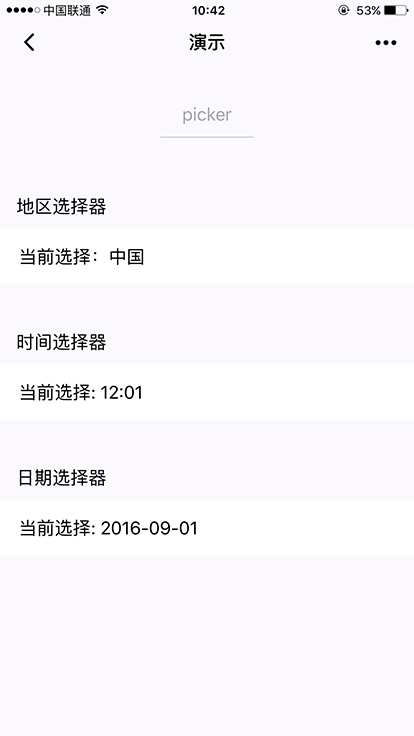
<view class="fl">
  <text wx:if="{{ifture}}">{{cityname}}</text>
  <text wx:else> {{array[index]}} </text>
  <!--<view class="add-address"></view>-->
  <picker bindchange="bindPickerChange" value="{{index}}" range="{{array}}">
  <view class="add-address">
  切换城市
  </view>
  </picker>
</view >
感谢阅读,希望能帮助到大家,谢谢大家对本站的支持!


