

Bootstrap提供了三种表单布局:垂直表单,内联表单和水平表单
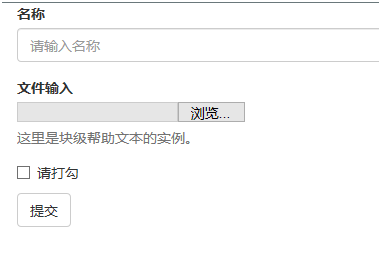
创建垂直或基本表单:
•·向父 <form> 元素添加 role="form"。
•·把标签和控件放在一个带有 class .form-group 的 <div> 中。这是获取最佳间距所必需的。
•·向所有的文本元素 <input>、<textarea> 和 <select> 添加 class .form-control
 <form role="form">
   <div class="form-group">
    <label for="name">名称</label>
    <input type="text" class="form-control" id="name"
      placeholder="请输入名称">
    </div>
   <div class="form-group">
     <label for="inputfile">文件输入</label>
     <input type="file" id="inputfile">
     <p class="help-block">这里是块级帮助文本的实例。</p>
   </div>
   <div class="checkbox">
    <label>
     <input type="checkbox"> 请打勾
    </label>
   </div>
    <button type="submit" class="btn btn-default">提交</button>
   </form>
内联表单:
内联表单中所有元素都向左对齐,标签并排,要创建内联表单,需要在form标签中加入class.form-inline
 <form class="form-inline" role="form">
   <div class="form-group">
     <label class="sr-only" for="name">名称</label>
    <input type="text" class="form-control" id="name"
      placeholder="请输入名称">
    </div>
   <div class="form-group">
    <label class="sr-only" for="inputfile">文件输入</label>
    <input type="file" id="inputfile">
   </div>
    <div class="checkbox">
     <label>
      <input type="checkbox"> 请打勾
     </label>
    </div>
   <button type="submit" class="btn btn-default">提交</button>
  </form>
显示效果如下:

注意:默认情况下,Bootstrap 中的 input、select 和 textarea 有 100% 宽度。在使用内联表单时,需要在表单控件上设置一个宽度。
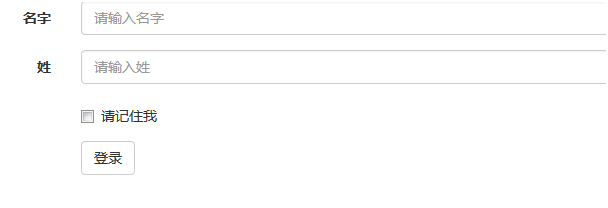
水平表单:和其它两种表单有所不同,要创建水平表单需要遵循以下步骤.
•向父 <form> 元素添加 class .form-horizontal。
•把标签和控件放在一个带有 class .form-group 的 <div> 中。
•向标签添加 class .control-label。
例如:
<form class="form-horizontal" role="form">
    <div class="form-group">
    <label for="firstname" class="col-sm-2 control-label">名字</label>
    <div class="col-sm-10">
      <input type="text" class="form-control" id="firstname"
       placeholder="请输入名字">
    </div>
    </div>
   <div class="form-group">
    <label for="lastname" class="col-sm-2 control-label">姓</label>
    <div class="col-sm-10">
     <input type="text" class="form-control" id="lastname"
       placeholder="请输入姓">
     </div>
    </div>
    <div class="form-group">
    <div class="col-sm-offset-2 col-sm-10">
      <div class="checkbox">
      <label>
        <input type="checkbox"> 请记住我
       </label>
     </div>
     </div>
   </div>
    <div class="form-group">
     <div class="col-sm-offset-2 col-sm-10">
      <button type="submit" class="btn btn-default">登录</button>
    </div>
   </div>
   </form>
显示效果如下:
如果大家还想深入学习,可以点击这里进行学习,再为大家附3个精彩的专题:
以上就是本文的全部内容,希望对大家的学习有所帮助,也希望大家多多支持脚本之家。


