

简单的说 Node.js 就是运行在服务端的 JavaScript。
Node.js 是一个基于Chrome JavaScript 运行时建立的一个平台。
Node.js是一个事件驱动I/O服务端JavaScript环境,基于Google的V8引擎,V8引擎执行Javascript的速度非常快,性能非常好。
谁适合阅读本教程?
如果你是一个前端程序员,你不懂的像PHP、Python或Java等动态编程语言,然后你想创建自己的服务,那么Node.js是一个非常好的选择。
Node.js 是运行在服务端的 JavaScript,如果你熟悉Javascript,那么你将会很容易的学会Node.js。
当然,如果你是后端程序员,想部署一些高性能的服务,那么学习Node.js也是一个非常好的选择。
学习本教程前你需要了解
在继续本教程之前,你应该了解一些基本的计算机编程术语。如果你学习过Javascript,PHP,Java等编程语言,将有助于你更快的了解Node.js编程。
Node.js安装及配置
在这里,我将为大家演示在Windows和Linux上安装Node.js的方法。软件安装版本以0.12.0为例。
Node.js官方安装包及源码下载地址:http://nodejs.org/download/
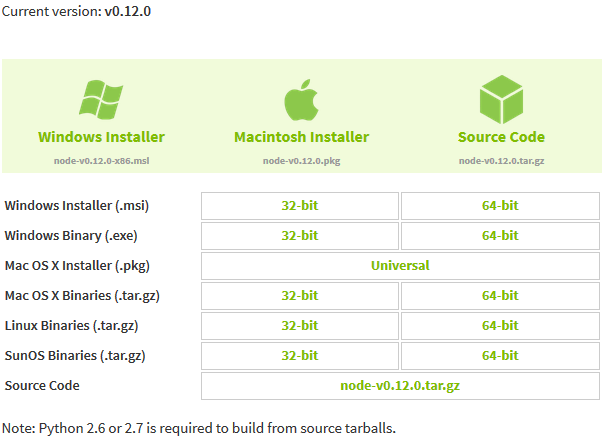
根据不同的平台,你需要选择所需要的Node.js安装包。
注意:Linux上安装Node.js需要安装Python 2.6或2.7,不建议安装Python 3.0以上版本。
Windows上安装Node.js
windows安装包(.msi):
从上面提供的官方下载地址即可下载。
演示环境:
操作系统:Windows 8.1 Enterprise x64
Node.js版本:0.12.0
安装步骤:
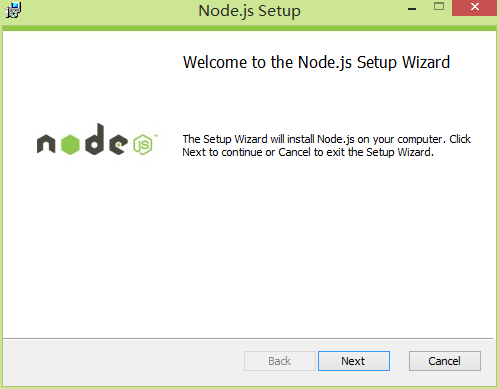
步骤1:双击下载后的安装包“node-v0.12.0-x64.msi”,显示欢迎界面,如下所示:
步骤2:点击Next、显示Node.js的许可协议页面:
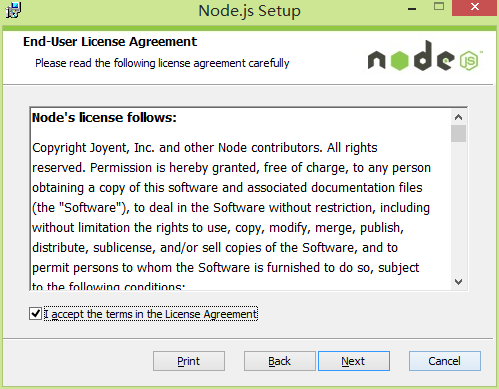
步骤3:勾选“I accept the terms in the License Agreement”同意许可协议,并单击Next下一步,出现如下界面:
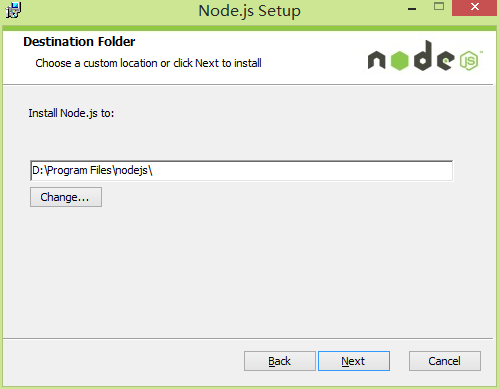
步骤4:Node.js默认安装路径为“C:\Program Files\nodejs\”,你可以修改,在这里我改到了D盘,单击Next,出现安装模式及模块选择界面:
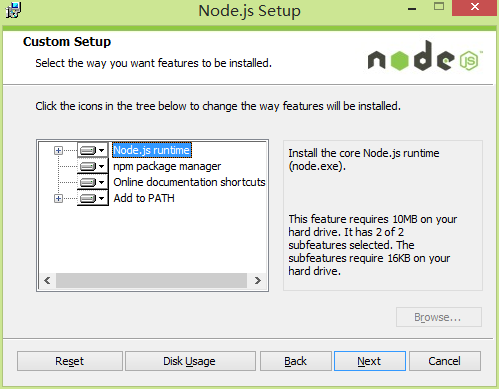
步骤5:这里我直接默认Next下一步,准备就绪,准备安装:
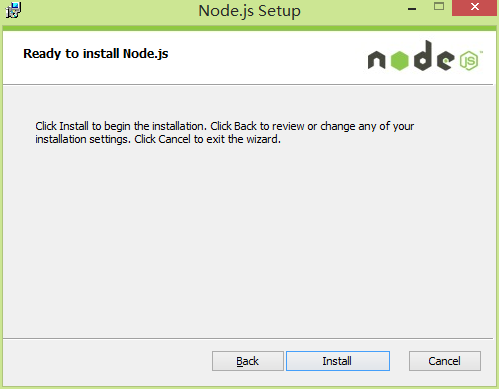
步骤6:确认无误后,点击Install,开始安装:
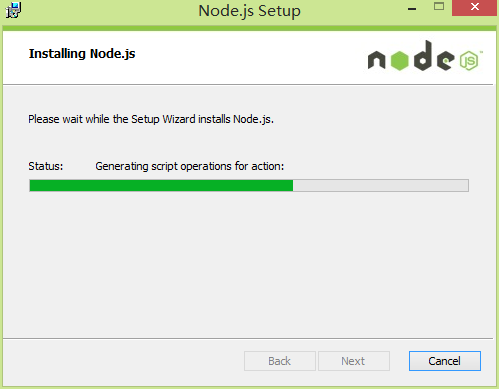
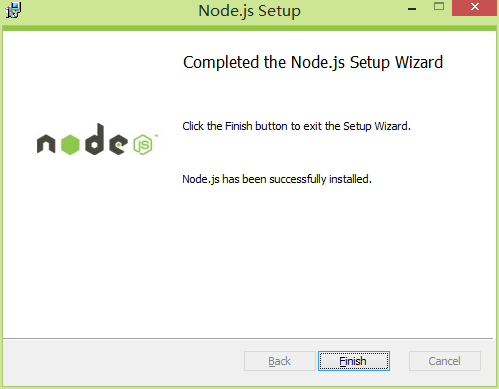
步骤7:半分钟后,安装完成,点击Finish即可:
步骤8:配置环境变量:
默认,Node.js安装完毕,会自动在系统的path环境变量中配置了node.exe的目录路径,但是可能你安装完成后,dos命令下输入node提示错误。
打开系统环境变量,发现确实已经配置了,但是dos下运行“set path”又看不到nodejs的配置,那就是人品的问题了。。重启电脑重新加载就可以了。
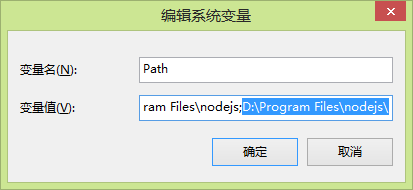
也可以删掉自动配置的,手动再加上即可。如下:
打开计算机属性-高级-环境变量,在系统变量列表中找到path变量:
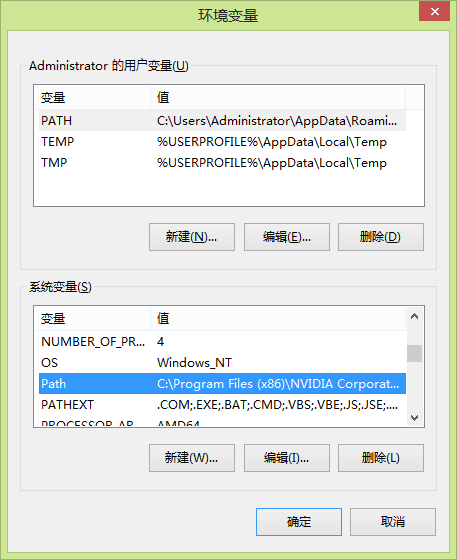
点击“编辑”,在最后添加上nodejs安装目录即可:
步骤9:检测是否安装成功:
点击开始-运行-cmd,打开dos,输入“node --version”检查Node.js版本:
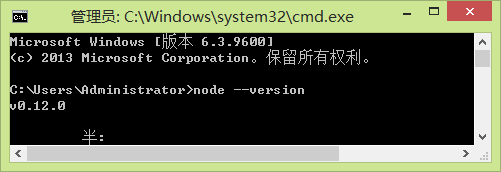
如果正常显示,则OK,安装完成!
Linux上安装Node.js
Ubuntu源码安装
以下部分我们将介绍在Ubuntu Linux下安装 Node.js 。 其他的Linux系统,如Centos等类似如下安装步骤。
在 Github 上获取 Node.js 源码,也可以去官网下载:


在完成下载后,将源码包名改为 'node'。
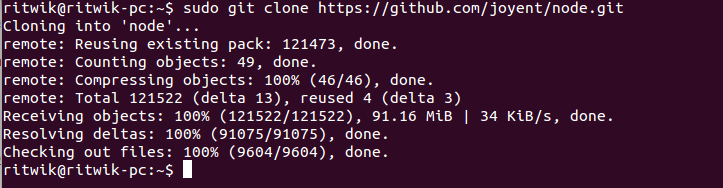
修改目录权限:

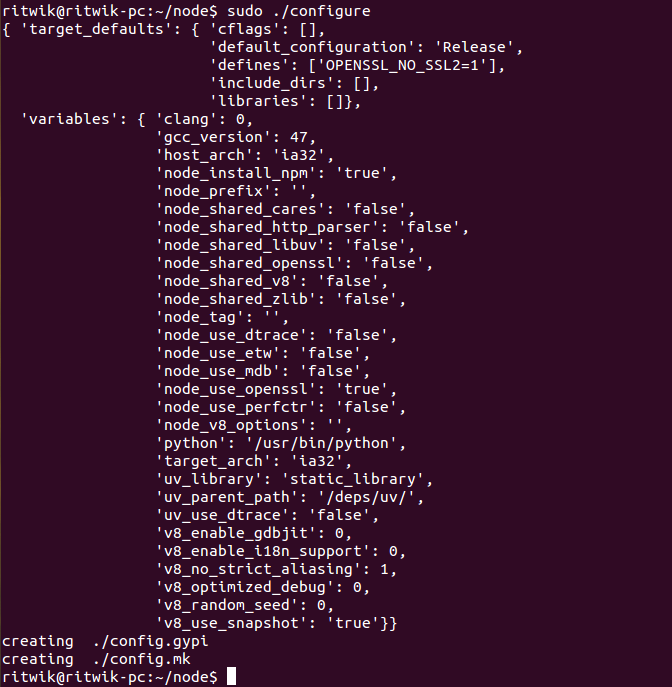
使用 './configure' 创建编译文件。
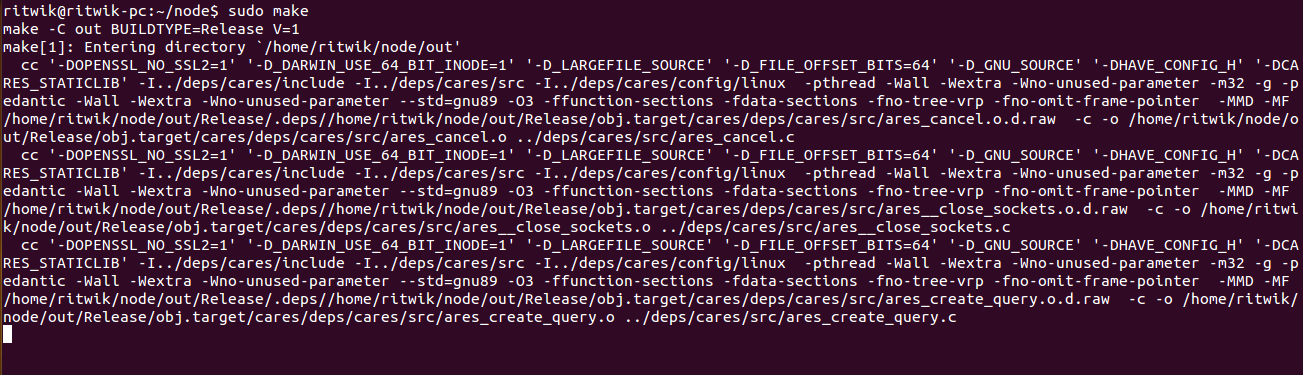
编译: make。
完成安装: make install。

最后我们输入'node --version' 命令来查看Node.js是否安装成功。

Ubuntu apt-get命令安装
命令格式如下:
centOS下安装nodejs
1、下载源码,你需要在http://nodejs.org/下载最新的Nodejs版本,本文以v0.12.0为例:
2、解压源码:
3、编译安装:
4、配置NODE_HOME,进入profile编辑环境变量:
设置nodejs环境变量,在export PATH USER LOGNAME MAIL HOSTNAME HISTSIZE HISTCONTROL 一行的上面添加如下内容:
:wq保存并退出,编译/etc/profile 使配置生效
验证是否安装配置成功
输出 v0.12.0 表示配置成功。
npm模块安装路径
以上就是本文关于node.js的简介、安装和配置的全部内容了,后续我们将持续更新此系列,希望对大家能够有所帮助。


