网页选择本地目录路径对话框,使用ACTIVEX对象遍历本地磁盘和目录,只需网页启用相关ACTIVEX的INTERNET选项,对本地浏览器的安全性要求不高,简单易用。
网页选择本地目录路径对话框样例
1.打开主页面"select.html",点击“选择路径”按钮进入路径选择页面“dir.html”,选取本地目录路径

2.路径选择页面“dir.html”初始化后,加载本地磁盘驱动,然后根据选择的磁盘路径加载其中的目录。如目录中存在子目录,双击该目录列表项进入下一集目录。
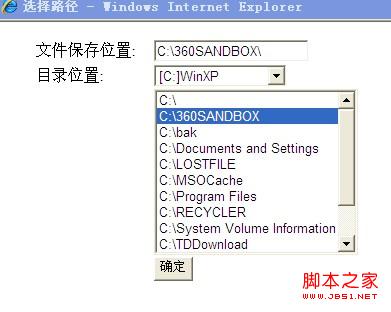
3.点击“确定”,关闭选择路径页面"dir.html",将选择的路径值返回到主页面"select.html"文本框上

/**//*
*初始化,将系统所有的驱动器放入table_drives列表
*/
window.onload = new function init()
{
var fso, s, n, e, x;
fso = new ActiveXObject("Scripting.FileSystemObject");
e = new Enumerator(fso.Drives);
s = "";
for (; !e.atEnd(); e.moveNext())
{
x = e.item();
s = s + x.DriveLetter;
s += ":";
if (x.DriveType == 3)
n = x.ShareName;
else if (x.IsReady)
n = x.VolumeName;
else
n = "[驱动器未就绪]";
s += n + ",";
}
var drives = s.split(",");
var tableDrives = document.getElementById("tables_drives");
for ( var i = 0; i < drives.length-1; i++ )
{
var option = document.createElement("OPTION");
drives[i].split(":");
option.value = "["+drives[i].split(":")[0]+":]"+drives[i].split(":")[1];
option.text = "["+drives[i].split(":")[0]+":]"+drives[i].split(":")[1];
tableDrives.add(option);
}
get_drives();
}
/**//*
*tables_drives列表中选中的驱动器上所有文件夹放入table_folder列表中
*/
function get_drives()
{
var tableDrives = document.getElementById("tables_drives");
var tableFolders = document.getElementById("table_folder");
for ( var i = 0; i < tableDrives.options.length; i++ )
{
if ( tableDrives.options[i].selected == true )
{
var fso, f, fc, s;
var drive = tableDrives.options[i].value.split(":")[0].substring(1,tableDrives.options[i].value.split(":")[0].length);
document.getElementById("backDir").value = drive + ":\\";
fso = new ActiveXObject("Scripting.FileSystemObject");
if (fso.DriveExists(drive))
{
d = fso.GetDrive(drive);
if ( d.IsReady )
{
f = fso.GetFolder(d.RootFolder);
fc = new Enumerator(f.SubFolders);
s = "";
for (;!fc.atEnd(); fc.moveNext())
{
s += fc.item();
s += ",";
}
var len = tableFolders.options.length;
while(len >= 0)
{
tableFolders.options.remove(len);
len--;
}
var option = document.createElement("OPTION");
option.value = drive + ":\\";
option.text = drive + ":\\";
tableFolders.add(option);
var folders = s.split(",");
for ( j = 0; j < folders.length -1; j++)
{
option = document.createElement("OPTION");
option.value = folders[j];
option.text = folders[j];
tableFolders.add(option);
}
}
else
{
alert("无法改变当前内容!")
}
}
else
return false;
}
}
}
function get_fileName()
{
var tableFolders = document.getElementById("table_folder");
for ( var i = 0; i < tableFolders.options.length; i++ )
{
if ( tableFolders.options[i].selected == true )
{
var folderpath = tableFolders.options[i].value.substring(0,tableFolders.options[i].value.length);
if ( folderpath.charAt(folderpath.length-1) == "\\" )
{
document.getElementById("backDir").value = folderpath;
}
else
{
document.getElementById("backDir").value = folderpath + "\\";
}
}
}
}
/**//*
*table_folder双击选项中的一个选项,就将该文件夹下面的文件夹显示在table_folder列表中。
*/
function get_file()
{
var tableFolders = document.getElementById("table_folder");
var tableDrives = document.getElementById("tables_drives");
for ( var i = 0; i < tableFolders.options.length; i++ )
{
if ( tableFolders.options[i].selected == true )
{
var fso, f, fc, s;
var folderpath = tableFolders.options[i].value.substring(0,tableFolders.options[i].value.length);
if ( folderpath.charAt(folderpath.length-1) == "\\" )
{
document.getElementById("backDir").value = folderpath;
}
else
{
document.getElementById("backDir").value = folderpath + "\\";
}
fso = new ActiveXObject("Scripting.FileSystemObject");
f = fso.GetFolder(folderpath);
fc = new Enumerator(f.SubFolders);
s = "";
for (;!fc.atEnd(); fc.moveNext())
{
s += fc.item();
s += ",";
}
var len = tableFolders.options.length;
while(len >= 0)
{
tableFolders.options.remove(len);
len--;
}
var opt = "";
var opt1 = "";
for ( j = 0; j < folderpath.split("\\").length; j++ )
{
var option = document.createElement("OPTION");
opt = opt + folderpath.split("\\")[j]+"\\";
if ( j > 0)
{
opt1 = opt;
option.value = opt1.substring(0,opt1.length-1);
option.text = opt1.substring(0,opt1.length-1);
tableFolders.add(option);
}
else
{
option.value = opt;
option.text = opt;
tableFolders.add(option);
}
}
if ( tableFolders.options[0].value == tableFolders.options[1].value )
{
tableFolders.options.remove(1);
}
if ( s != "" )
{
var folders = s.split(",");
for ( j = 0; j < folders.length -1; j++)
{
option = document.createElement("OPTION");
option.value = folders[j];
option.text = folders[j];
tableFolders.add(option);
}
}
}
}
}


