Intellij IDEA 添加jar包的三种方式(小结)

所属分类: 软件编程 / java 阅读数: 34
收藏 0 赞 0 分享

一.直接复制:(不推荐)

方法:直接将硬盘上的jar包复制粘贴到项目的lib目录下即可。
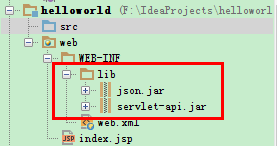
注意:

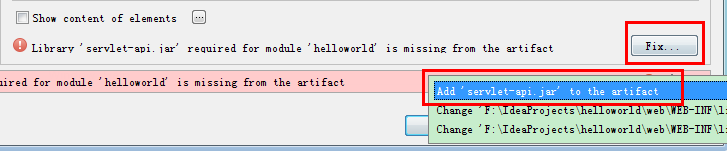
1.对于导入的eclipse项目,该方式添加的jar包没有任何反应,用make编译项目会报错

2.对于在idea中创建的项目,该方式添加jar包,编译不报错,但是打开Structure会有"...jar ... is missing ..."的提示,需要点击"Fix"或红灯泡解决。
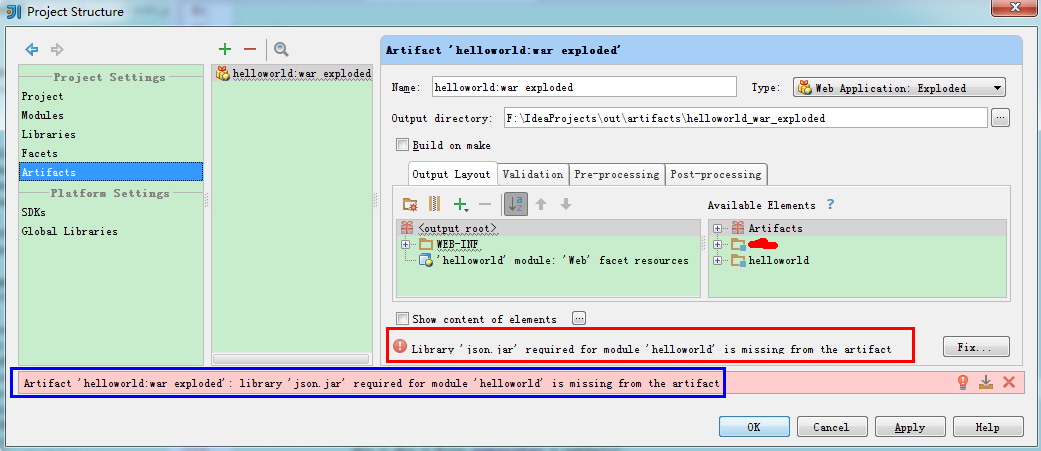
 

二.通过Modules的Dependencies添加:(推荐)

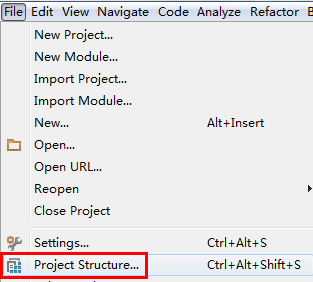
1.打开 File -> Project Structure (Ctrl + Shift + Alt + S)
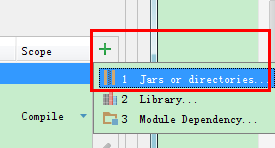
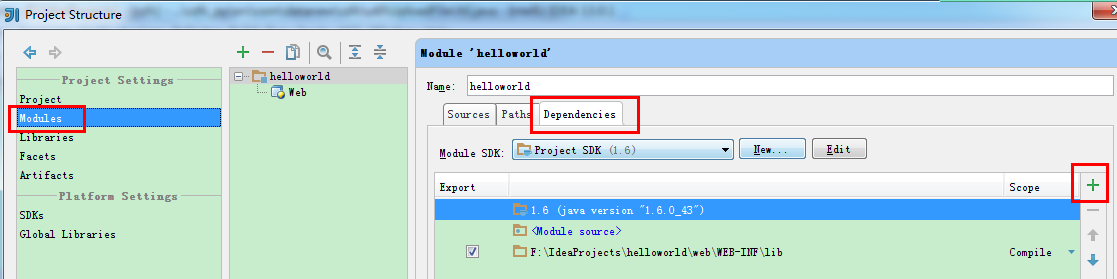
 2.单击 Modules -> Dependencies -> "+" -> "Jars or directories"
 

3.选择硬盘上的jar包

4.Apply -> OK

三.通过Libraries添加:(强烈推荐)

1.打开 File -> Project Structure (Ctrl + Shift + Alt + S)

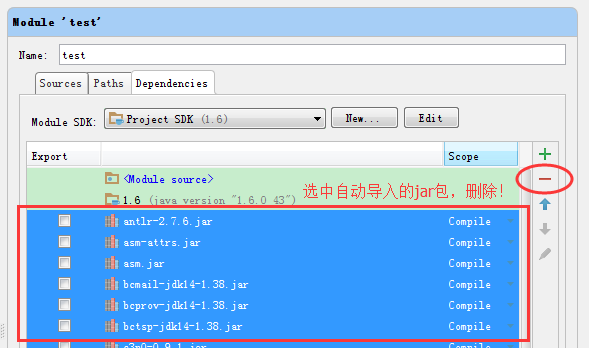
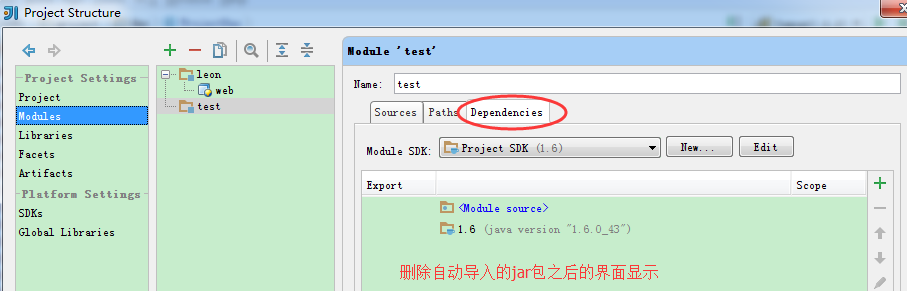
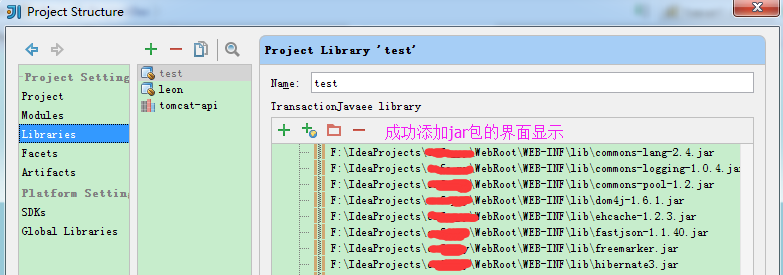
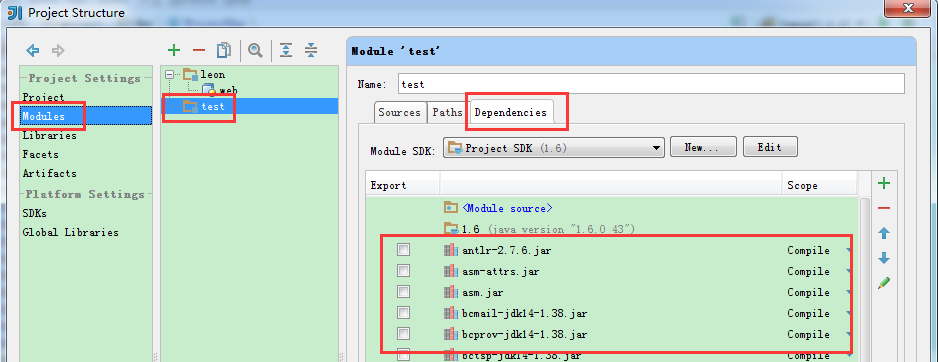
对于新导入的项目,会自动导入lib目录下的相关jar包,我们需要将这些自动添加进来的jar包删除,如图:


 2.

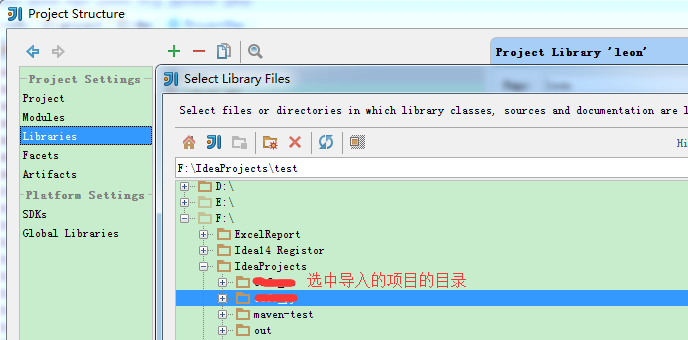
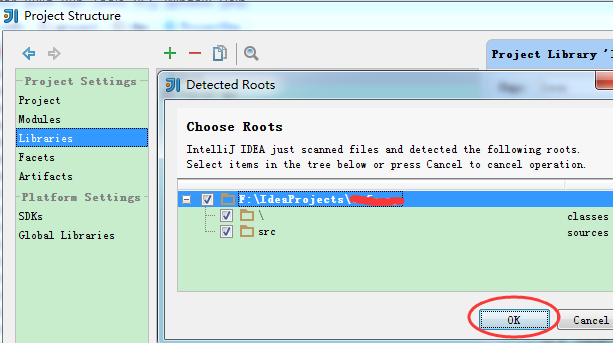
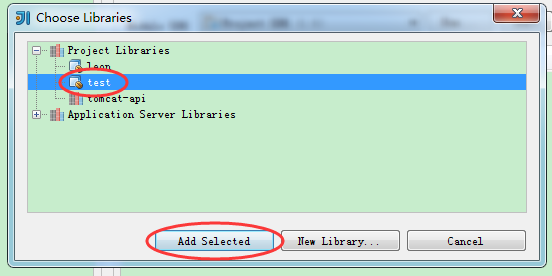
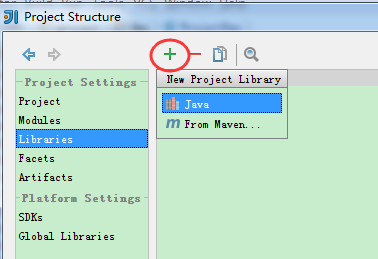
单击 Libraries  -> "+" -> "Java" -> 选择我们导入的项目主目录,点击OK
 

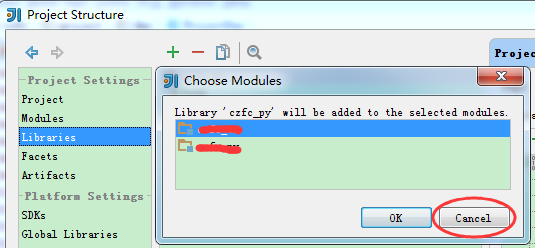
 注意:在弹出的方框中点击“Cancel”,取消将其添加到Module中
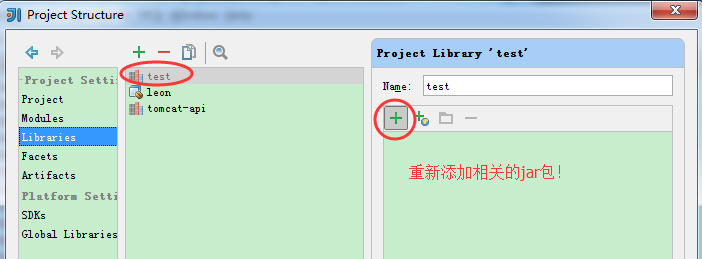
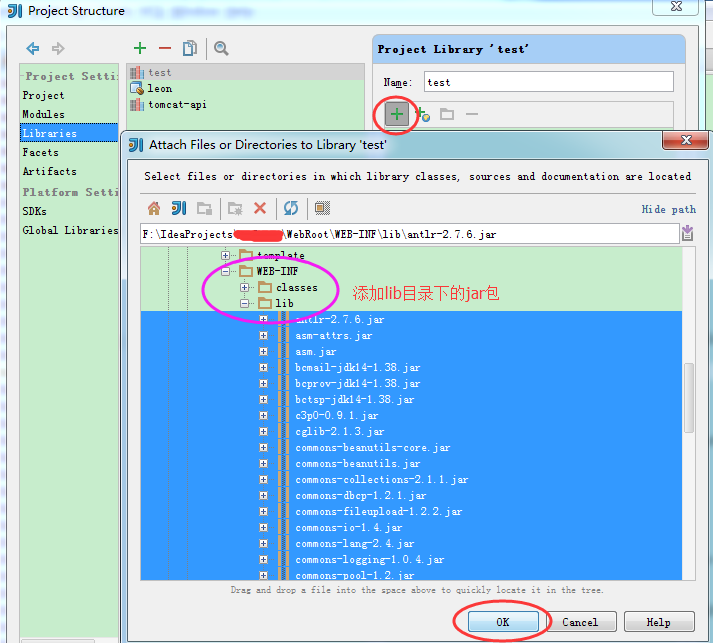
此时,lib目录创建成功,删除目录中添加进来的多余内容,重新添加需要的jar包
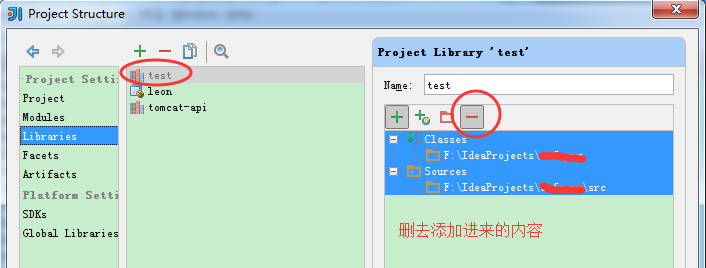


到此,Libraries创建成功。

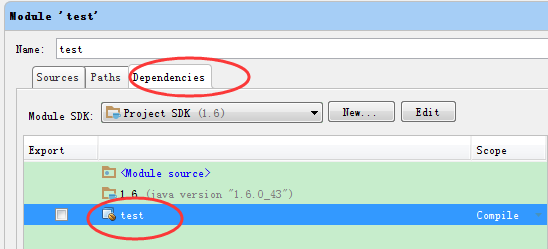
3.回到Modules菜单,选中之前导入的项目,点击“Dependencies”,点击“+” -> “Library”,将刚才创建成功的Library目录加入
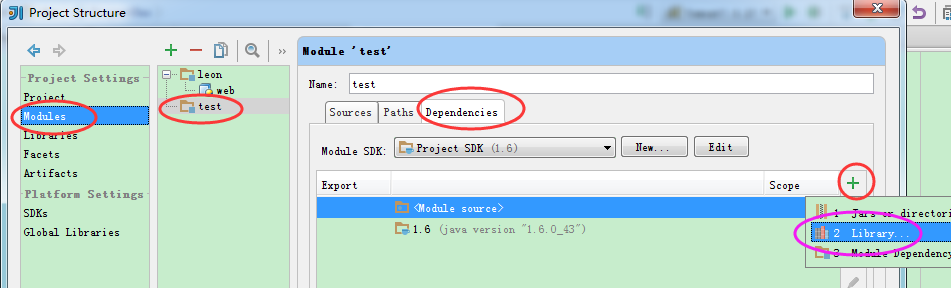


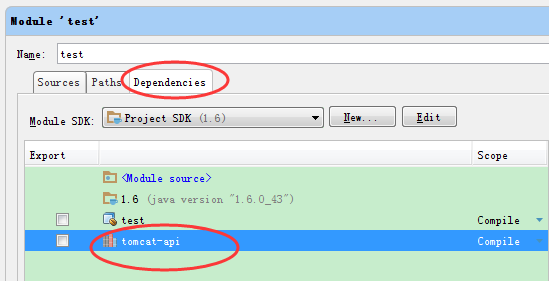
4.将不是项目lib目录下的其他jar包(如:tomcat相关jar包),也通过该方式加入
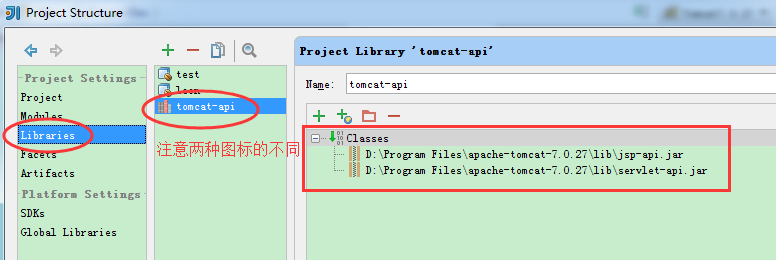


到此,所有jar包添加成功!

注意:1.图标的区别:

一种是添加项目lib目录下的jar包的图标,像文件夹;

一种是在其他目录添加的jar包,像柱状图。

2.以后要添加新的jar包,只要在Library目录中之前创建的项目lib目录下添加进去即可

以上就是本文的全部内容,希望对大家的学习有所帮助,也希望大家多多支持脚本之家。

更多精彩内容其他人还在看

java实现背单词程序

这篇文章主要为大家详细介绍了java实现背单词程序,具有一定的参考价值,感兴趣的小伙伴们可以参考一下
收藏 0 赞 0 分享

java实现单词查询小程序

这篇文章主要为大家详细介绍了java实现单词查询小程序,具有一定的参考价值,感兴趣的小伙伴们可以参考一下
收藏 0 赞 0 分享

Java程序开发环境配置图文教程

这篇文章主要为大家详细介绍了Java程序开发环境配置图文教程,具有一定的参考价值,感兴趣的小伙伴们可以参考一下
收藏 0 赞 0 分享

详解ssh框架原理及流程

在本文中小编给大家整理的是关于ssh框架原理及流程的相关知识点内容,有此需要的朋友们可以学习下。
收藏 0 赞 0 分享

Java实现弹窗效果的基本操作

这篇文章主要为大家详细介绍了Java实现弹窗效果的基本操作,文中示例代码介绍的非常详细,具有一定的参考价值,感兴趣的小伙伴们可以参考一下
收藏 0 赞 0 分享

详解springmvc常用5种注解

在本篇里我们给大家总结了关于springmvc常用5种注解相关知识点以及实例代码,需要的朋友们参考下。
收藏 0 赞 0 分享

Java实现弹窗效果的基本操作(2)

这篇文章主要为大家详细介绍了Java实现弹窗效果的基本操作第二篇,具有一定的参考价值,感兴趣的小伙伴们可以参考一下
收藏 0 赞 0 分享

Spring Boot假死诊断实战记录

这篇文章主要给大家介绍了关于Spring Boot假死诊断的相关资料,文中通过示例代码介绍的非常详细,对大家学习或者使用Spring Boot具有一定的参考学习价值,需要的朋友们下面来一起学习学习吧
收藏 0 赞 0 分享

Java计时新姿势StopWatch详解

这篇文章主要介绍了Java计时新姿势StopWatch,最近公司来了个大佬,从他那里学到不少东西,其中一个就是计时的新姿势「StopWatch」,需要的朋友可以参考下
收藏 0 赞 0 分享

java实现点击按钮弹出新窗体功能

这篇文章主要为大家详细介绍了java实现点击按钮弹出新窗体功能,旧窗体不进行操作,具有一定的参考价值,感兴趣的小伙伴们可以参考一下
收藏 0 赞 0 分享
查看更多