

本文实例为大家分享了iOS实现转盘功能的具体代码,供大家参考,具体内容如下
今天给同学们讲解一下一个转盘选号的功能,直接上代码直接看
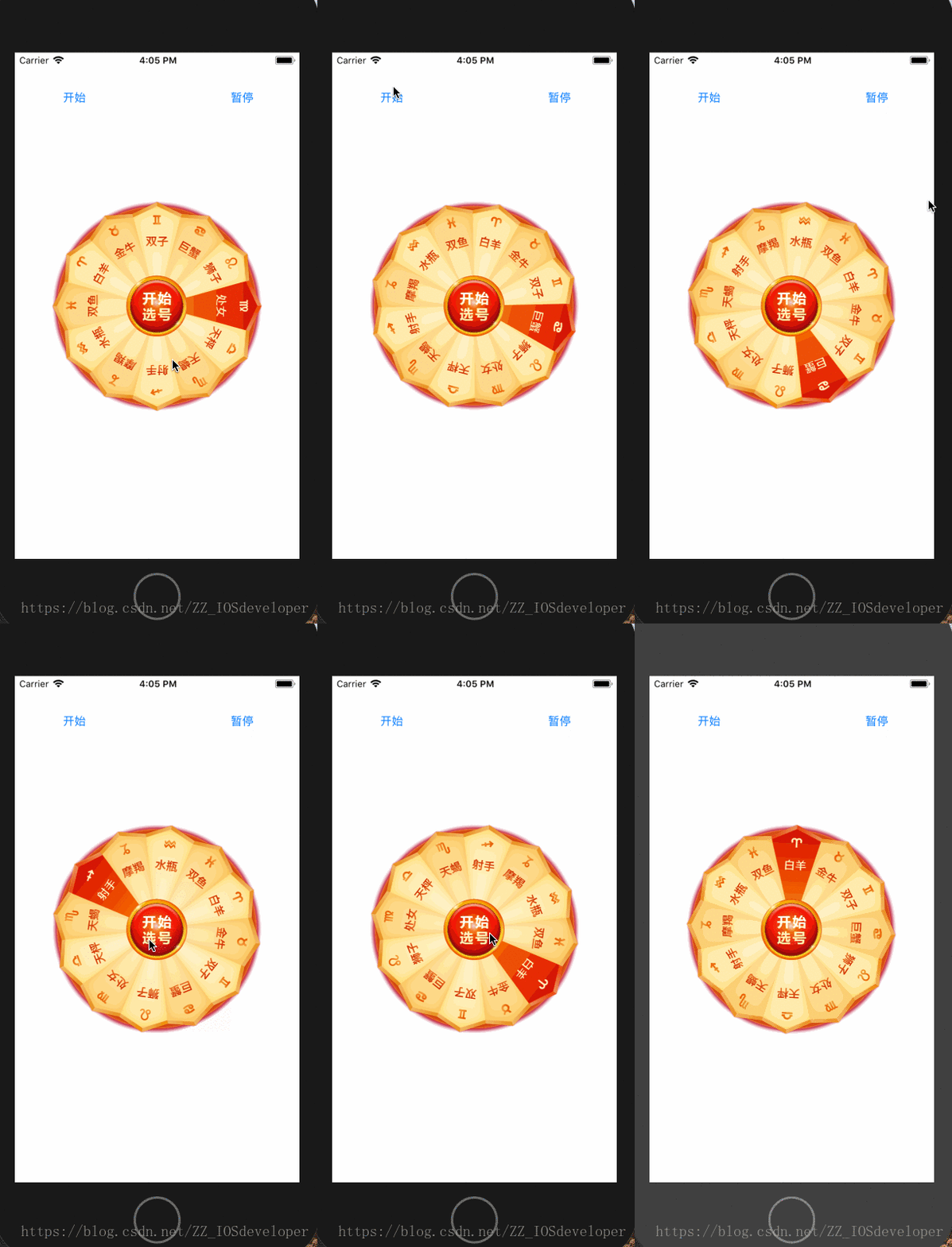
ViewController
#pragma mark - 如果要旋转那就第一考虑锚点 核心动画看到的都是假象 真实的位置并没有发生改变

//
// ViewController.m
// 5-网易转盘的实现
//
// Created by Jordan zhou on 2018/10/10.
// Copyright © 2018年 Jordan zhou. All rights reserved.
//

#import "ViewController.h"
#import "ZZWheelView.h"

@interface ViewController ()
/** 展示的view */
@property (nonatomic, strong) ZZWheelView *wheelView;

@end

@implementation ViewController

- (IBAction)start:(id)sender {
 [self.wheelView start];
}

- (IBAction)stop:(id)sender {
 [self.wheelView pause];
}

#pragma mark - 懒加载
- (ZZWheelView *)wheelView
{
 if (!_wheelView) {
 _wheelView = [ZZWheelView wheelView];
 _wheelView.center = self.view.center;
 }
 return _wheelView;
}

- (void)viewDidLoad {
 [super viewDidLoad];

 [self.view addSubview:self.wheelView];
}
@end
ZZWheelView
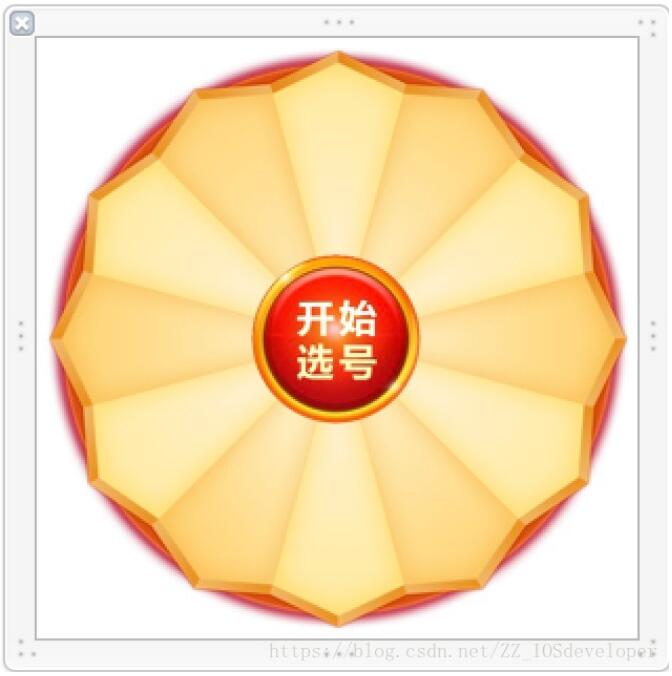
//
// ZZWheelView.h
// 5-网易转盘的实现
//
// Created by Jordan zhou on 2018/10/10.
// Copyright © 2018年 Jordan zhou. All rights reserved.
//

#import <UIKit/UIKit.h>

@interface ZZWheelView : UIView
+ (instancetype)wheelView;

- (void)start;

- (void)pause;
@end


// ZZWheelView.m
// 5-网易转盘的实现
//
// Created by Jordan zhou on 2018/10/10.
// Copyright © 2018年 Jordan zhou. All rights reserved.
//

#import "ZZWheelView.h"
#import "ZZWheelButton.h"

@interface ZZWheelView()<CAAnimationDelegate>
@property (weak, nonatomic) IBOutlet UIImageView *centerView;
@property (nonatomic, weak) UIButton *selBtn;
@property (nonatomic, strong) CADisplayLink *link;
@end

@implementation ZZWheelView
#pragma mark - 懒加载
- (CADisplayLink *)link
{
 if (_link == nil) {
 _link = [CADisplayLink displayLinkWithTarget:self selector:@selector(angleChange)];
 [_link addToRunLoop:[NSRunLoop mainRunLoop] forMode:NSDefaultRunLoopMode];
 }
 return _link;
}

+ (instancetype)wheelView
{
 return [[NSBundle mainBundle] loadNibNamed:@"ZZWheelView" owner:nil options:nil][0];
}

#warning - 注意这个方法只是加载xib的时候会调用,但是并没有连好线
//- (instancetype)initWithCoder:(NSCoder *)aDecoder
//{
// if (self = [super initWithCoder:aDecoder]) {
// NSLog(@"-%@",_centerView);
// }
// return self;
//}

- (void)awakeFromNib
{
 [super awakeFromNib];

 _centerView.userInteractionEnabled = YES;

 CGFloat btnW = 68;
 CGFloat btnH = 143;
 CGFloat wh = self.bounds.size.width;

 // 加载大图片
 UIImage *bigImage = [UIImage imageNamed:@"LuckyAstrology"];

 // 加载大图片
 UIImage *selBigImage = [UIImage imageNamed:@"LuckyAstrologyPressed"];

 // 获取当前使用的图片像素和点的比例
 CGFloat scale = [UIScreen mainScreen].scale;
 CGFloat imageW = bigImage.size.width / 12 * scale;
 CGFloat imageH = bigImage.size.height * scale;
 // CGImageRef image:需要裁减的图片
 // rect:裁减区域
 // 裁减区域是以像素为基准
 // CGImageCreateWithImageInRect(CGImageRef image, CGRect rect)

 // 添加按钮
 for (int i = 0; i < 12; i++) {
 ZZWheelButton *btn = [ZZWheelButton buttonWithType:UIButtonTypeCustom];

 // 设置按钮的位置
 btn.layer.anchorPoint = CGPointMake(0.5, 1);

 btn.bounds = CGRectMake(0, 0, btnW, btnH);

 btn.layer.position = CGPointMake(wh * 0.5, wh * 0.5);

 // 按钮的旋转角度
 CGFloat radion = (30 * i) / 180.0 * M_PI;

 btn.transform = CGAffineTransformMakeRotation(radion);

 [_centerView addSubview:btn];

 // 加载按钮的图片
 // 计算裁减区域
 CGRect clipR = CGRectMake(i * imageW, 0, imageW, imageH);

 // 裁减图片
 CGImageRef imgR = CGImageCreateWithImageInRect(bigImage.CGImage, clipR);

 UIImage *image = [UIImage imageWithCGImage:imgR];

 // 设置按钮的图片
 [btn setImage:image forState:UIControlStateNormal];

 // 设置选中状态下图片
 imgR = CGImageCreateWithImageInRect(selBigImage.CGImage, clipR);

 image = [UIImage imageWithCGImage:imgR];

 // 设置按钮的图片
 [btn setImage:image forState:UIControlStateSelected];

 // 设置选中背景图片
 [btn setBackgroundImage:[UIImage imageNamed:@"LuckyRototeSelected"] forState:UIControlStateSelected];

 // 监听按钮的点击
 [btn addTarget:self action:@selector(btnClick:) forControlEvents:UIControlEventTouchUpInside];

 // 默认选中第一个
 if (i == 0) {
  [self btnClick:btn];
 }
 }
}

- (void)btnClick:(UIButton *)btn
{
 _selBtn.selected = NO;
 btn.selected = YES;
 _selBtn = btn;
}

#pragma mark - 开始旋转
- (void)start
{
 self.link.paused = NO;
}

// 1.搞个定时器,每隔一段时间就旋转一定的角度,1秒旋转45°

#pragma mark - 暂停旋转
- (void)pause
{
 self.link.paused = YES;
}

#pragma mark - 每隔一段时间旋转一定的角度
- (void)angleChange
{
 // 每一次调用旋转多少 45 \ 60.0
 CGFloat angle = (45 / 60.0) * M_PI / 180.0;

 _centerView.transform = CGAffineTransformRotate(_centerView.transform, angle);
}

#pragma mark - 点击开始选号的时候
- (IBAction)startPicker:(id)sender {

 // 不需要定时器旋转
 self.link.paused = YES;

 // 中间的转盘快速的旋转,并且不需要与用户交互
 CABasicAnimation *anim = [CABasicAnimation animation];
 anim.keyPath = @"transform.rotation";
 anim.toValue = @(M_PI * 2 * 3);
 anim.duration = 0.5;
 anim.delegate = self;

 [_centerView.layer addAnimation:anim forKey:nil];

 // 点击哪个星座,就把当前星座指向中心点上面

 // M_PI 3.14
 // 根据选中的按钮获取旋转的度数,
 // 通过transform获取角度
 CGFloat angle = atan2(_selBtn.transform.b, _selBtn.transform.a);

 // 旋转转盘
 _centerView.transform = CGAffineTransformMakeRotation(-angle);
}

- (void)animationDidStop:(CAAnimation *)anim finished:(BOOL)flag
{
 dispatch_after(dispatch_time(DISPATCH_TIME_NOW, (int64_t)(1 * NSEC_PER_SEC)), dispatch_get_main_queue(), ^{
 self.link.paused = NO;
 });
}
@end
ZZWheelButton
//
// ZZWheelButton.m
// 5-网易转盘的实现
//
// Created by Jordan zhou on 2018/10/10.
// Copyright © 2018年 Jordan zhou. All rights reserved.
//

#import "ZZWheelButton.h"

@implementation ZZWheelButton

// 寻找最合适的view
- (UIView *)hitTest:(CGPoint)point withEvent:(UIEvent *)event
{
 CGFloat btnW = self.bounds.size.width;
 CGFloat btnH = self.bounds.size.height;

 CGFloat x = 0;
 CGFloat y = btnH / 2;
 CGFloat w = btnW;
 CGFloat h = y;
 CGRect rect = CGRectMake(x, y, w, h);
 if (CGRectContainsPoint(rect, point)) {
 return nil;
 }else{
 return [super hitTest:point withEvent:event];
 }
}

// 设置UIImageView的尺寸
// contentRect:按钮的尺寸
- (CGRect)imageRectForContentRect:(CGRect)contentRect
{
 // 计算UIImageView控件尺寸
 CGFloat imageW = 40;
 CGFloat imageH = 46;
 CGFloat imageX = (contentRect.size.width - imageW) * 0.5;
 CGFloat imageY = 20;
 return CGRectMake(imageX, imageY, imageW, imageH);
}

// 取消高亮状态
- (void)setHighlighted:(BOOL)highlighted{}
@end
以上就是本文的全部内容,希望对大家的学习有所帮助,也希望大家多多支持脚本之家。


