

来看一个简单的例子:
/*
* View的宽高
*/
CGFloat shopW = 80;
CGFloat shopH = 100;
/*
* 每个View之间的间隔
*/
CGFloat margin = (self.view.frame.size.width - totalloc * shopW) / (totalloc + 1);
/*
* View的总个数
*/
NSUInteger count = 12;
/*
* 根据总个数使用总列数来除和取余获取对应的行和列
*/
NSUInteger loc = count / totalloc;
NSUInteger row = count % totalloc;
/*
* View的X和Y
*/
CGFloat shopX = margin + (margin + shopW) * row;
CGFloat shopY = margin + (margin + shopH) * loc;
/*
* 创建自定义View,设置背景颜色,添加到界面上去
*/
UIView *shopV = [[UIView alloc] initWithFrame:CGRectMake(shopX, shopY, shopW, shopH)];
shopV.backgroundColor = [UIColor lightGrayColor];
[self.shopView addSubview:shopV];
/*
* 创建UIImageView用于放置图片,设置frame然后加到自定义的View上面
*/
UIImageView *imageV = [[UIImageView alloc] init];
imageV.frame = CGRectMake(0, 0, 80, 80);
[shopV addSubview:imageV];
/*
* 创建UILabel用于放置显示文字,设置frame然后加到自定义的View上面
*/
UILabel *l = [[UILabel alloc] init];
l.frame = CGRectMake(0, 80, 80, 20);
l.textAlignment = NSTextAlignmentCenter;
[shopV addSubview:l];

根据例子可以看出设置九宫格的几个要点步骤,下面我们再进一步深入探究尺寸和坐标方面的相关计算。比如现在我们有一个UIView,和一个button,当点击button的时候,我们希望能在这个view上以九宫格的形式添加它的子view。
这里主要是记录一下实现的思路,以后类似的问题都可以这样思考。
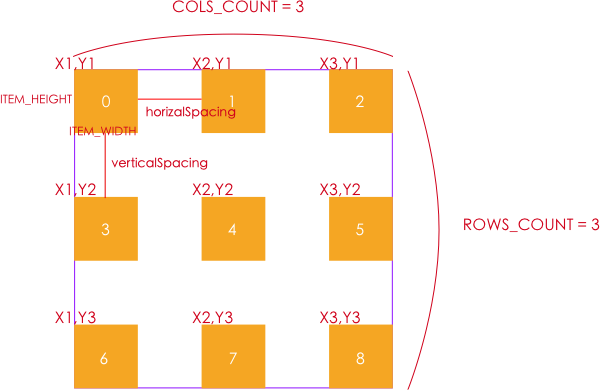
如图,我们首先要计算的应该是horizalSpacing 和 verticalSpacing,因为拿到它们才可以计算坐标值。
很明显这个容器view的大小是固定的,每一个子view的大小也是固定的,所以可以拿到horizalSpacing和verticalSpacing的值,并且是通过动态计算,因为这样才能保证,当容器view或者子view的大小改变时,计算出的间距仍然是等大的。
这里首先要定义需要用到的常量:
首先拿到容器view的总宽度:self.bigView.bounds.size.width
因为一行有三个item,每个item的宽度已知,所以可以计算出三个item占据的宽度:COLS_COUNT * ITEM_WIDTH
用总宽度减去三个item占据的宽度,剩下的空间就是总间距。
因为每一行有三个item,那么就会产生两个间距。同理,一行有n个item,那么就会产生n-1个间距。
有了总间距,知道了共有多少个间距,那么每个间距占据多少就可以求出来,所以求出了horizalSpacing。
verticalSpacing同理。
有了水平和垂直item间的间距,我们就可以计算item的坐标:
第一个item: X1 = (ITEM_WIDTH + horizalSpacing) * 0, Y1 = 0
第二个item: X2 = (ITEM_WIDTH + horizalSpacing) * 1, Y1 = 0
第三个item: X3 = (ITEM_WIDTH + horizalSpacing) * 2, Y1 = 0
第四个item: X1 = (ITEM_WIDTH + horizalSpacing) * 0, Y2 = (ITEM_HEIGHT + verticalSpacing) * 1
第五个item: X2 = (ITEM_WIDTH + horizalSpacing) * 1, Y2 = (ITEM_HEIGHT + verticalSpacing) * 1
第六个item: X3 = (ITEM_WIDTH + horizalSpacing) * 2, Y2 = (ITEM_HEIGHT + verticalSpacing) * 1
...
可以看到,x和y坐标都是有规律的:
x坐标是通过
(ITEM_WIDTH + horizalSpacing) * index // 这里的index就是图中item的编号
但是当到第四个item的时候,又需要重复新一轮的index的值。
CGFloat horizalSpacing = (self.bigView.bounds.size.width - COLS_COUNT * ITEM_WIDTH) / (COLS_COUNT - 1);
CGFloat verticalSpacing = (self.bigView.bounds.size.height - ROWS_COUNT * ITEM_HEIGHT) / (ROWS_COUNT - 1);
CGFloat x = (ITEM_WIDTH + horizalSpacing) * (index % COLS_COUNT); // 新增
}
同理,y值可以采用同样的方法计算,不过要注意并非是进行取模计算,而是通过除法。(看一下每个item的序号并且和规律对应上,就会发现是用除法。)
CGFloat horizalSpacing = (self.bigView.bounds.size.width - COLS_COUNT * ITEM_WIDTH) / (COLS_COUNT - 1);
CGFloat verticalSpacing = (self.bigView.bounds.size.height - ROWS_COUNT * ITEM_HEIGHT) / (ROWS_COUNT - 1);
CGFloat x = (ITEM_WIDTH + horizalSpacing) * (index % COLS_COUNT);
CGFloat y = (ITEM_HEIGHT + verticalSpacing) * (index / COLS_COUNT); // 新增
}
- (IBAction)addItemView
{
NSUInteger index = self.bigView.subviews.count;
CGFloat horizalSpacing = (self.bigView.bounds.size.width - COLS_COUNT * ITEM_WIDTH) / (COLS_COUNT - 1);
CGFloat verticalSpacing = (self.bigView.bounds.size.height - ROWS_COUNT * ITEM_HEIGHT) / (ROWS_COUNT - 1);
CGFloat x = (ITEM_WIDTH + horizalSpacing) * (index % COLS_COUNT);
CGFloat y = (ITEM_HEIGHT + verticalSpacing) * (index / COLS_COUNT);
UIView *item = [[UIView alloc] initWithFrame:CGRectMake(x, y, ITEM_WIDTH, ITEM_HEIGHT)]; // 新增
item.backgroundColor = [UIColor redColor]; // 新增
[self.bigView addSubview:item]; // 新增
}


