INdesign怎么绘制虚线描边连接双箭头的效果?

所属分类: 平面设计 / Indesign 阅读数: 1035
收藏 0 赞 0 分享

INdesign中想要绘制箭头并作描边效果,该怎么制作呢?下面我们就来看看详细的教程。
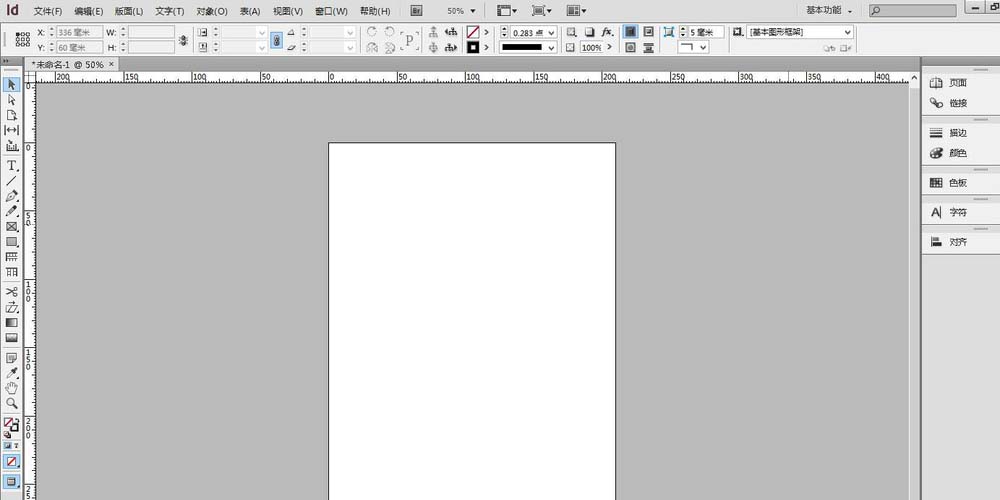
1、打开一个ID文档
2、如下图所示点击“钢笔”工具
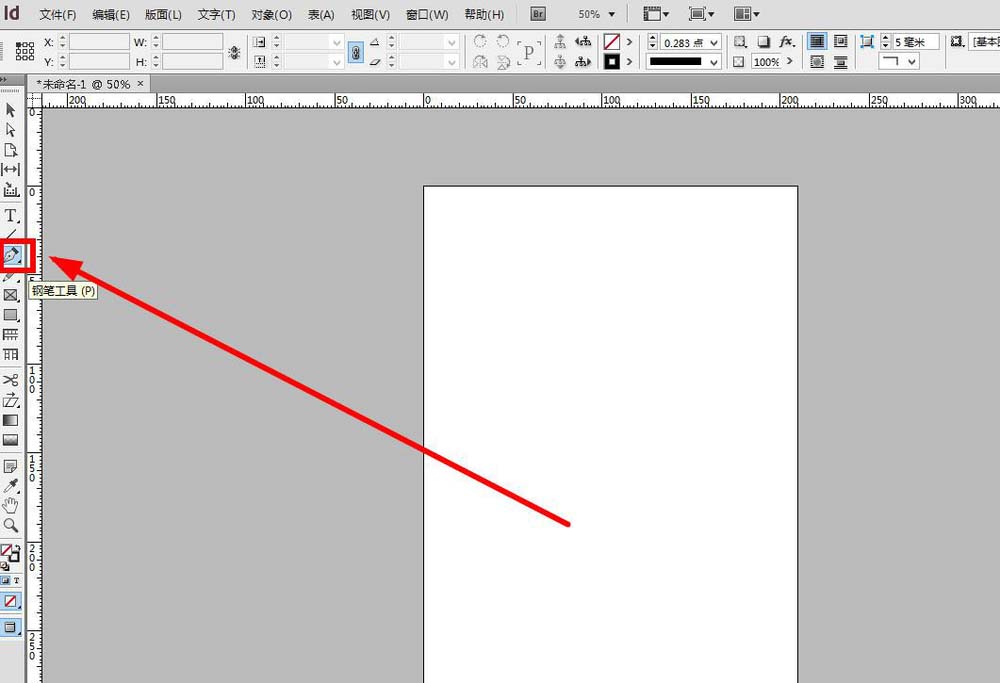
3、然后再画板上面画一条线,点击一个起始点到指定的终点(弧线就是再终点的位置点住下拉或上拉就行)
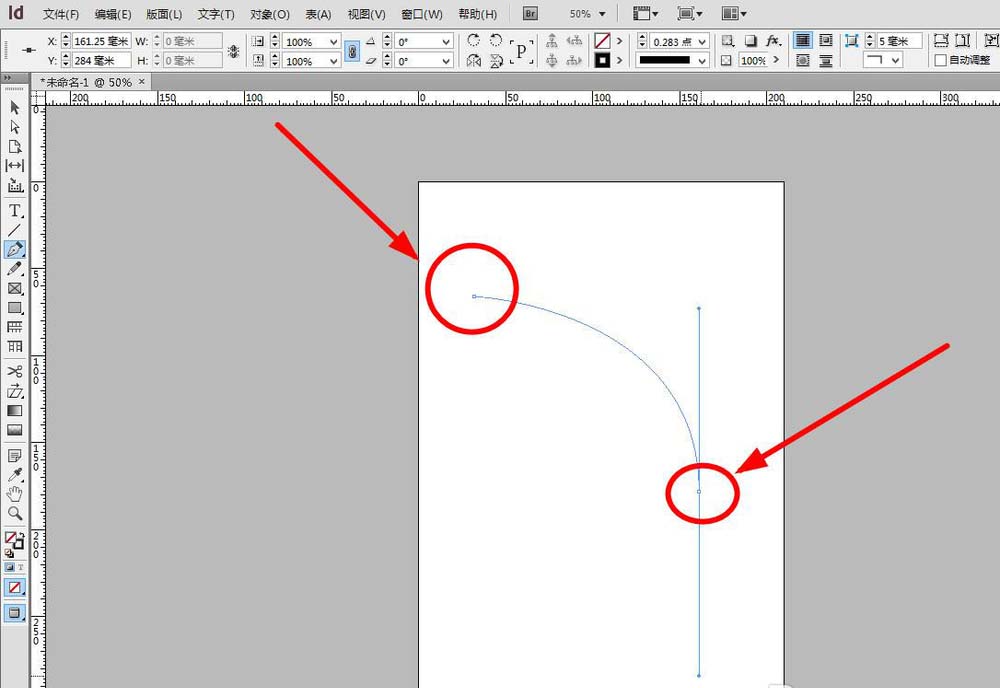
4、松开点之后,选择如下图所示位置的“选择工具”
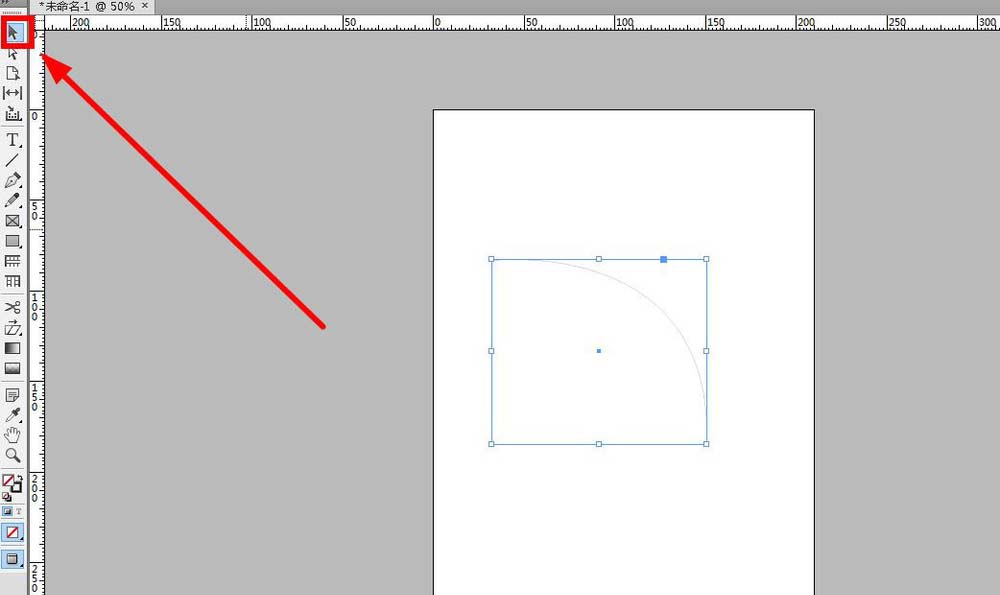
5、选择之后,线条成块编辑状态
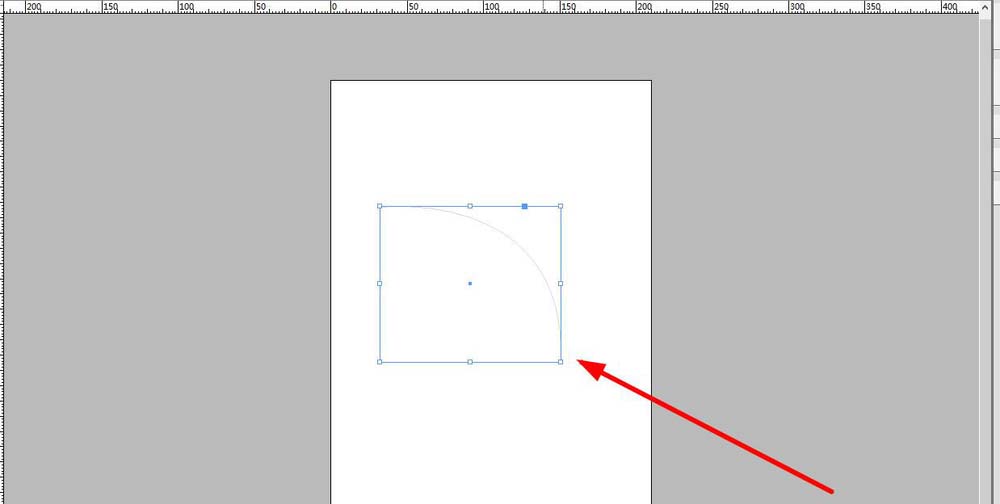
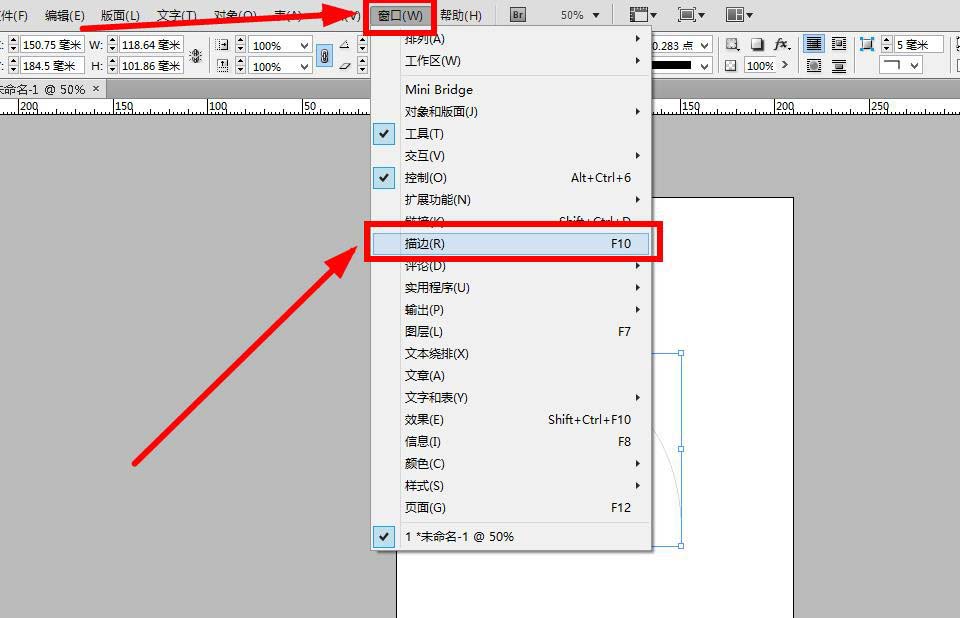
6、然后,如下图所示,点击“窗口”,点击“描边

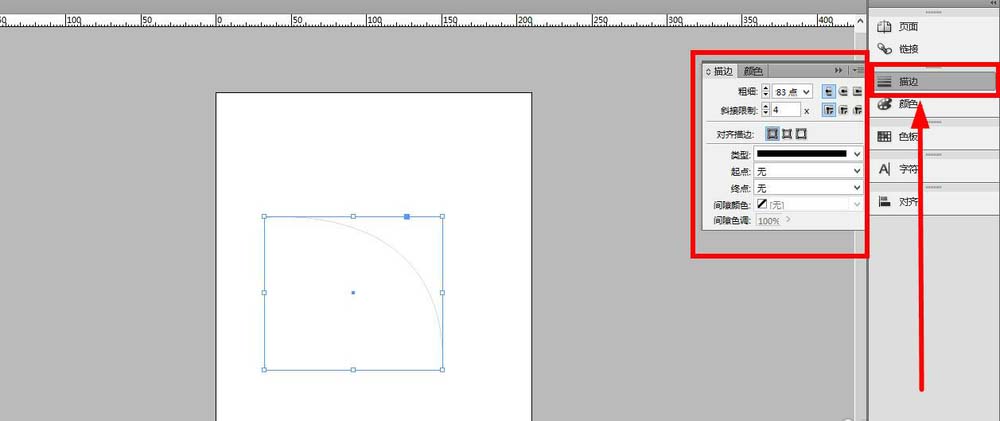
7、右侧工具栏出现“描边工具

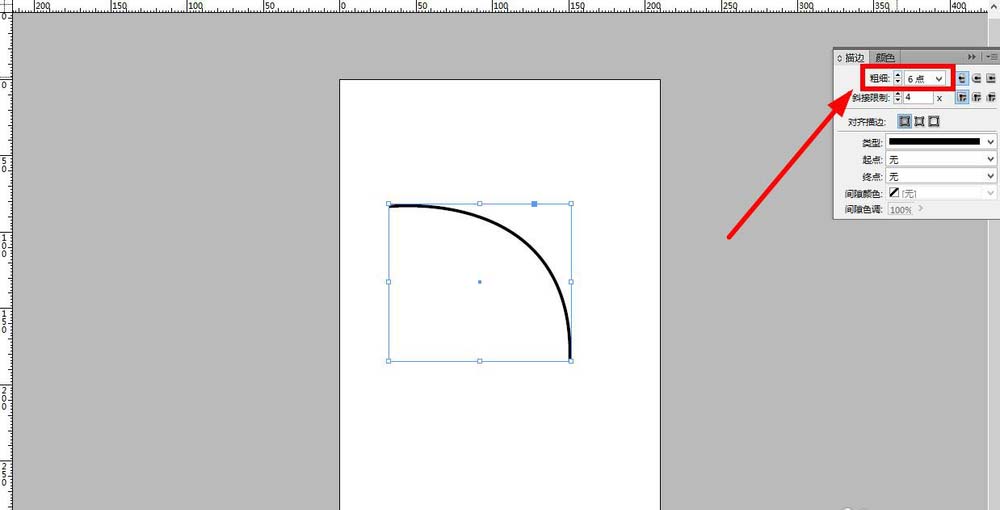
8、根据需求更改描边粗细大小

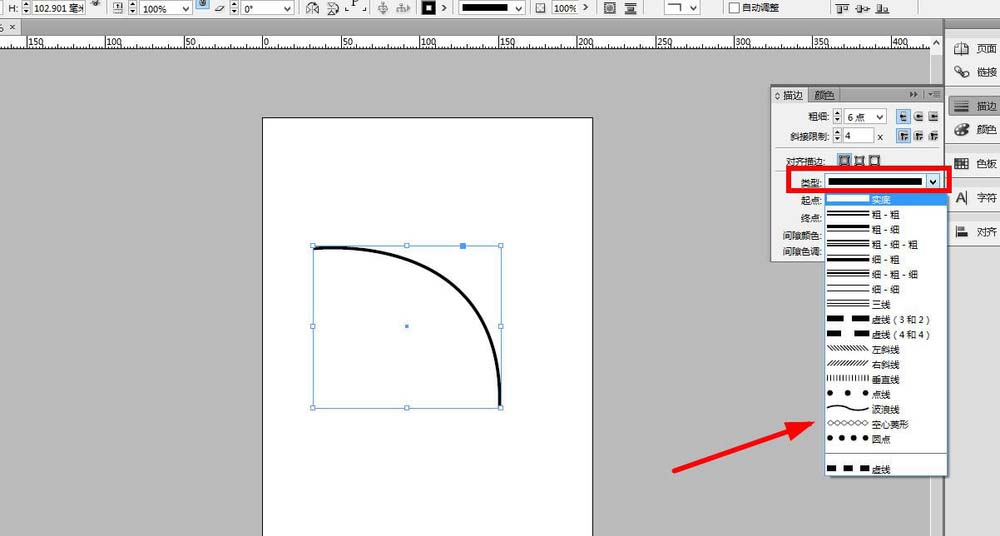
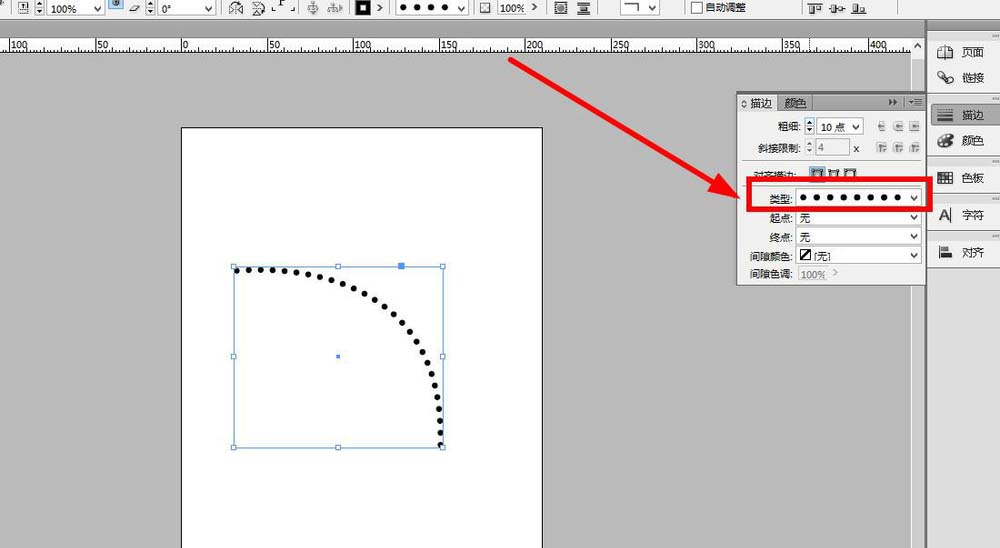
9、选择描边的样式类型,我选择圆点

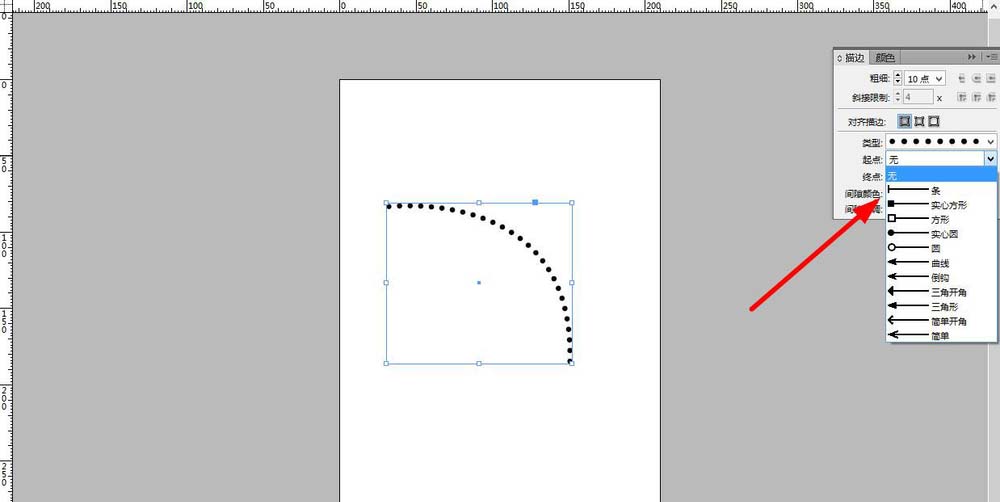
10、选择“起点”及“终点”的箭头样式
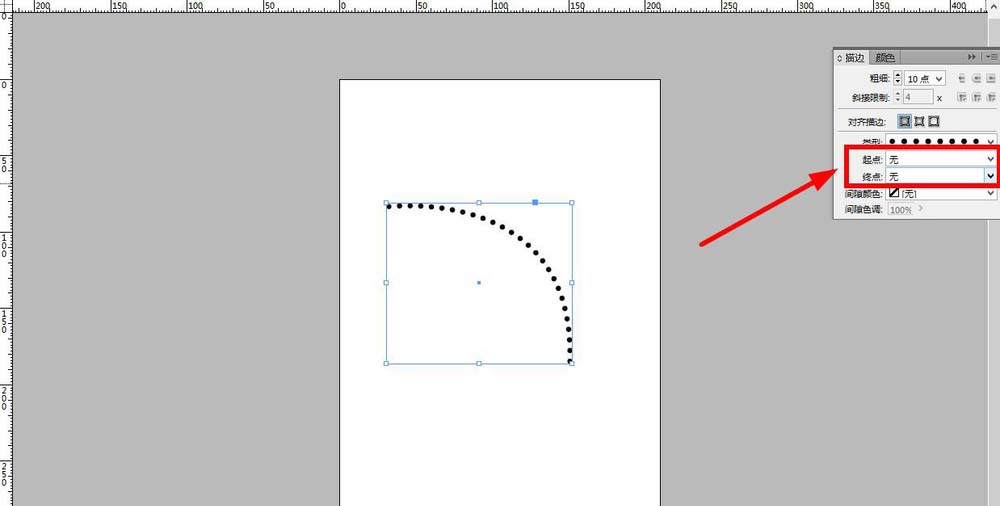
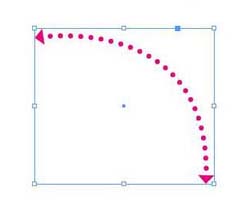
11、选择之后
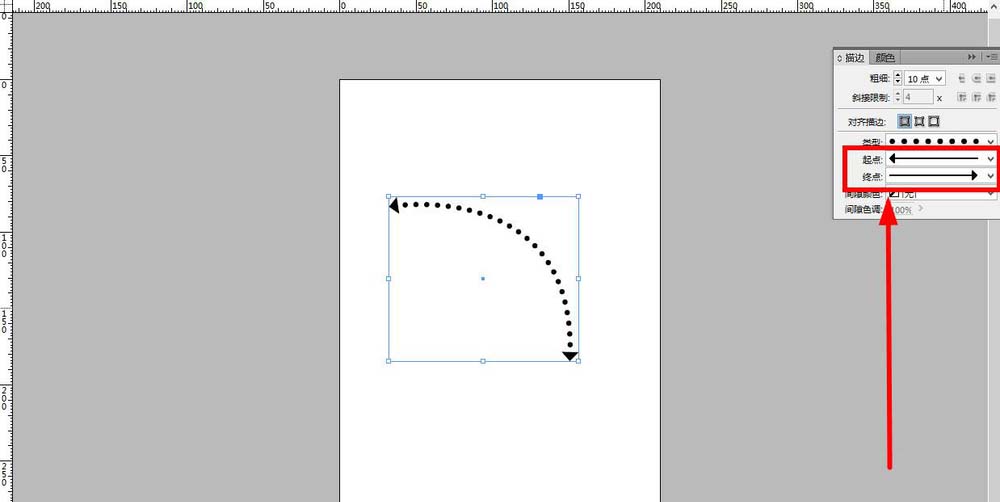
12、然后再颜色色板中更改描边的颜色
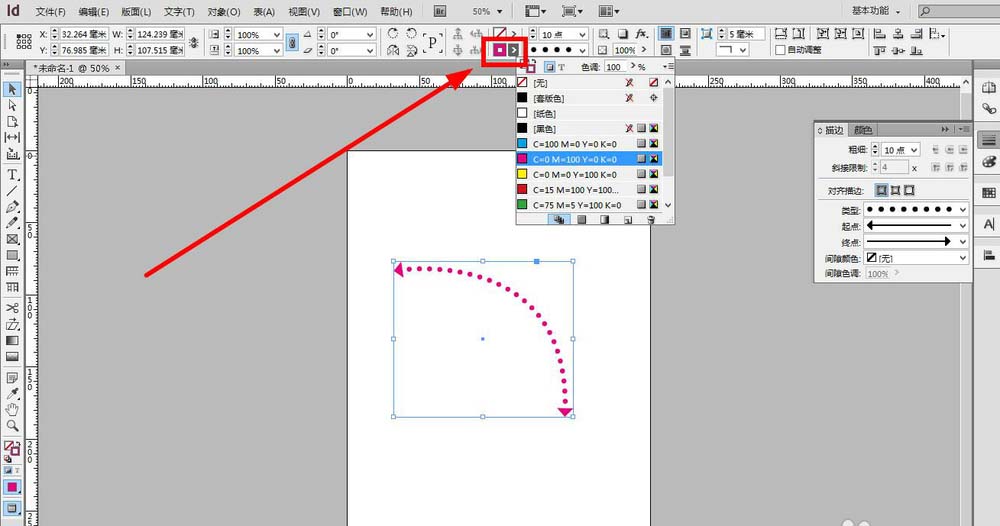
以上就是INdesign中绘制箭头并描边的教程,希望大家喜欢,请继续关注脚本之家。

相关推荐:

indesign怎么画箭头?

INdesign中的字体文字怎么轮廓化?

indesign对象填充图案怎么变透明并保持描边不变?

更多精彩内容其他人还在看

InDesign常见问题:在主页设置的页码可不可以扩展到每一页

InDesign页码设置常见问题:在主页设置的页码可不可以扩展到每一页
收藏 0 赞 0 分享

InDesign页码设置:如何让第1页和第2页排在一起

本教程向大家介绍InDesign页码设置常见问题:如何让第1页和第2页排在一起,教程比较基础,希望对大家有所帮助
收藏 0 赞 0 分享

InDesign页码设置:怎样为每一章重新开始编排页码

InDesign页码设置常见问题:为每一章重新开始编排页码
收藏 0 赞 0 分享

InDesign页码设置常见问题:如何让目录、正文分开编页码

本教程将向大家解决InDesign页码设置常见问题:如何让目录、正文分开编页码,希望对InDesign使用者有一定的帮助
收藏 0 赞 0 分享

InDesign页码如何在第3页开始排?

本教程以一组实例,向大家介绍InDesign页码如何在第3页开始排的方法,教程很基础,介绍的也很详细,希望对大家有一定的帮助
收藏 0 赞 0 分享

Adobe InDesign怎样添加自动页码

本教程将为大家介绍Adobe InDesign怎样添加自动页码的方法,以及归纳整理了页码设置容易出现的问题,教程非常实用,转发过来,希望对脚本之家的朋友有所帮助
收藏 0 赞 0 分享

新手入门必看:InDesign最常见问题22例整理大全

本教程整理了InDesign最常见问题22例,教程整理的很齐全,非常适合新手学习,转发过来,希望对大家有一定的帮助
收藏 0 赞 0 分享

InDesign中段落样式首行缩进的设置技巧图文介绍

InDesign中段落样式首行缩进的设置技巧图文介绍
收藏 0 赞 0 分享

Adobe InDesign CS5:自定菜单和键盘快捷键

Adobe InDesign CS5:自定菜单和键盘快捷键
收藏 0 赞 0 分享

Adobe InDesign CS5工作区基础知识图文介绍

Adobe InDesign CS5工作区基础知识图文介绍
收藏 0 赞 0 分享
查看更多