

今天小编为大家分享Illustrator制作超可爱的香肠艺术字教程,这个教程真的非常棒,制作出来的效果非常可爱,所以准备分享给大家。喜欢的朋友一起来学习吧。
先看看效果图
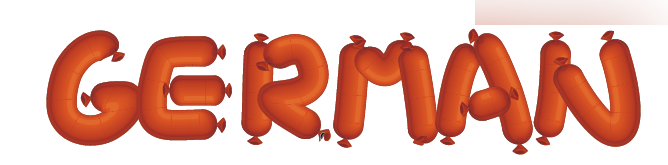
先上一个效果图
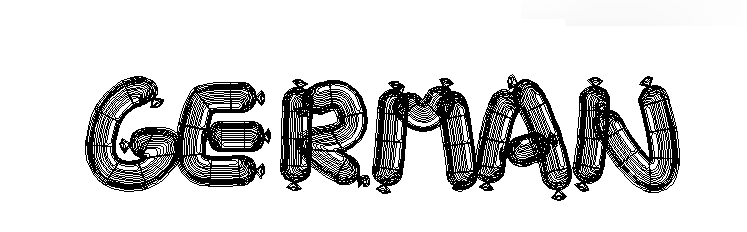
CTRL+Y走一个,我觉得如果没有教程,我会觉得这个真的太牛叉了
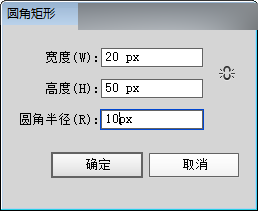
先绘制香肠的整体外观,20px*50px,半径为10的圆角矩形,颜色设置为R:180 G:43 B:0
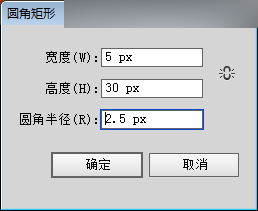
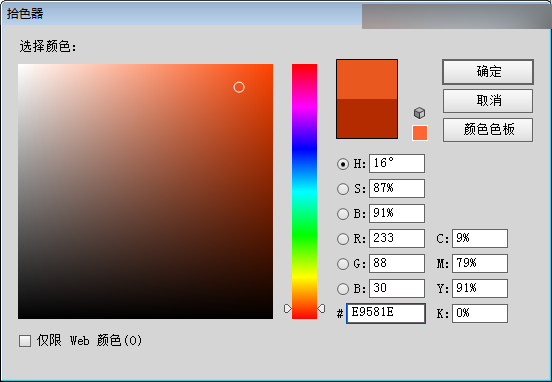
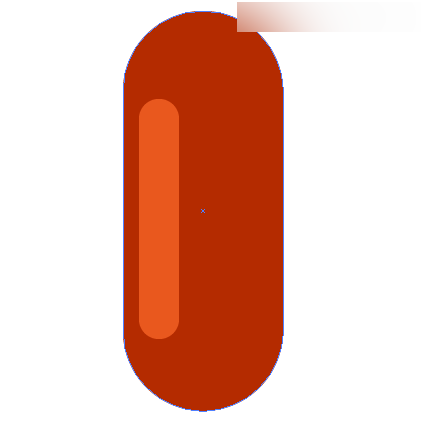
接着绘制香肠的高光,5px*30px,半径为2.5的圆角矩形,颜色设置为R:233 G:88 B:30
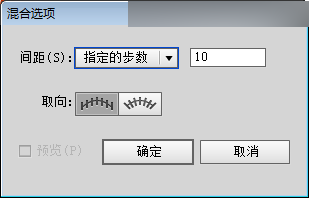
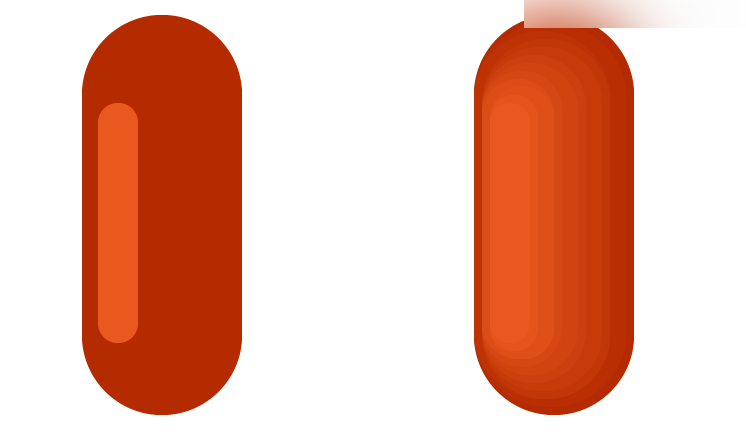
【对象混合建立】双击混合工具,设置间距:指定步数:10
然后添加混合建立即可
既然说到对象混合建立,我觉得这个可能相对于PS,属于AI的优势
接下来,复制两层层香肠的主体,注意:是复制两层
ctrl+C,ctrl+F (ctrl+F 复制到顶层)
最上面一层向上移动1px
(如果移动的不是1px,编辑:首选项:常规:键盘增量:1px)
将颜色更改为R:0 G:0 B:0
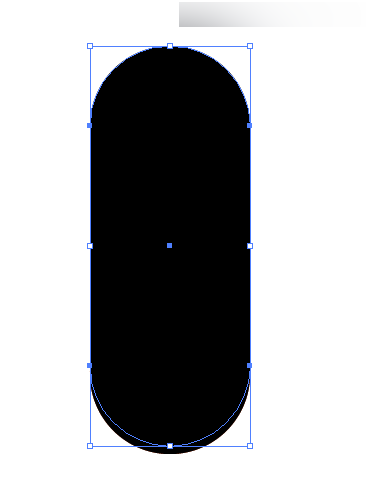
选择两个黑疙瘩,使用路径查找器,减去顶层上方
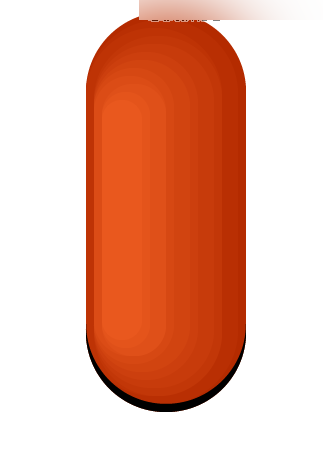
然后调整,透明度:30%;混合模式:柔光
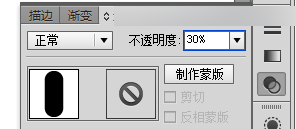
我之前说过我偏科了,所以我压根不知道AI里的透明度什么样
我还琢么了半天,所以给跟我一样偏科的人截个图,看一看
要是你是在还是没找到,就在 窗口里,快捷键默认的是 shift+ctrl+F10
要是还没找到,我就无话可说了...
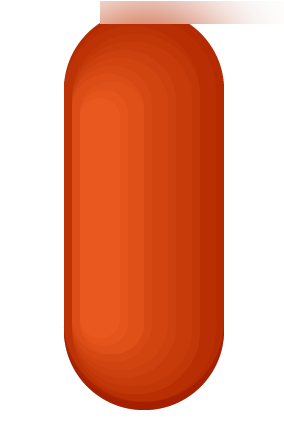
效果图~
再复制两层层香肠的主体,ctrl+C,ctrl+F
其中一层向上移动3px
将颜色更改为R:0 G:0 B:0
选择两个黑疙瘩,使用路径查找器,减去顶层上方
然后调整,透明度:20%;混合模式:柔光
再复制两层层香肠的主体,ctrl+C,ctrl+F
其中一层向上移动5px
将颜色更改为R:0 G:0 B:0
选择两个黑疙瘩,使用路径查找器,减去顶层上方
然后调整,透明度:10%;混合模式:柔光

就是做了这三个阴影
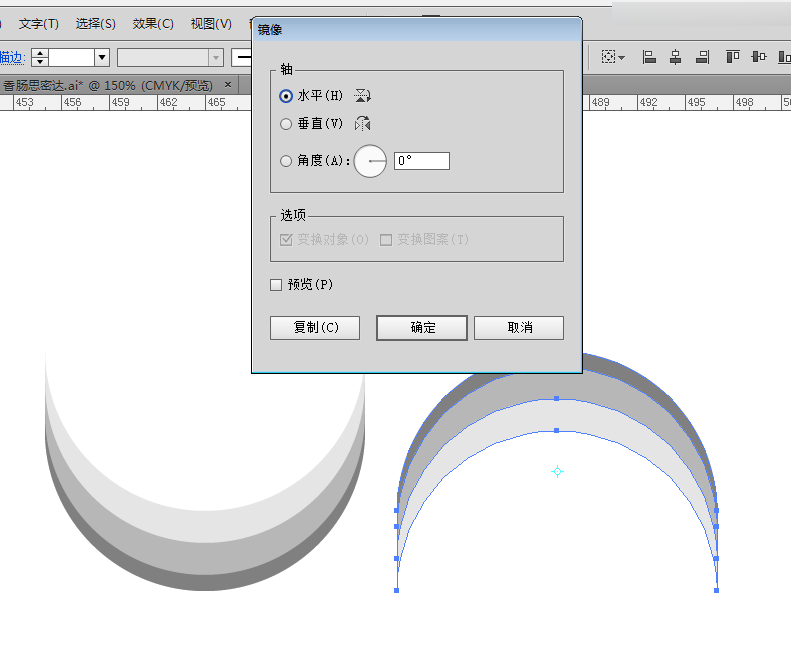
选择这三个阴影,然后选择镜像:水平
就成了右边的模样~
再放到香肠的顶端
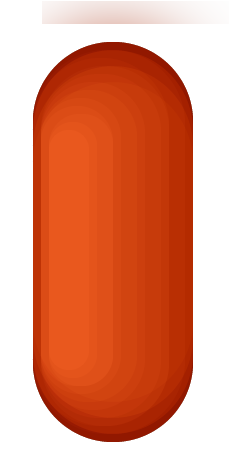
来一个效果图,接下来,再复制两层层香肠的主体,Ctrl+C,Ctrl+F,最上面一层向右移动1PX,将颜色更改为R:255 G:255 B:255
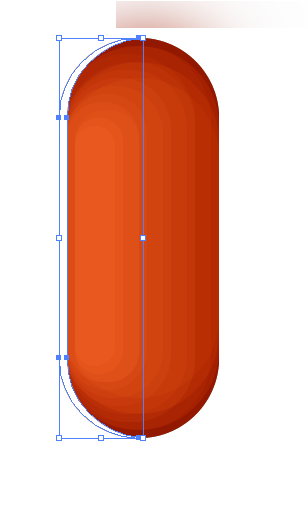
透明度:30%;混合模式:柔光
接下来,再复制两层层香肠的主体
ctrl+C,ctrl+F
最上面一层向左移动4px
将颜色更改为R:0 G:0 B:0
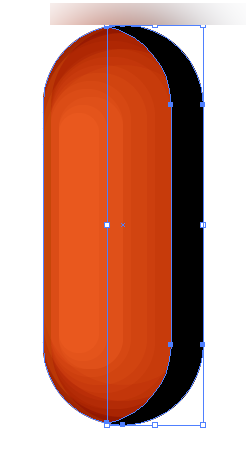
透明度:20%;混合模式:柔光
接下来,再复制两层层香肠的主体
ctrl+C,ctrl+F
最上面一层向左移动 2px
将颜色更改为R:255 G:255 B:255
透明度:50%;混合模式:柔光
接下来,再复制两层层香肠的主体
ctrl+C,ctrl+F
最上面一层向左移动 3px
将颜色更改为R:0 G:0 B:0
透明度:40%;混合模式:柔光
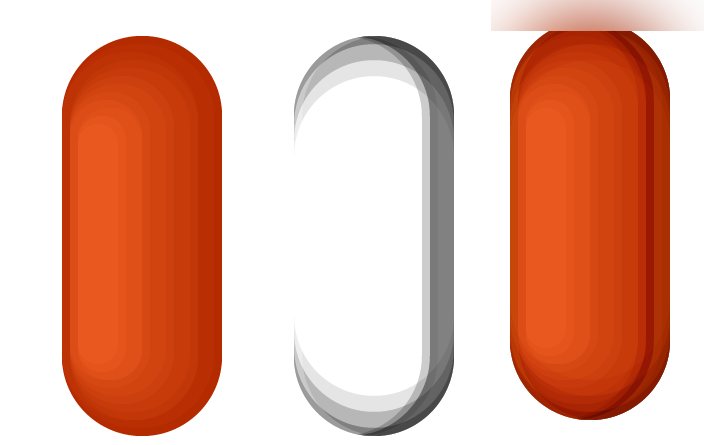
看一下大概的效果图
左为没有加上阴影效果
中间是刚才各种移动,调整透明度
右边是调整阴影后的效果
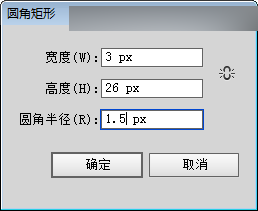
绘制一个3px*26px,半径为1.5px的圆角矩形,颜色为R:255, G:255 B:255
透明度:30%;混合模式:柔光
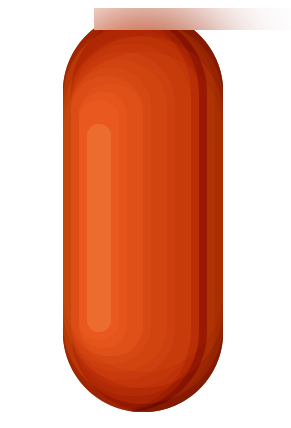
效果图~
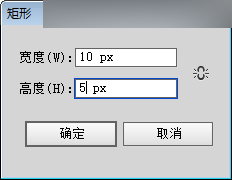
绘制一个10px*5px的矩形,颜色为R:180 G:43 B:0
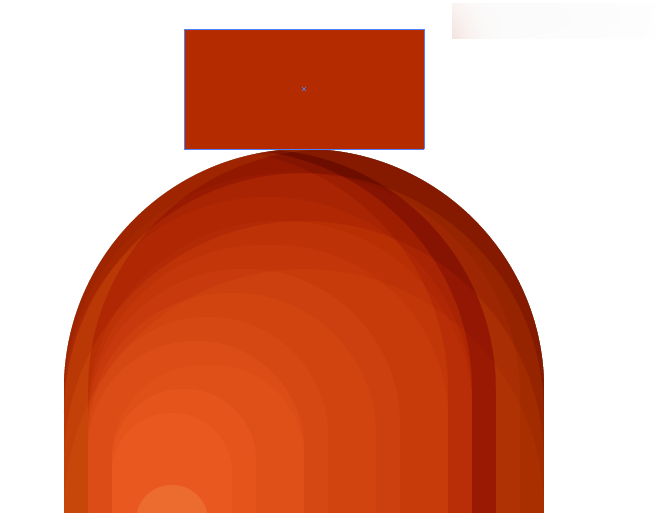
是这个鬼样子~
用白箭头,选择矩形下方左侧的端点,向右侧移动5px,也就中间的位置
然后删除矩形下方右侧的端点
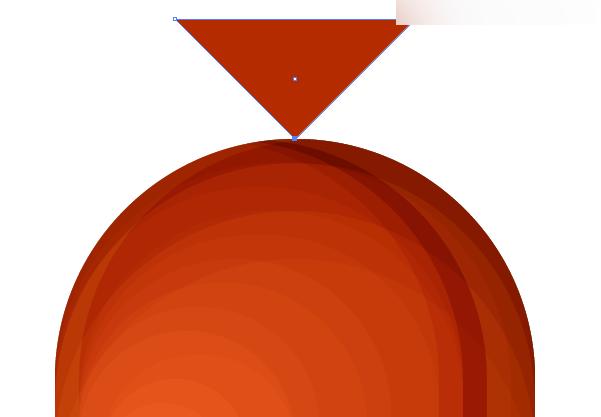
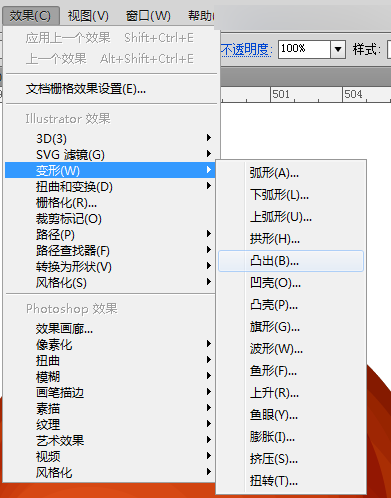
选中三角形,添加效果变形凸出
(效果:变形:突出)
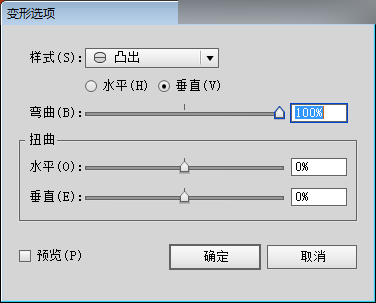

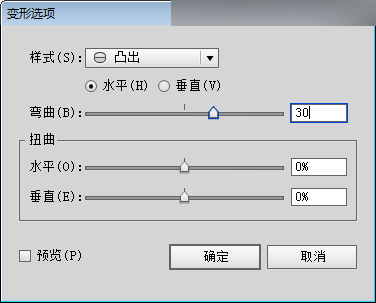
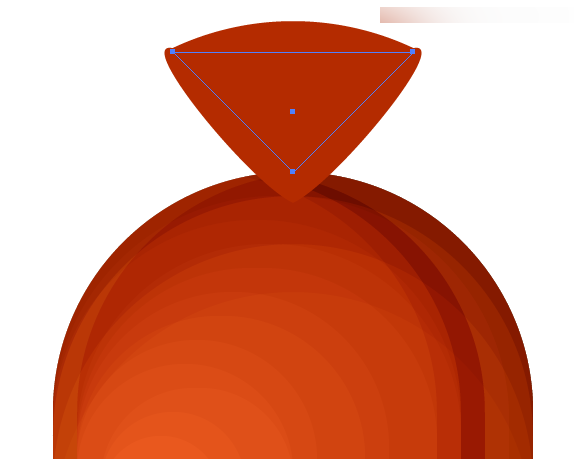
在你的眼中,三角已经变成圆圆的像是糖三角的三角了
其实,ctrl+Y后,会发现,他还是原来的他
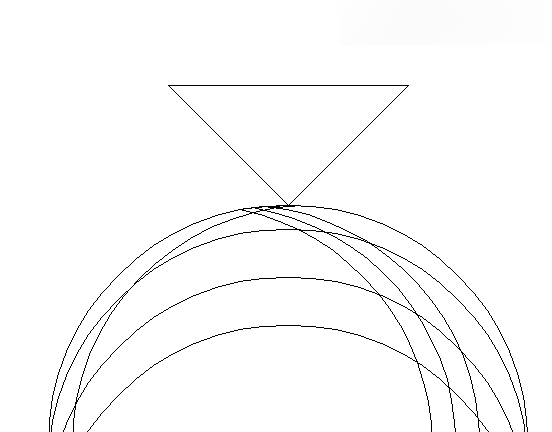
so,此时此刻,我们需要扩展外观
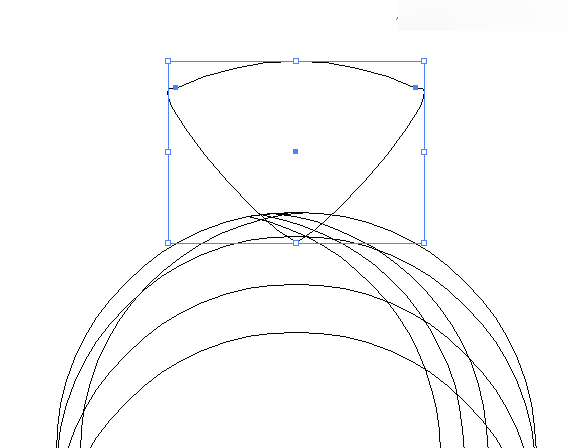
接下来,复制两层糖三角
ctrl+C,ctrl+F
移动最上面的糖三角,向左侧移动2px
颜色设置:R:255 G:255 B:255
透明度:50%;混合模式:柔光
再次复制两层糖三角
ctrl+C,ctrl+F
移动最上面的糖三角,向左侧移动1px
颜色设置:R:0 G:0 B:0
透明度:20%;混合模式:柔光
再次复制两层糖三角
ctrl+C,ctrl+F
移动最上面的糖三角,向右侧移动1px
颜色设置:R:0 G:0 B:0
透明度:30%;混合模式:柔光
再次复制两层糖三角
ctrl+C,ctrl+F
移动最上面的糖三角,向上移动1px
颜色设置:R:0 G:0 B:0
透明度:30%;混合模式:柔光
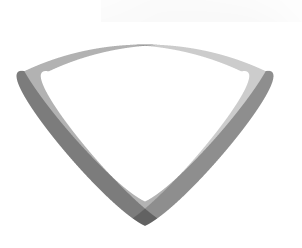

最终效果
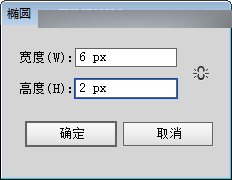
绘制一个椭圆,6px*2px,R:255 G:255 B:255
复制两层椭圆,最上层的椭圆向上移动1px后,减去顶层
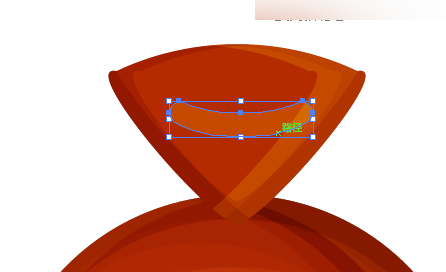
透明度:50%;混合模式:柔光
用掉两个椭圆,还剩下一个,将颜色设置成,R:0 G:0 B:0
混合模式:柔光
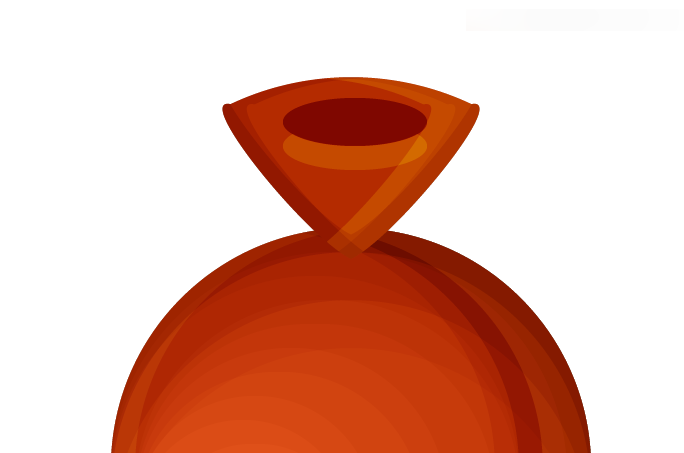
在绘制一个6px*4px的椭圆,颜色设置成 R:0 G:0 B:0
透明度:20%; 混合模式:柔光
将糖三角以及他的阴影部下们,进行镜像,水平翻转
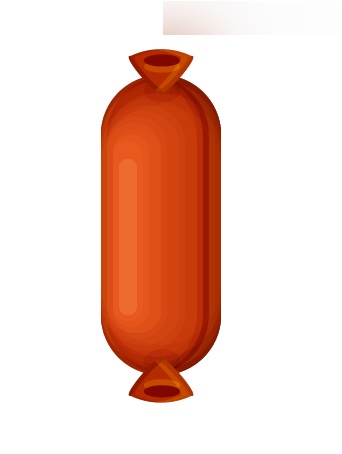
最终效果图
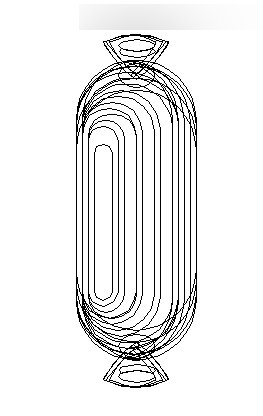
ctrl+Y
最后将整个香肠进行扩展
其实前半部分,我觉得还可以,平时还是会用得到的,后半部分才是正经的我觉得厉害的部分
我习惯性的喜欢多复制一遍,因为我怕做坏了,不容易恢复
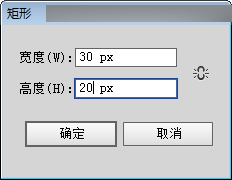
绘制一个30px*20px的矩形,颜色没有设定
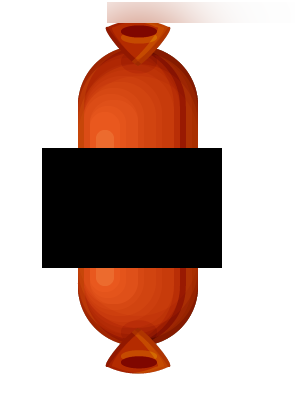
建议这个部份复制三个
选择【形状生成器工具】

请各位大神不要嫌我,我确实从来没用这个工具...
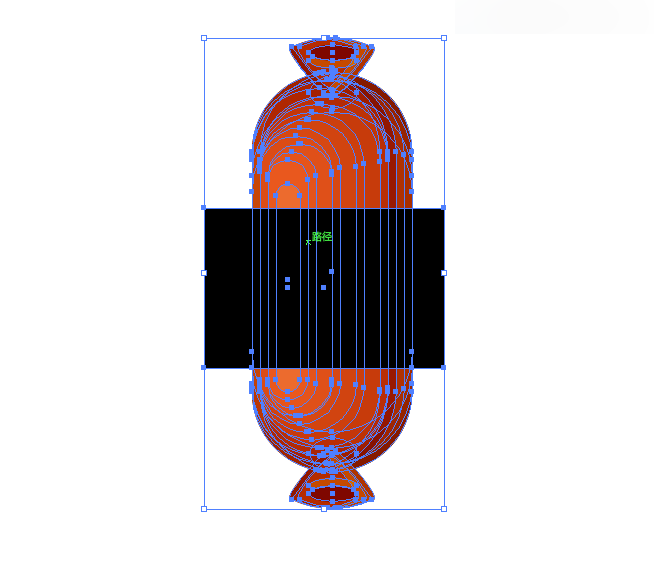
先选中所有的形状,然后选择形状选择工具
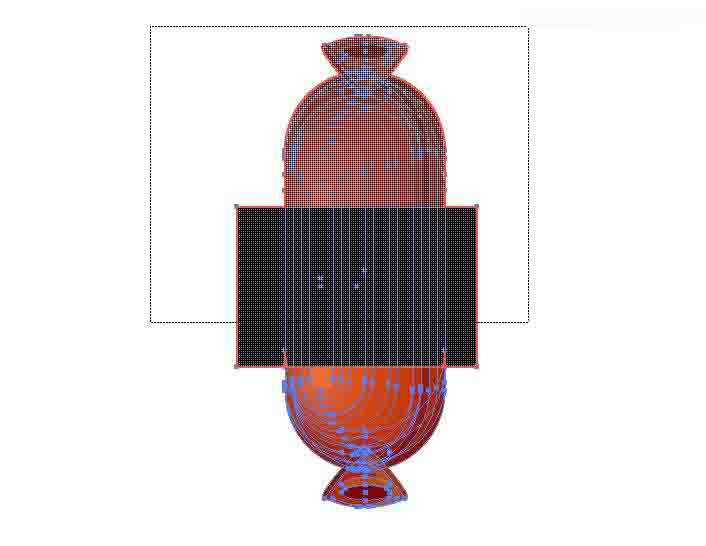
按住shift,选择要删除的地方
此时此刻我想删除的是黑色矩形以及他上半部分的香肠
需要科普的一点是,为什么要按shift
因为在选择形状选择工具后,如果不按住shift去选择的时候,画出来的是线
而按住shift去选择的时候,画出来的是区域
当然了,要是我表达的不清晰,看官们可以多试两次,实践出真知~
将香肠一分为三,顶端,中间,底端
删掉黑色部分即可
然后在进行拼接,将香肠旋转90°

【最后】重点来了,我觉得这个是最牛叉的,但是其实很简单
打开【色板】,将分好的上、中、下分别拖到色板里
对每个部分进行命名,点击色板下方的按钮(如图)

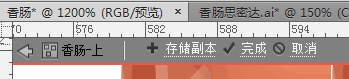
点击完成
调出画笔工具面板,新建画笔,选择图案画笔
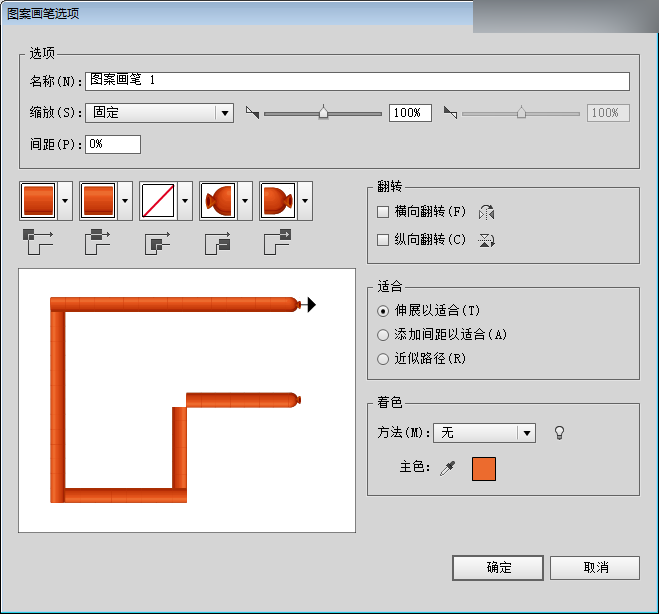
进行如图设置后即可
接下来我们就可以想干嘛就干嘛了!
选择笔刷工具
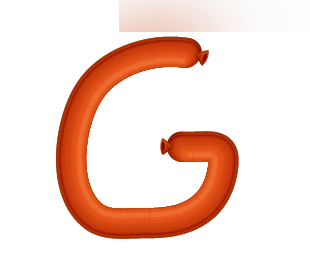
在ctrl+Y,用白箭头进行调整
或是用 对象:路径:简化
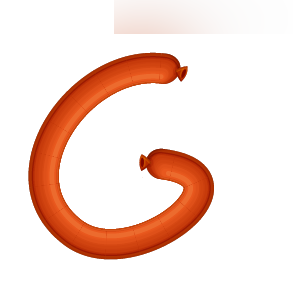
以上就是Illustrator制作超可爱的香肠艺术字方法介绍,操作很简单的,大家学会了吗?是不是很棒啊,喜欢的朋友可以过来学习一下哦!


