ai怎么分割图形? ai剪切分割图形的两种教程

所属分类: 平面设计 / Illustrator教程 阅读数: 734
收藏 0 赞 0 分享

对于很多初学ai软件的朋友,它们觉得ai中不能分割图形,事实上ai完全可以分割图形。下面会给大家介绍两个方法来分割图片,希望对于初学AI的朋友有所帮助。
一、剪刀工具

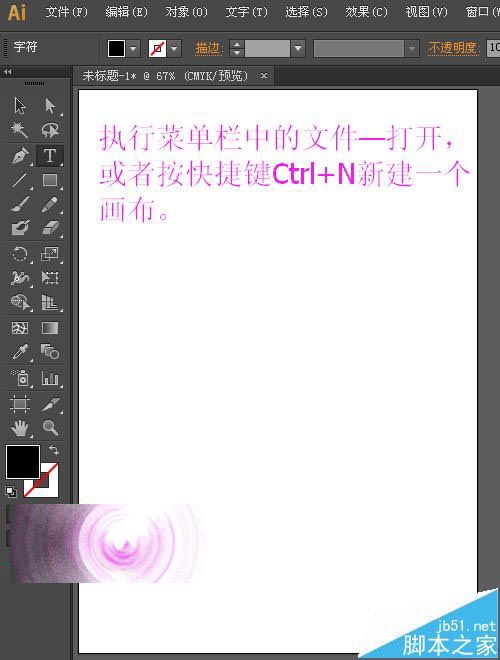
1、打开ai的软件,执行菜单栏中的文件—新建,或者直接按快捷键Ctrl+N新建一个画布。在这里展示的是A4大小的画布,如下图所示。
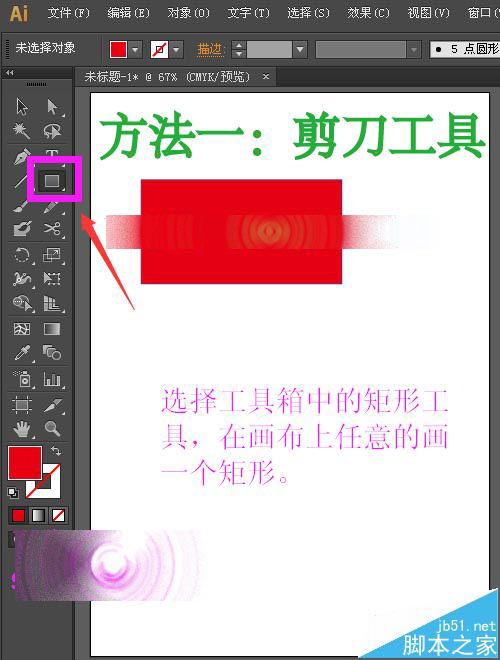
2、选择工具箱中的矩形工具,在画布上任意的画一个矩形。为了方便观看,在这里给矩形填充上红色,如下图所示。
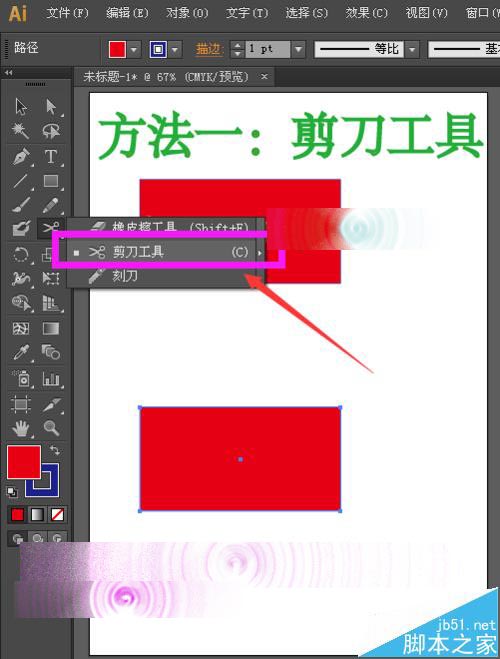
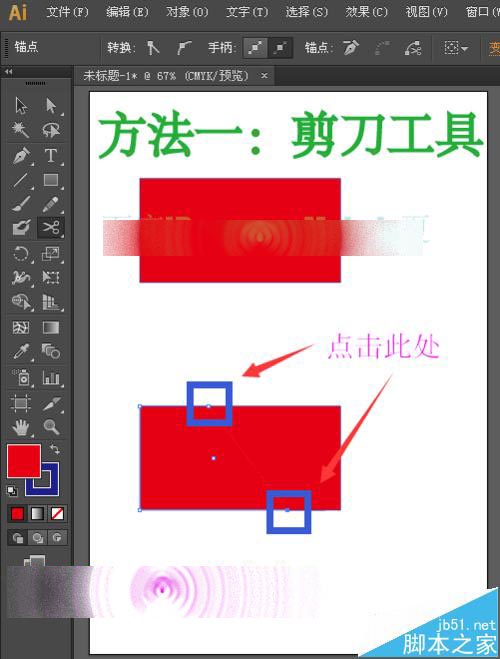
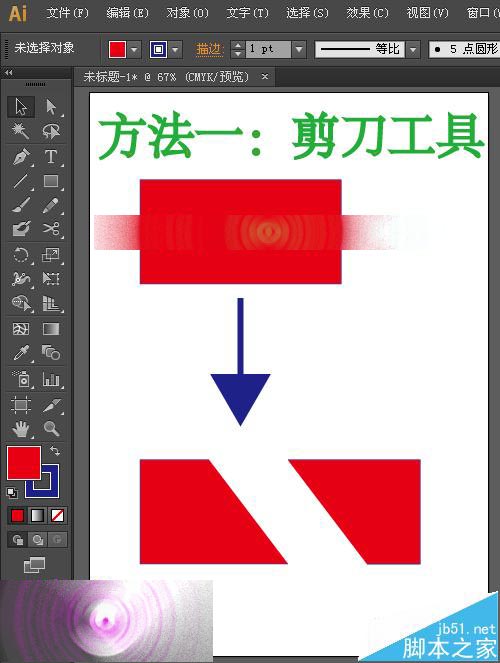
3、为了方便比较,我们选择工具箱中的选择工具选中矩形,然后按住Alt键鼠标点击拖动负责一个相同的矩形然后选择工具箱中的剪刀工具,在矩形的上面和下面的线段处任意的点击一下。

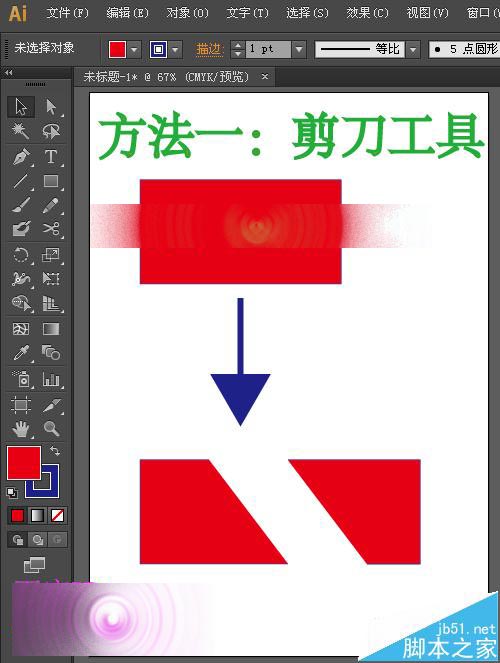
4、然后,选择工具箱中的选择工具,任意的选择一块,移动。我们可以发现,矩形被我们分割为两部分了。
二、路径查找器

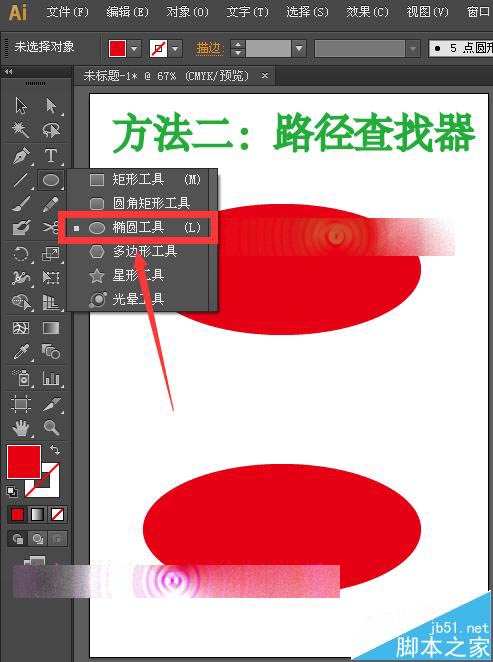
1、选择工具箱中的椭圆工具任意的绘制一个椭圆,为了方便讲解,还是将其复制一个对比,并且给它们都填充红色。
2、选择工具箱中的钢笔工具,任意的绘制一条弧线,这里我们绘制的弧线是之后我们分割的线。
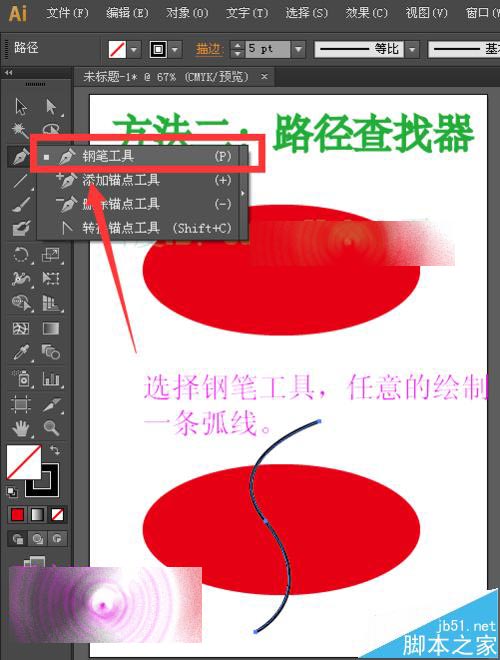
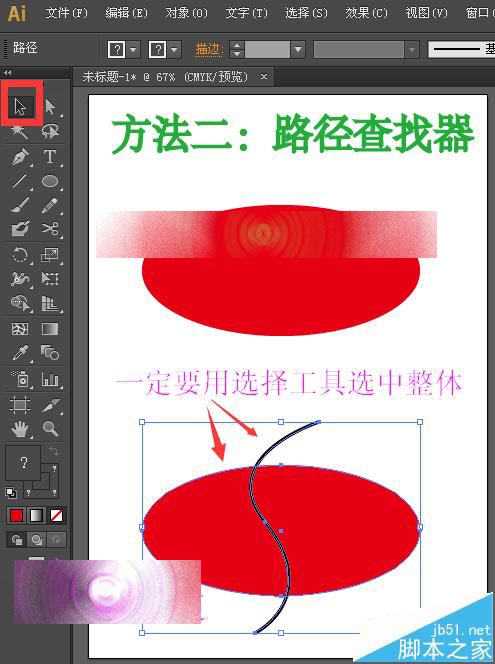
3、选择工具箱中的选择工具,选中整体,也就是选中弧线和椭圆,如下图所示。(注意:一定要用选择工具,选中分割的图形和分割线。)
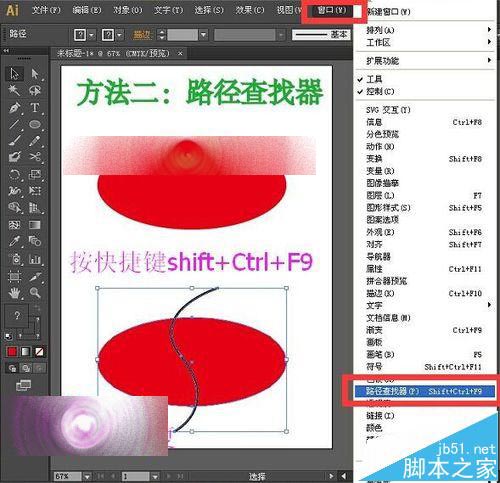
4、选中整体后,执行菜单栏中的窗口—路径查找器,或者直接按快捷键shift+Ctrl+F9,打开路径查找器面板,如下图所示。
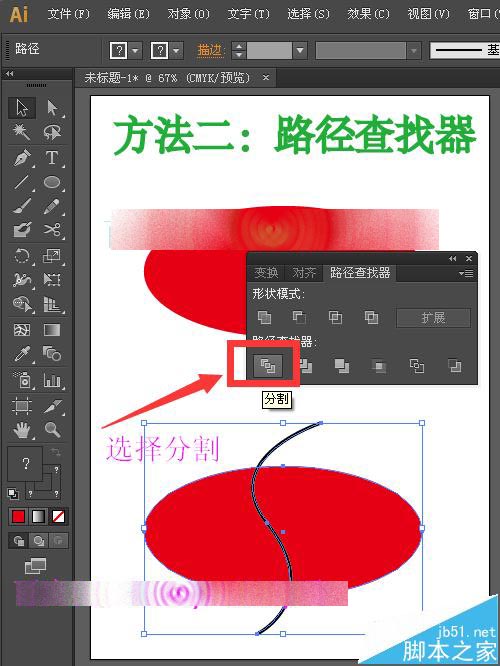
5、在打开的路径查找器面板中,我们选择路径查找器下的第一个按钮“分割”,如下图所示。
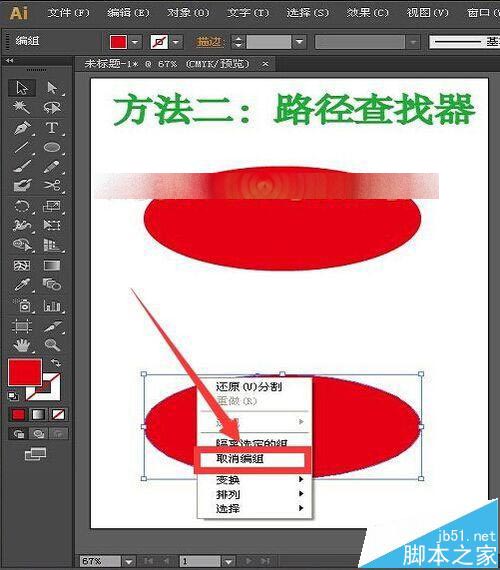
6、分割之后,我们单击鼠标右键,可以看到一个取消编组,点击取消编组,如下图所示。
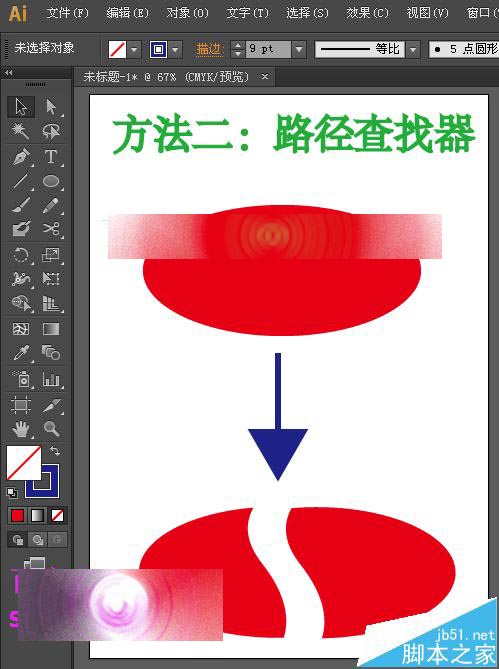
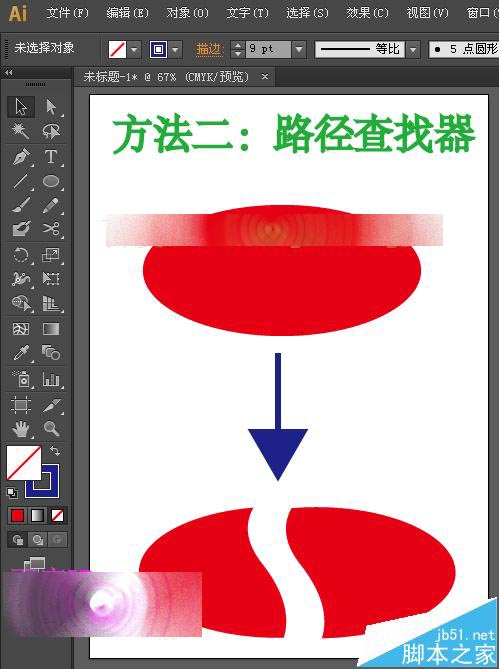
7、取消编组后,我们选择工具箱中的选择工具,选中一部分,可以将其移动开来,一个图形被我们成功的分为了两个图形。
总结:

1、剪刀工具作用于线段处。

2、在使用路径查找器中的分割时,要先选中分割的图形和分割的线,也就是选中整体。

3、使用路径查找器中的分割后,要先取消编组,才能分别移动图形。

相关推荐:

AI怎么裁剪图片?ai剪切照片的方法

ai中如何建立剪切蒙版? ai建立剪切蒙版制作春暖花开的详细教程

更多精彩内容其他人还在看

ai怎么界面颜色该怎么自定义设置?

ai怎么界面颜色该怎么自定义设置?ai界面默认的颜色不喜欢,想要自己设置,该怎么设置呢?下面我们就来看看ai自定义界面颜色的教程,很简单,需要的朋友可以参考下
收藏 0 赞 0 分享

ai怎么绘制漂亮多彩的花朵图形?

ai怎么绘制漂亮多彩的花朵图形?ai中想要绘制一个矢量的漂亮的花朵,该怎么绘制呢?下面我们就来看看详细的绘制方法,很简单,需要的朋友可以参考下
收藏 0 赞 0 分享

AI绘制绚丽漂亮的莲花图形

这篇教程是向脚本之家的朋友分享AI绘制绚丽漂亮的莲花图形方法,教程绘制出来的莲花图形非常漂亮,难度不是很大,推荐到脚本之家,一起来学习吧
收藏 0 赞 0 分享

AI设计一个扁平化风格的鲸鱼logo

今天小编为大家分享AI设计一个扁平化风格的鲸鱼logo方法,教程比较基础,制作出来的logo非常漂亮,难度不是很大,值得大家学习,来学习吧
收藏 0 赞 0 分享

手把手教你用AI绘制谷歌Chrome标志

这篇教程就为大家介绍用AI绘制谷歌Chrome标志方法,教程比较基础,适合新手来学习,推荐到脚本之家,喜欢的朋友可以参考本文,希望这篇文章能对大家有所帮助
收藏 0 赞 0 分享

AI混合功能制作非常漂亮的炫彩LOGO

这篇教程主要是向脚本之家的朋友分享AI混合功能制作非常漂亮的炫彩LOGO方法,教程制作出来的logo非常漂亮,难度不是很大,推荐到脚本之家,一起来学习吧
收藏 0 赞 0 分享

ai怎么制作绚丽的太阳花矢量图?

ai怎么制作绚丽的太阳花?ai绘制矢量图很简单,今天我们就来看看绘制一朵大大的太阳花的教程,绘制过程很简单,步骤也不太多,需要的朋友可以参考下
收藏 0 赞 0 分享

AI绘制可爱的圆形小猫插画

这篇教程是向脚本之家的朋友分享AI绘制可爱的圆形小猫插画方法,教程绘制出来的插画非常漂亮,难度不是很大,值得大家学习,一起来看看把
收藏 0 赞 0 分享

ai矩形网格工具怎么用? AI中矩形网格工具的实例教程

ai矩形网格工具怎么用?ai中绘图工具有很多,其中就有一个矩形网格工具,该怎么使用这个工具呢?下面我们就来看看AI中矩形网格工具的实例教程,需要的朋友可以参考下
收藏 0 赞 0 分享

ai怎么画出水墨效果? ai绘制水墨效果的文字/图形的教程

ai怎么画出水墨效果?中国水墨画是很出名的,该怎么制作水墨字或者水墨画呢?下面我们就来看看ai绘制水墨效果的文字/图形的教程,需要的朋友可以参考下
收藏 0 赞 0 分享
查看更多