Illustrator创建超酷的家族图腾牡鹿徽章

所属分类: 平面设计 / Illustrator教程 阅读数: 1424
收藏 0 赞 0 分享

这篇教程是向大家介绍利用Illustrator创建超酷的家族图腾牡鹿徽章,作者是根据《权利的游戏》创建的,效果很不错,作者将徽章抽象化后设计了一系列头像作品,风格统一,效果超酷,同学们可以学习制作思路和方法,然后举一反三。制作自己喜欢的风格

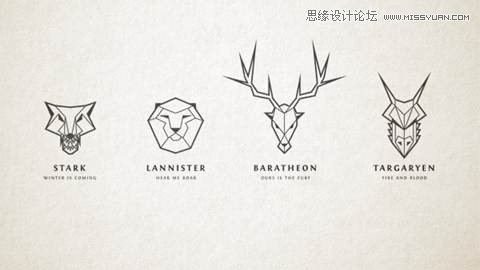
我最近根据权力的游戏中的家徽的形象,使用抽象设计手法设计了一些印记。这种简化物体形象并使用直线的特殊风格,给人以冷酷的感觉,并使这个Logo变得异常美妙。在今天的llustrator教程中,我将会分享给大家我创建这些抽象图形的过程,你也可以借此创造出属于你自己的几何线条艺术。
Illustrator绘制超酷的家族图腾徽章,PS教程,思缘教程网

我的设计作品是从权力的游戏的家徽中抽象化出来的。每个图形都只使用直线,这样创造出来的风格化的多边形外观,可以保证整个系列的一致性,就算每个印记都是完全不同的动物也没关系。我准备说说我是如何创造拜拉席恩牡鹿的,其他所有用这种风格的东西都可以使用相同的方法创建。

 正文开始:

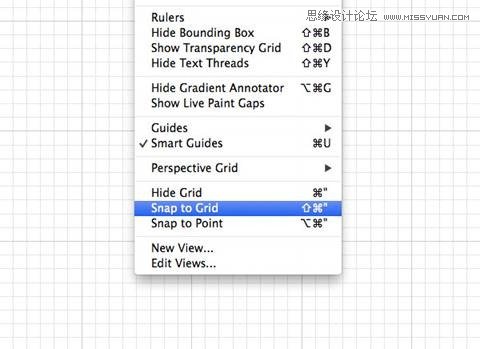
打开Adobe Illustrator并创建一个新文档。我们需要保证我们画作结构上的稳固性和一致性,因此要使用内置的网格工具。打开“视图”并选择“显示网格”(Ctrl+”),另外记得开启“对齐网格”(Ctrl+Shift+”)的选项。
Illustrator绘制超酷的家族图腾徽章,PS教程,思缘教程网

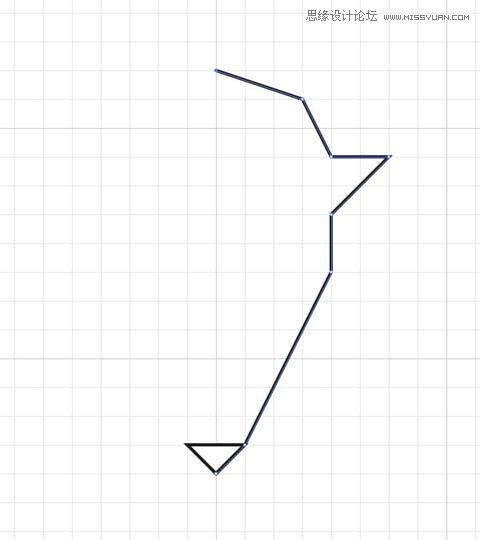
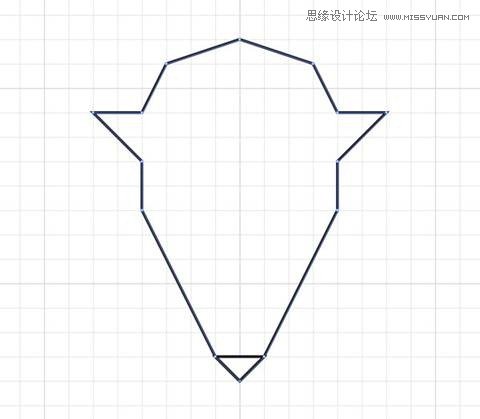
使用钢笔工具,画一个三角形来表示鹿的鼻子。这个鼻子本身就是画面的中心,因此它也是我们绘制过程的一个很好的起点。使用谷歌图片作为参考,继续绘制鹿头部的轮廓,但要记得尽可能简化轮廓,这样才能展现出抽象几何化的主题。
Illustrator绘制超酷的家族图腾徽章,PS教程,思缘教程网

通过参考网格,我们可以很容易徒手画出另外一半的脸,不过如果是更复杂的图形,我们也可以直接拷贝,粘贴,翻转然后连接。
Illustrator绘制超酷的家族图腾徽章,PS教程,思缘教程网

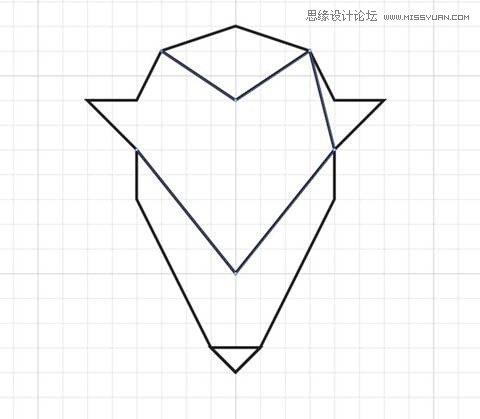
创建几何外观的关键是插入一些顶点,将形状切成很多段。这样不仅可以增加最终画面的冷酷感,还可以帮你看到可以在哪里插入细节,以使得图像看起来更像是它所代表的那个物体。
Illustrator绘制超酷的家族图腾徽章,PS教程,思缘教程网

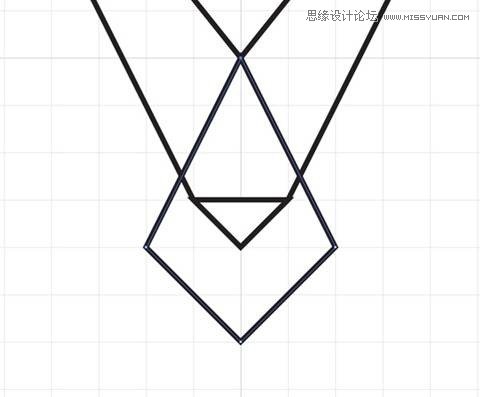
在这张雄鹿的途中,从耳朵路径延伸下来的三角形形状成为了一个很好的衔接点,我在这里加上了鹿的口套。这些额外的路径都可以帮我们勾勒出一个看起来愤怒的额头和吻部。
Illustrator绘制超酷的家族图腾徽章,PS教程,思缘教程网

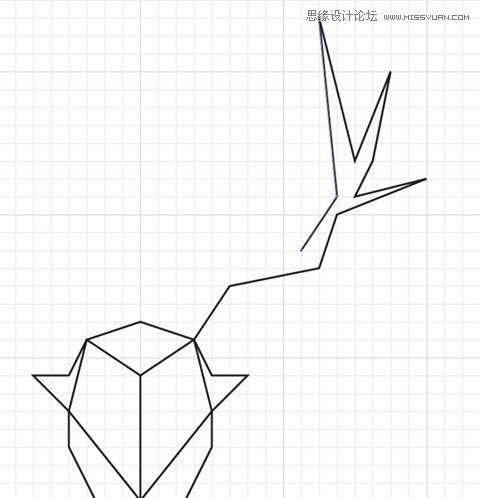
使用对齐网格,在鹿头的一侧绘制一个巨大的鹿角。这在网格的限制里是一个非常棘手的工作,但想要做到抽象化几何风格,它最终所能提供的结构稳定性和一致性不可或缺。
Illustrator绘制超酷的家族图腾徽章,PS教程,思缘教程网

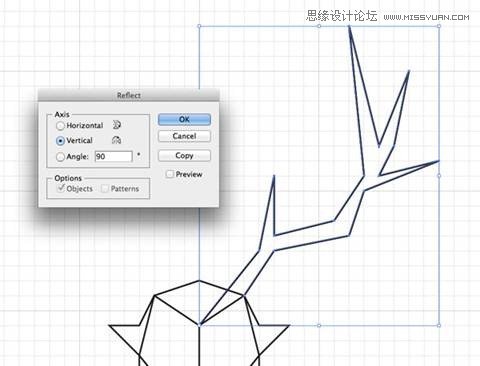
这个鹿角的形状稍微有点复杂,很难手动重现在鹿头的另一半上,所以选择这段路径,然后选择对象 > 变换 > 对称(镜像)。选择垂直并点击复制按钮。移动鹿角到头的对侧。
Illustrator绘制超酷的家族图腾徽章,PS教程,思缘教程网

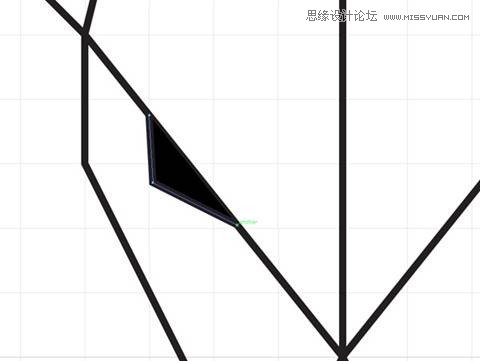
现在到了我们打破网格限制的时候了,因为我们要创建更好的细节。关掉对齐网格功能,然后开始添加其他细节,比如眼睛。打开智能参考线可以轻松捕获现有路径上的点。
Illustrator绘制超酷的家族图腾徽章,PS教程,思缘教程网

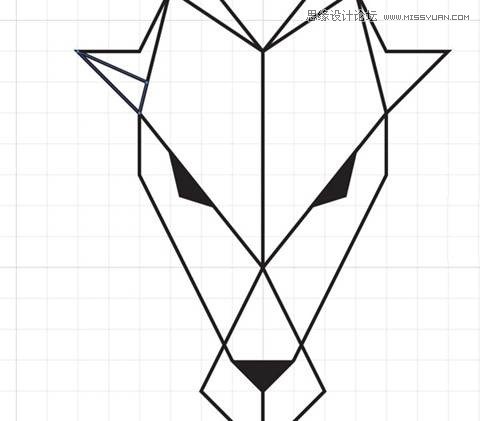
让关键的面部特征,比如眼睛、鼻子和耳朵填充黑色,这样可以使脸部更容易识别。使用钢笔工具手工绘制这些形状。
Illustrator绘制超酷的家族图腾徽章,PS教程,思缘教程网

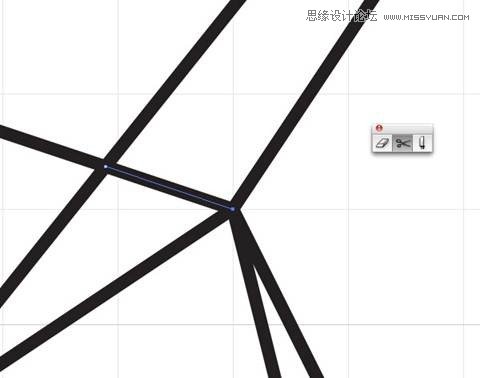
在这个特定的例子中,鹿角看起来像是跟头部分离开的,所以使用剪刀工具来切断头部与鹿角相交部分的轮廓。
Illustrator绘制超酷的家族图腾徽章,PS教程,思缘教程网

选择整个图像并将描边粗细增加到2pt来增强其存在感。更粗的描边线条会让设计效果产生巨大的变化。
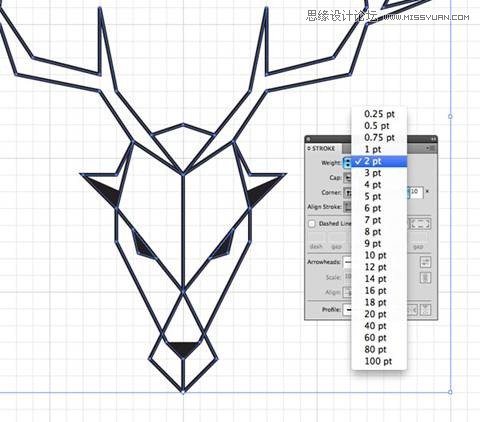
Illustrator绘制超酷的家族图腾徽章,PS教程,思缘教程网

真正让图像产生巨大飞跃的,是稍粗一些的外轮廓,不过我们并没有一个连续的路径供我们选择。我们可以在原本的图像上面轻松再画一个,而不是剪切并连接整个图形。按下CMA+2(Ctrl+2)锁定图像,这样可以避免我们不小心选到已经存在的点,然后选择一个亮色,这样在绘制的时候我们才能看得清楚。使用智能参考线提醒的点来绘制一个外轮廓,在每个点之间点击来画出一个完美准确的形状。
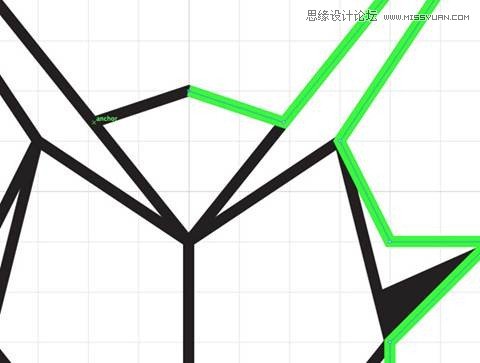
Illustrator绘制超酷的家族图腾徽章,PS教程,思缘教程网

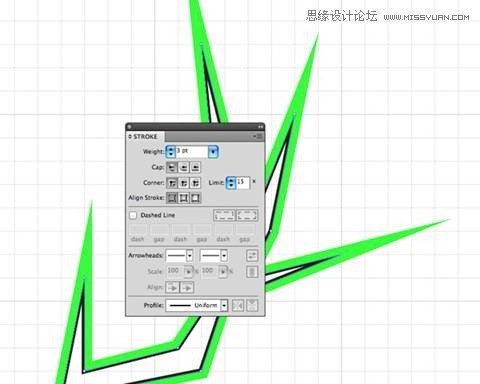
按CMD+Alt+2(Ctrl+Alt+2)来解锁所有对象,然后将外轮廓的描边加粗到3pt,然后选择对齐到外部的选项。注意到鹿角的角点是怎样衔接的了?我们可以通过调节边角限制来修复它。
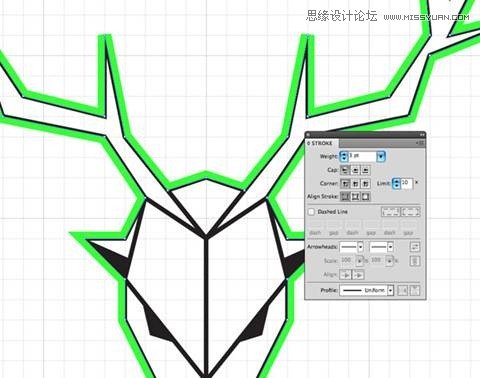
Illustrator绘制超酷的家族图腾徽章,PS教程,思缘教程网

调整描边选项面板中的边角限制值,直到所有的角都有一个合适的峰长。

Illustrator绘制超酷的家族图腾徽章,PS教程,思缘教程网

将这个亮色轮廓的颜色改为黑色,这样它就能跟原来的图形融为一体。线的粗细变化使其设计感加强,并有助于眼睛区分内部细节和主要轮廓,这样让图形有了可识别性。
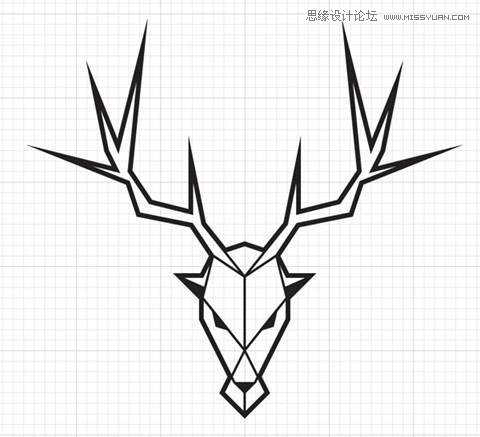
Illustrator绘制超酷的家族图腾徽章,PS教程,思缘教程网

我使用相同的方法创建了龙、冰原狼和狮子的logo来代表权力的游戏中的主要家族。还有很多其他家族等着我去做,也许将来我可以创建这一整个系列的印记。
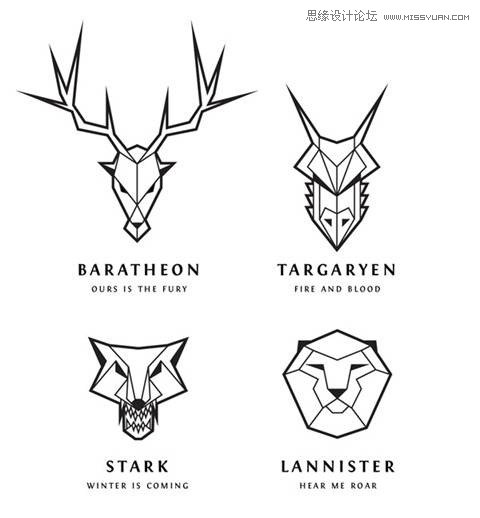
Illustrator绘制超酷的家族图腾徽章,PS教程,思缘教程网

教程结束,以上就是Illustrator创建超酷的家族图腾牡鹿徽章过程,希望大家看完之后会有所帮助,谢谢大家阅读本篇教程!

更多精彩内容其他人还在看

AI的偏移路径制作一个LOGO风格的时钟

这篇教程是向脚本之家的朋友分享AI的偏移路径制作一个LOGO风格的时钟方法,教程制作出来的LOGO风格非常漂亮,难度不是很大,很值得大家学习,推荐过来,一起来学习吧
收藏 0 赞 0 分享

ai做宣传册文件太大怎么压缩到最小?

ai做宣传册文件太大怎么压缩到最小?用ai给公司制作了宣传册,但是文件太大了,想压缩小一点该怎么办呢?下面我们来看看ai宣传册文件缩小的详细教程,需要的朋友可以参考下
收藏 0 赞 0 分享

AI CS4 绘制一只逼真的钢笔教程

这篇教程是向脚本之家的朋友分享AI CS4 绘制一只逼真的钢笔方法,教程绘制出来的钢笔非常逼真,教程比较实用,推荐到脚本之家,喜欢的朋友快快来学习吧
收藏 0 赞 0 分享

AI简单制作破裂的艺术文字

这篇教程是向脚本之家的朋友分享AI简单制作破裂的艺术文字方法,教程制作出来的文字非常不错,难度不是很大,推荐到脚本之家,喜欢的朋友快快来学习吧
收藏 0 赞 0 分享

AI画笔工具绘制一名艺术男青年肖像

这篇教程是向脚本之家的朋友分享AI画笔工具绘制一名艺术男青年肖像方法,教程绘制出来的效果还是挺不错的,难度不是很大,推荐到脚本之家,喜欢的朋友可以过来学习一下
收藏 0 赞 0 分享

Illustrator制作超酷炫的张靓颖演唱会宣传海报

这篇教程是向脚本之家的朋友分享Illustrator制作超酷炫的张靓颖演唱会宣传海报方法,教程制作出来的海报非常酷炫,难度不是很大,推荐到脚本之家,喜欢的朋友快快来学习吧
收藏 0 赞 0 分享

AI怎么打造一枚精致铁扣环样式的图形?

AI怎么打造一枚精致铁扣环样式的图形?想制作一款类似于铁链环扣样式的图形,该怎么绘制呢?今天我们来教大家使用ai绘制精致环扣的教程,图文详细,需要的朋友可以参考下
收藏 0 赞 0 分享

illustrator cs绘制超酷的黄色钢盔教程

这篇教程是向脚本之家的朋友分享illustrator cs绘制超酷的黄色钢盔方法,教程绘制出来的效果真的很不错,难度不是很大,推荐到脚本之家,喜欢的朋友快快来学习吧
收藏 0 赞 0 分享

AI绘制矢量的电影图标教程

这篇教程是向脚本之家的朋友分享AI绘制矢量的电影图标方法,教程绘制出来的图标非常漂亮,难度不是很大,介绍的也很详细,推荐到脚本之家,喜欢的朋友快快来学习吧
收藏 0 赞 0 分享

Illustrator渐变填充打造精致的logo标志

这篇教程是向脚本之家的朋友分享Illustrator渐变填充打造精致的logo标志方法,教程制作出来的logo非常漂亮,难度不是很大,推荐到脚本之家,大家快快来学习吧
收藏 0 赞 0 分享
查看更多