教你用Illustrator绘制矢量风格的的高楼大厦

所属分类: 平面设计 / Illustrator教程 阅读数: 1045
收藏 0 赞 0 分享

本教程是教大家如何利用Illustrator绘制矢量风格的的高楼大厦,绘制方法很简单,只需几个步骤就可完成,教程介绍的很详细,属于初级教程,适合新手学习。推荐过来,喜欢的朋友可以跟着一起学习制作!

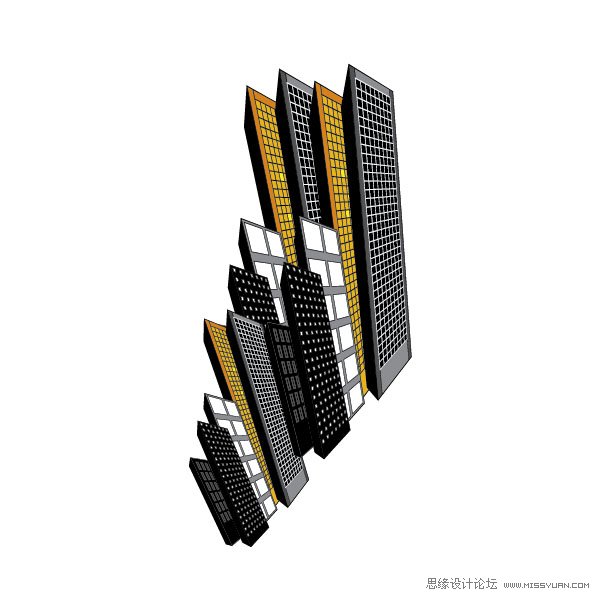
下图是我们要绘制的最后的成品图。
Illustrator教程:绘制中目中的高楼大厦,破洛洛

1.新建文档,在工具箱中选择“矩形网格工具”。

Illustrator教程:绘制中目中的高楼大厦,破洛洛

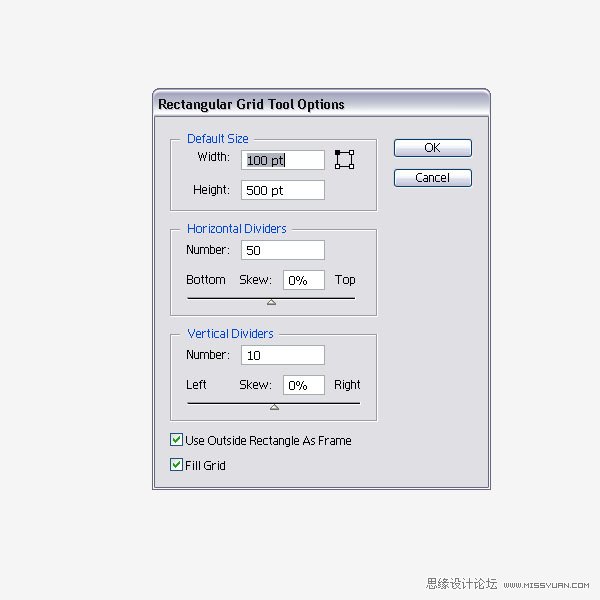
2.首先,填充:黑色,描边:白色。然后在画板上单击,弹出“矩形网格选项”窗口。设置参数如下:我选择了一个容易分割的大小(100 x 500),所以我们设置的网格最后得到的会是一个个小的正方块。水平分割线:50,垂直分割线:10。选择“使用外部矩形作为框架”和“填色网格”,然后确定。
Illustrator教程:绘制中目中的高楼大厦,破洛洛

3.现在矩形看上去像这样。

Illustrator教程:绘制中目中的高楼大厦,破洛洛

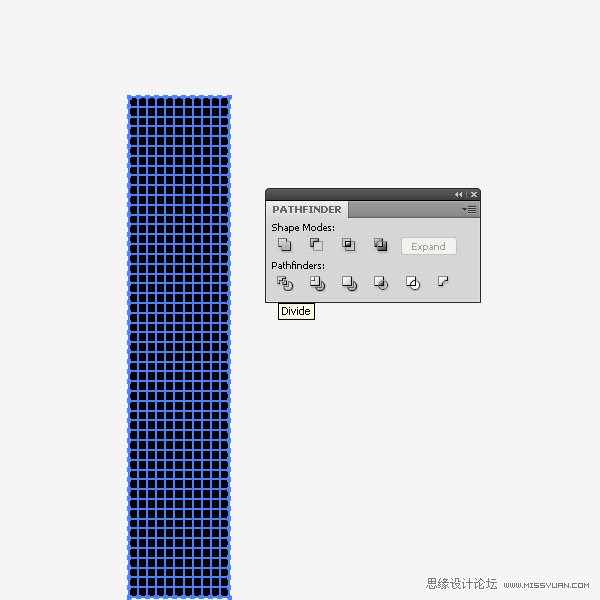
4.选择刚刚绘制的形状,打开路径查找器调板,点按“分割”按钮。

Illustrator教程:绘制中目中的高楼大厦,破洛洛

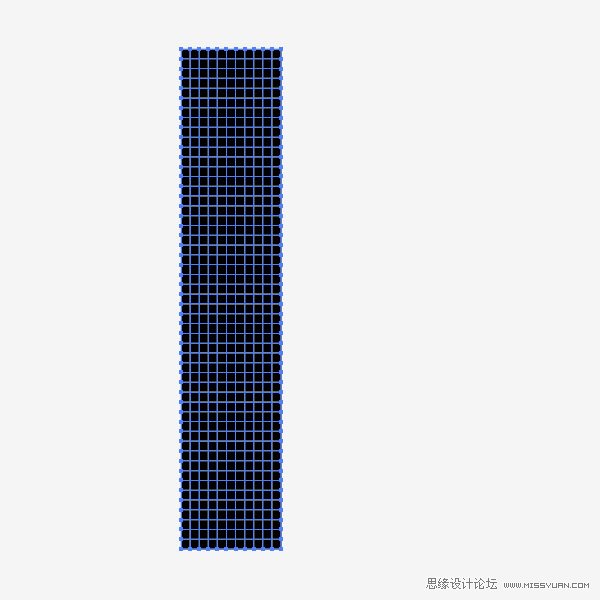
5.现在我们得到白色边线、黑色填充的许多个正方形。

Illustrator教程:绘制中目中的高楼大厦,破洛洛

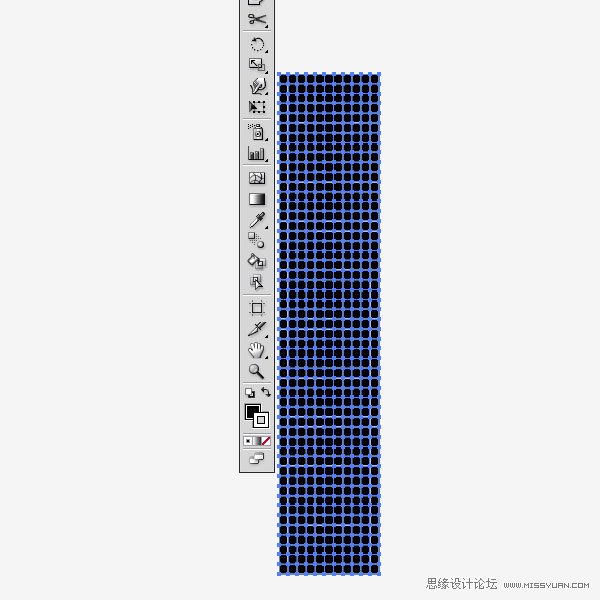
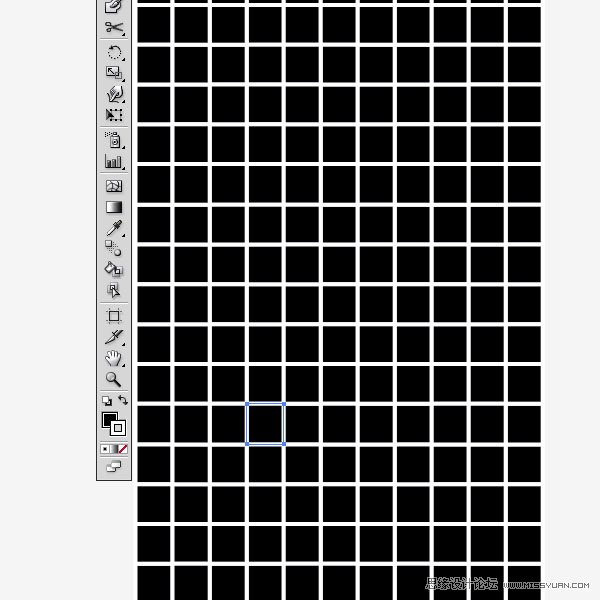
6.放大网格,使用直接选择工具(A),点击其中一个正方形,你可以看到每一个正方形都是白色描边、黑色填充。如果你要在这上面加几扇窗户的话,你只需要将几个小正方形的填充色更改为其它的就可以绘制出窗户的感觉了。
Illustrator教程:绘制中目中的高楼大厦,破洛洛

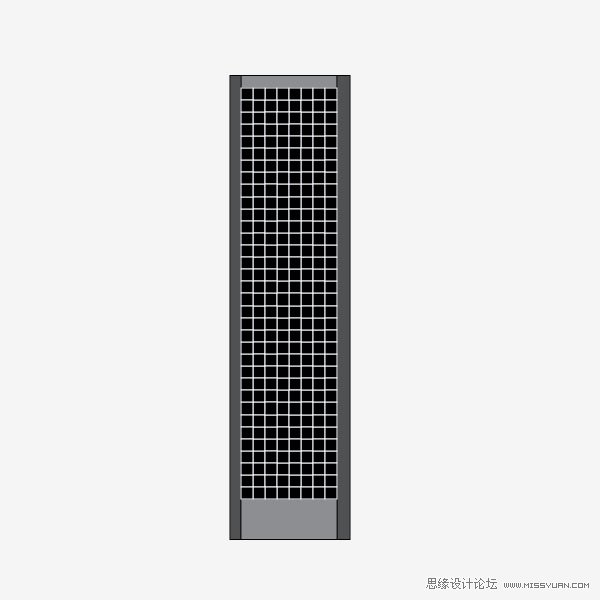
7.使用矩形工具(M),在网格形状周围再绘制几个形状,使它看上去像是高楼大厦的正视图。然后给它们分别填充不同的颜色和描边色。
Illustrator教程:绘制中目中的高楼大厦,破洛洛

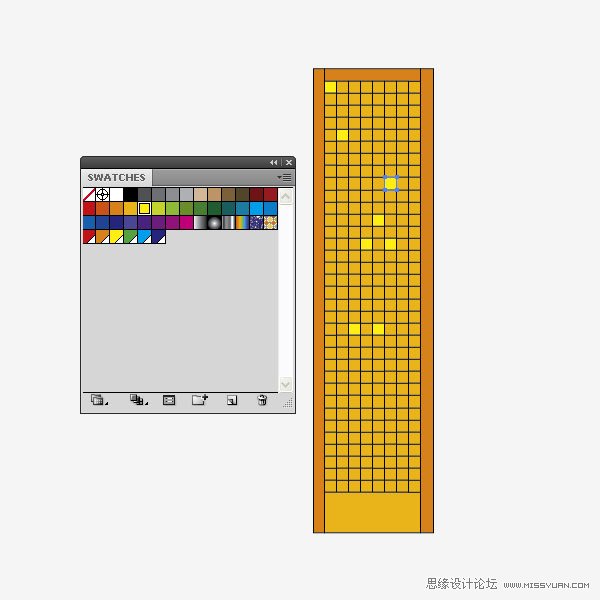
8.重复1-7步,选择不同的颜色。如下图,我选择的是黄色,有几个正方形的填充色改为浅黄色,表示窗户。
Illustrator教程:绘制中目中的高楼大厦,破洛洛

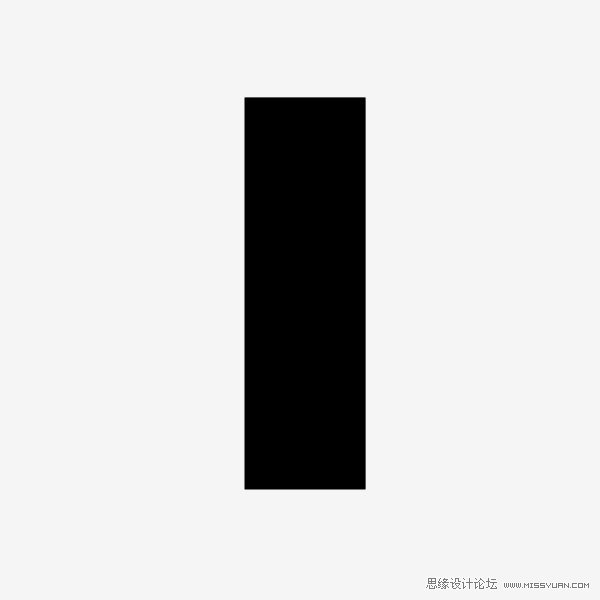
9.让我们使用另一种方法绘制另一个高楼大厦,绘制一个矩形,然后填充:黑色。
Illustrator教程:绘制中目中的高楼大厦,破洛洛

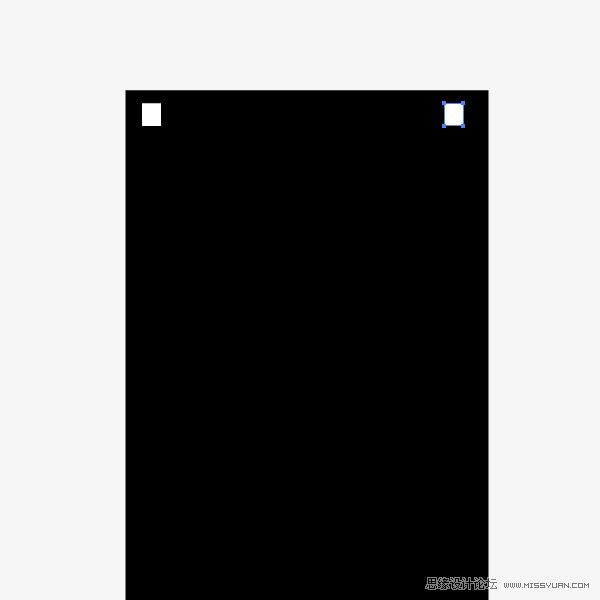
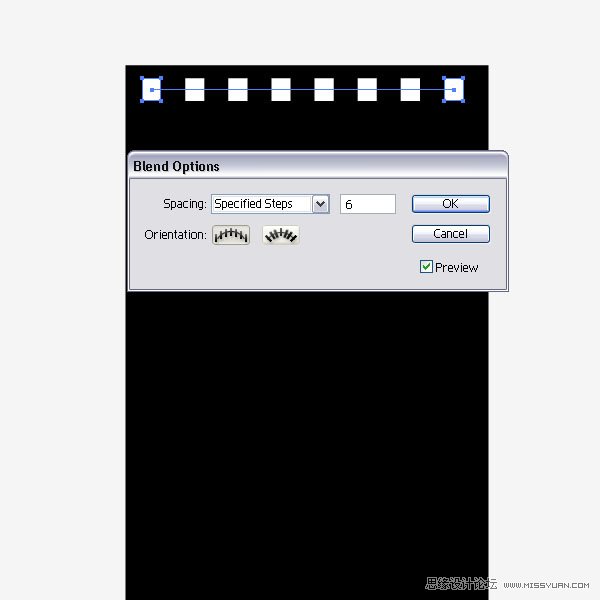
10.绘制一个小的白色正方形,然后复制它。

Illustrator教程:绘制中目中的高楼大厦,破洛洛

11.选择这2个正方形,通过选择对象菜单>混合>混合选项来打开“混合选项”窗口,然后选择“指定的步数”:6,点击确定。然后选择对象菜单>混合>建立。

译者注:双击工具箱中的“混合工具”也可以打开“混合选项”。
Illustrator教程:绘制中目中的高楼大厦,破洛洛

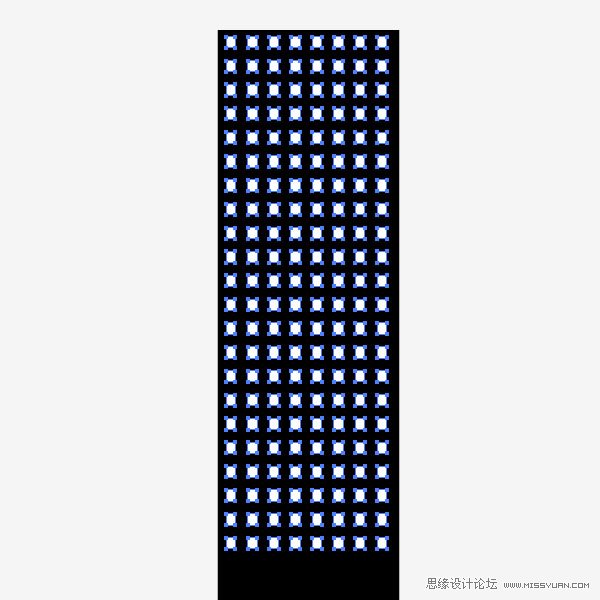
12.扩展混合(对象菜单>混合>扩展),然后复制一行正方形。混合选项的指定步数操作同前。
Illustrator教程:绘制中目中的高楼大厦,破洛洛

13.再扩展混合。现在我们完成了另一个高楼大厦。

Illustrator教程:绘制中目中的高楼大厦,破洛洛

14.下面是我绘制的高楼大厦正视图的一些实例。把这些形状全部拖进“符号”调板中。我们在之后的步骤里会用到它。
Illustrator教程:绘制中目中的高楼大厦,破洛洛

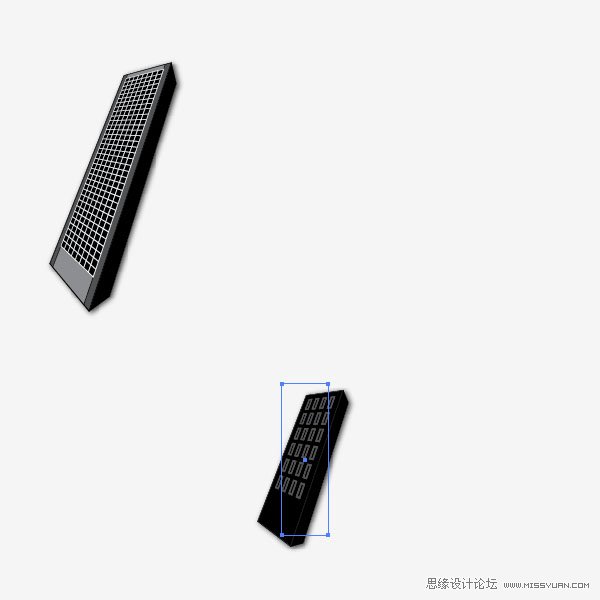
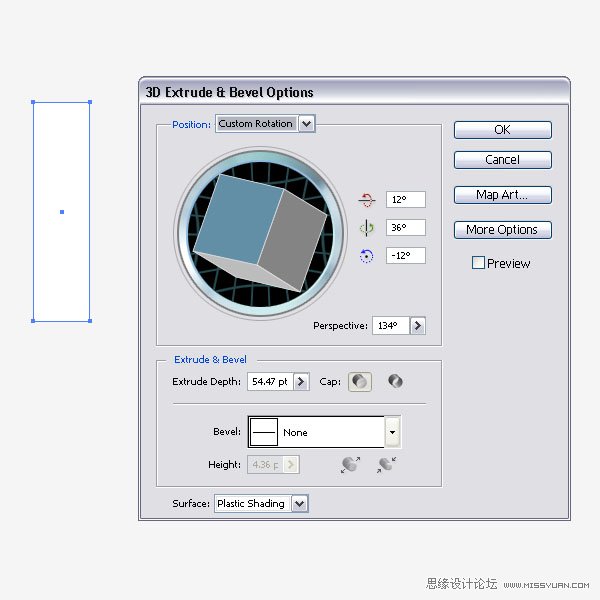
15.绘制一个矩形,大小同高楼大厦。现在打开3D凸出和斜角选项,设置如下。

Illustrator教程:绘制中目中的高楼大厦,破洛洛

16.在3D凸出和斜角选项中,单击“贴图”按钮。当我们把每一幢高楼大厦拖进符号调板中时,我们就可以在“贴图”窗口的符号列表中选择其中一个,然后把它应用到矩形的表面上。现在我们在符号列表中选择其中一个高楼大厦,然后把它应用于矩形的第一个表面上,点击确定。
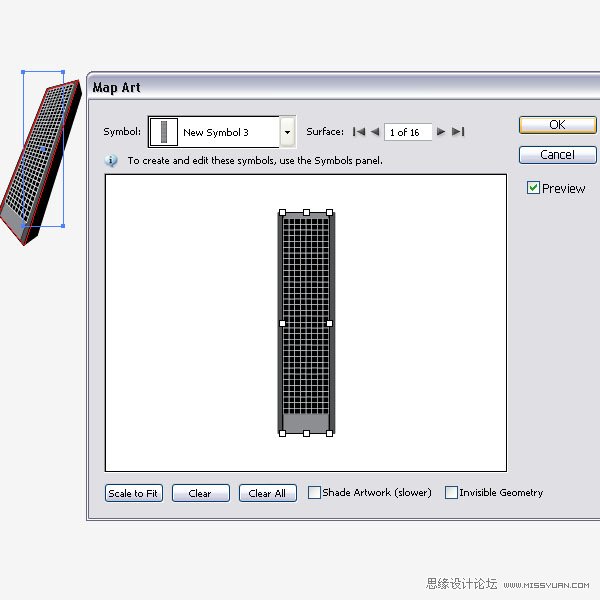
Illustrator教程:绘制中目中的高楼大厦,破洛洛

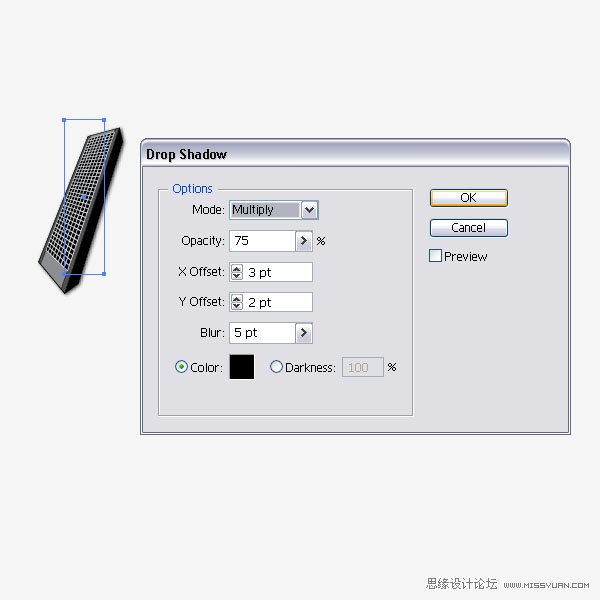
17.选择新建的3D形状,应用投影效果。下图是设置选项。

Illustrator教程:绘制中目中的高楼大厦,破洛洛

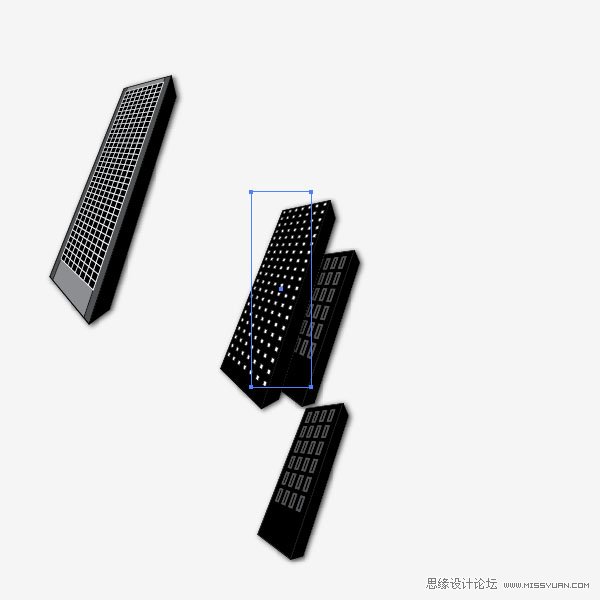
18.重复第15-16步,绘制多个高楼大厦。

Illustrator教程:绘制中目中的高楼大厦,破洛洛

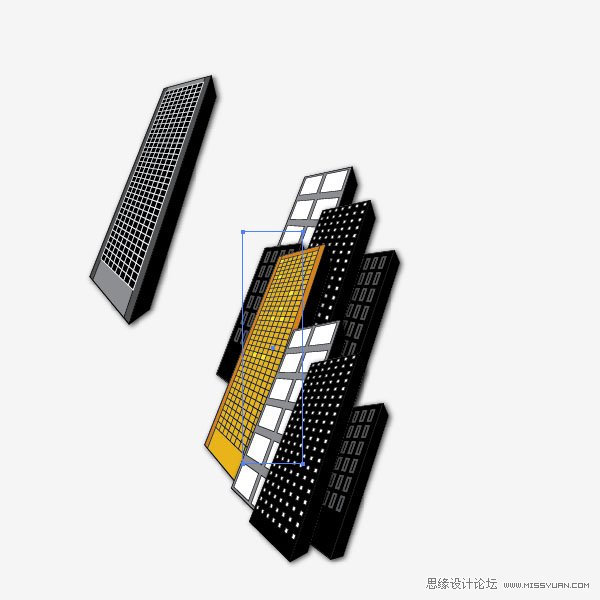
19.添加更多的形状。

Illustrator教程:绘制中目中的高楼大厦,破洛洛

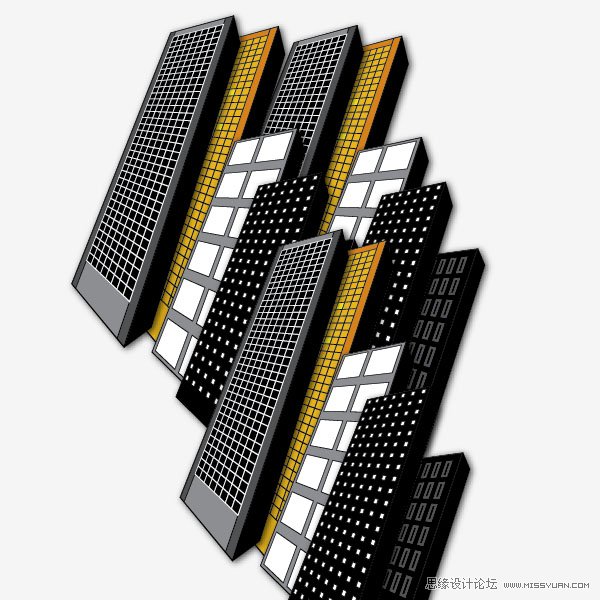
20.把它们叠在前面或者后面,使它看上去更像是座倾斜的城市。

Illustrator教程:绘制中目中的高楼大厦,破洛洛

21.下图是经过添加多个形状和高楼大厦相互叠加后的图稿。

Illustrator教程:绘制中目中的高楼大厦,破洛洛

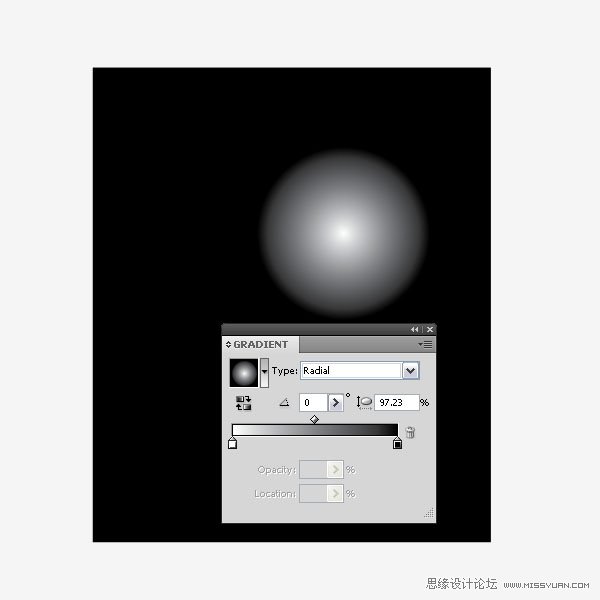
22.绘制一个大的矩形,填充:黑白径向渐变。高光在顶部位置。

Illustrator教程:绘制中目中的高楼大厦,破洛洛

23.选择所有的高楼大厦(形状),群组(Ctrl+G)。把它们置于刚刚绘制的背景形状的上面。按照我的审美来说,它们现在看上去是有点奇怪的。那么接下来让我们向超现实主义发展吧。
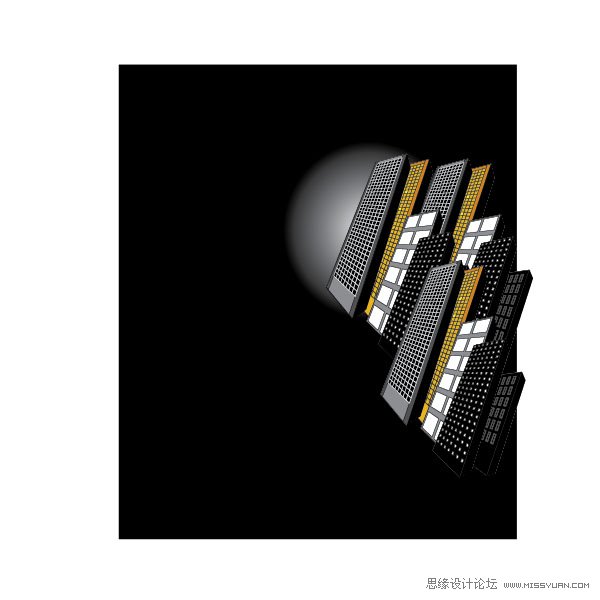
Illustrator教程:绘制中目中的高楼大厦,破洛洛

24.选择高楼大厦,扩展外观(对象菜单>扩展外观)。

Illustrator教程:绘制中目中的高楼大厦,破洛洛

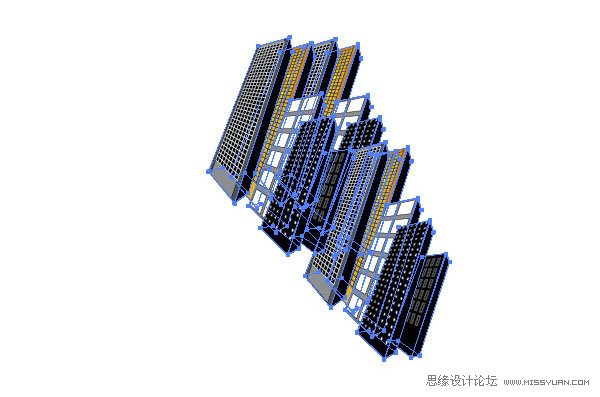
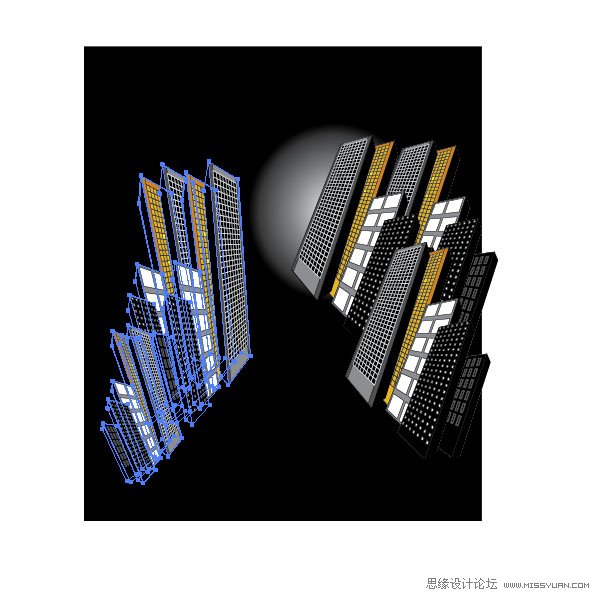
25.然后镜像对称,创建副本。

Illustrator教程:绘制中目中的高楼大厦,破洛洛

26.选择形状,按E切换到“自由变换”工具。

Illustrator教程:绘制中目中的高楼大厦,破洛洛

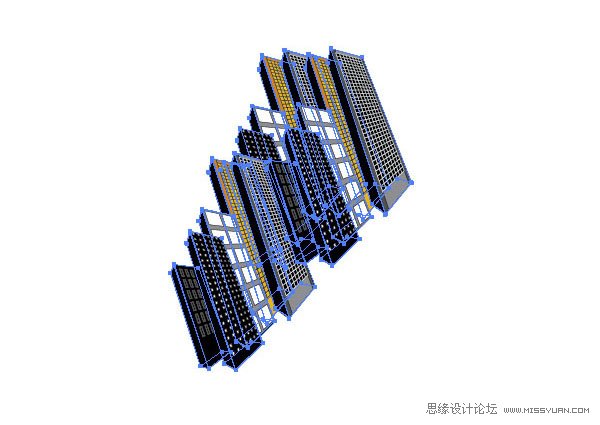
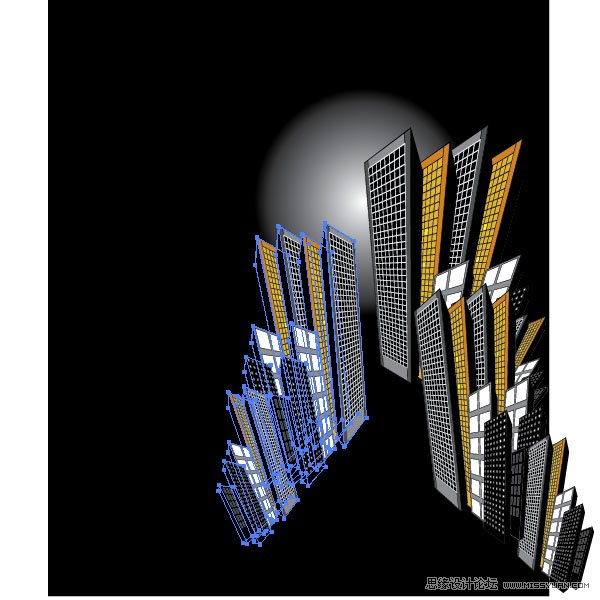
27.然后使用鼠标在右下控制点上单击,并且按住Ctrl+Shift+Alt键,向左拖拉。这将得到透视形状。
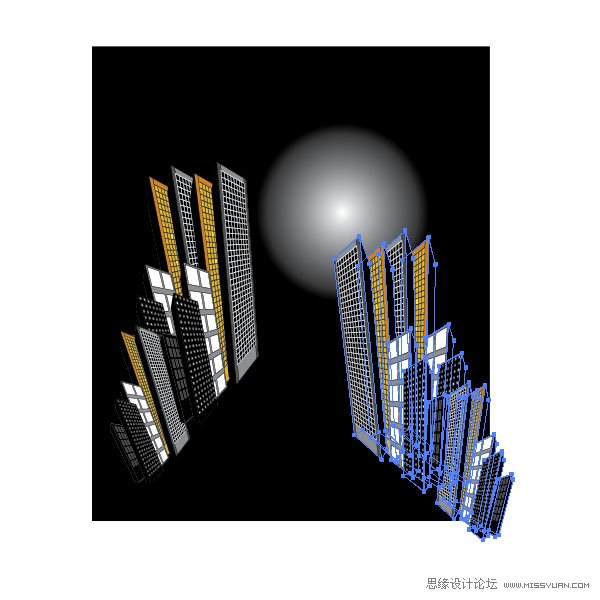
Illustrator教程:绘制中目中的高楼大厦,破洛洛

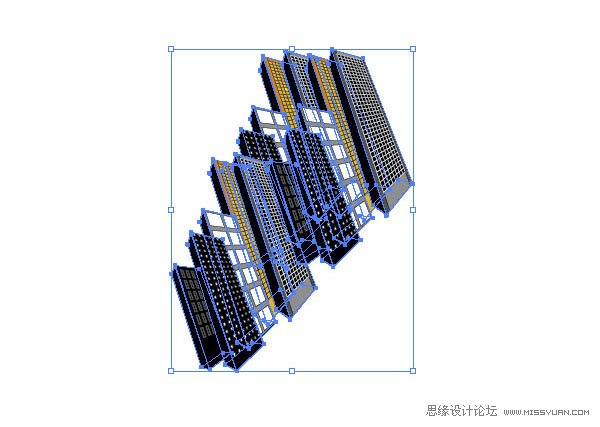
28.下图是使用自由变换的效果。

Illustrator教程:绘制中目中的高楼大厦,破洛洛

29.把自由变换后的高楼大厦放在背景形状上。

Illustrator教程:绘制中目中的高楼大厦,破洛洛

30.另一组高楼大厦也使用自由变换工具。

Illustrator教程:绘制中目中的高楼大厦,破洛洛

31.现在复制高楼大厦,把它们也放在背景形状上,以建造一个小型的城市。

Illustrator教程:绘制中目中的高楼大厦,破洛洛

尾声

使用钢笔工具(P),继续绘制街道形状。绘制最上面的吊牌和绘制汽车行驶的路标。没有什么特别和复杂的,只需要再添加几个元素。我希望你会喜欢这篇初级教程,并能建造出你心中的城市。
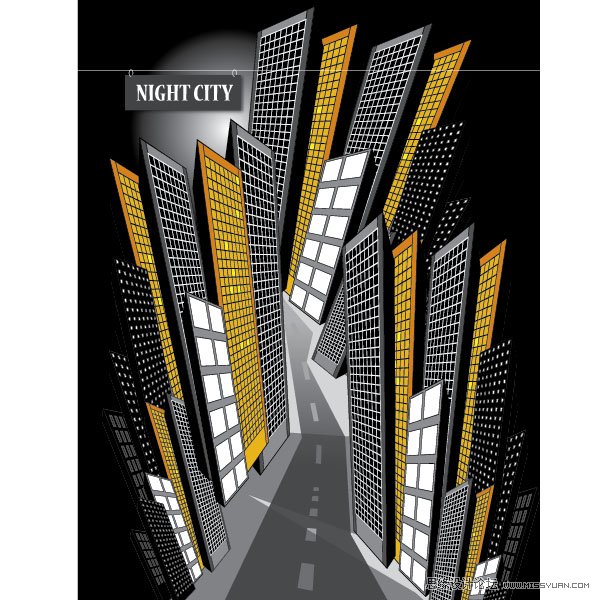
Illustrator教程:绘制中目中的高楼大厦,破洛洛

教程结束,以上就是用Illustrator绘制矢量风格的的高楼大厦过程,希望大家喜欢本教程!

更多精彩内容其他人还在看

ai怎么界面颜色该怎么自定义设置?

ai怎么界面颜色该怎么自定义设置?ai界面默认的颜色不喜欢,想要自己设置,该怎么设置呢?下面我们就来看看ai自定义界面颜色的教程,很简单,需要的朋友可以参考下
收藏 0 赞 0 分享

ai怎么绘制漂亮多彩的花朵图形?

ai怎么绘制漂亮多彩的花朵图形?ai中想要绘制一个矢量的漂亮的花朵,该怎么绘制呢?下面我们就来看看详细的绘制方法,很简单,需要的朋友可以参考下
收藏 0 赞 0 分享

AI绘制绚丽漂亮的莲花图形

这篇教程是向脚本之家的朋友分享AI绘制绚丽漂亮的莲花图形方法,教程绘制出来的莲花图形非常漂亮,难度不是很大,推荐到脚本之家,一起来学习吧
收藏 0 赞 0 分享

AI设计一个扁平化风格的鲸鱼logo

今天小编为大家分享AI设计一个扁平化风格的鲸鱼logo方法,教程比较基础,制作出来的logo非常漂亮,难度不是很大,值得大家学习,来学习吧
收藏 0 赞 0 分享

手把手教你用AI绘制谷歌Chrome标志

这篇教程就为大家介绍用AI绘制谷歌Chrome标志方法,教程比较基础,适合新手来学习,推荐到脚本之家,喜欢的朋友可以参考本文,希望这篇文章能对大家有所帮助
收藏 0 赞 0 分享

AI混合功能制作非常漂亮的炫彩LOGO

这篇教程主要是向脚本之家的朋友分享AI混合功能制作非常漂亮的炫彩LOGO方法,教程制作出来的logo非常漂亮,难度不是很大,推荐到脚本之家,一起来学习吧
收藏 0 赞 0 分享

ai怎么制作绚丽的太阳花矢量图?

ai怎么制作绚丽的太阳花?ai绘制矢量图很简单,今天我们就来看看绘制一朵大大的太阳花的教程,绘制过程很简单,步骤也不太多,需要的朋友可以参考下
收藏 0 赞 0 分享

AI绘制可爱的圆形小猫插画

这篇教程是向脚本之家的朋友分享AI绘制可爱的圆形小猫插画方法,教程绘制出来的插画非常漂亮,难度不是很大,值得大家学习,一起来看看把
收藏 0 赞 0 分享

ai矩形网格工具怎么用? AI中矩形网格工具的实例教程

ai矩形网格工具怎么用?ai中绘图工具有很多,其中就有一个矩形网格工具,该怎么使用这个工具呢?下面我们就来看看AI中矩形网格工具的实例教程,需要的朋友可以参考下
收藏 0 赞 0 分享

ai怎么画出水墨效果? ai绘制水墨效果的文字/图形的教程

ai怎么画出水墨效果?中国水墨画是很出名的,该怎么制作水墨字或者水墨画呢?下面我们就来看看ai绘制水墨效果的文字/图形的教程,需要的朋友可以参考下
收藏 0 赞 0 分享
查看更多