Illustrator(AI)设计绘制矢量三维字体组合特效实例教程

所属分类: 平面设计 / Illustrator教程 阅读数: 1879
收藏 0 赞 0 分享

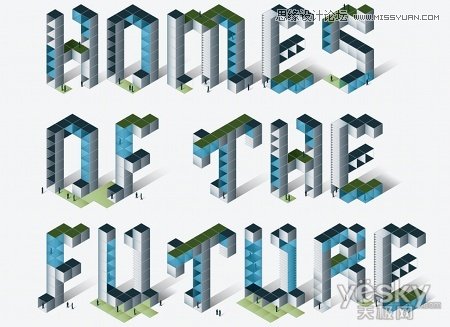
在这个教程中我将指导大家用Illustrator软件通过构建网格来创建矢量三维立体字作品。

从本例中大家可以学习到如何在IIlustrator中利用色彩和光影来创建一个三维建筑字体效果。一旦掌握了这个技术的基本方法,我们就可以用它来绘制更复杂的类似图案。

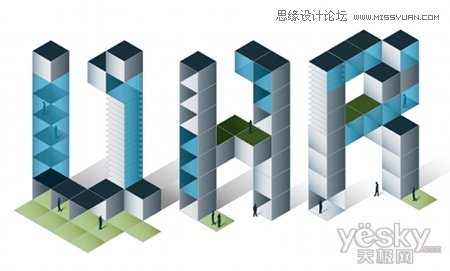
完成效果如下。

Illustrator绘制矢量三维字体组合特效,PS教程,思缘教程网

01 先把自己的想法勾勒在纸上,这样有助于更好的在软件里完成你想要的效果。这篇教程我只讲一个字体的制作方法,大家融会贯通很容易就能做出其他更复杂的效果来。
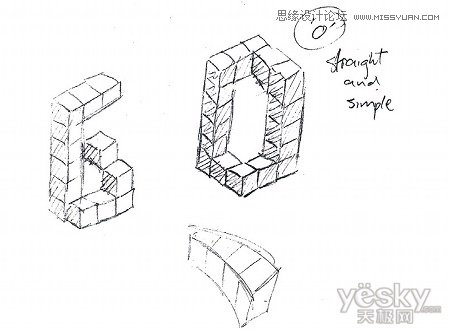
Illustrator绘制矢量三维字体组合特效,PS教程,思缘教程网

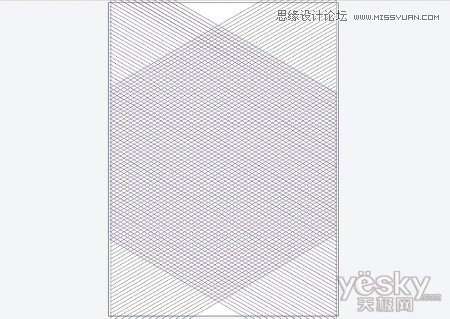
02 有许多方法可以制作等距网格线。但对我来说,这是最简单的方法:首先,在Illustrator中使用直线工具,画一条水平线贯穿页面并复制几次,直到你有足够数目的线条。现在选择全部,双击工具面板的剪切图标。输入角度30,点击垂直轴。
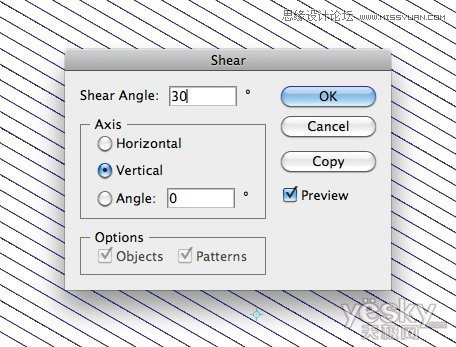
Illustrator绘制矢量三维字体组合特效,PS教程,思缘教程网

03 在上方复制并粘贴(Ctrl / Cmd + F),选择反射工具。按住Shift,然后使用鼠标翻转剪切线。
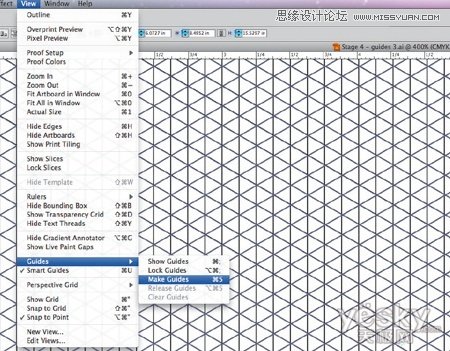
Illustrator绘制矢量三维字体组合特效,PS教程,思缘教程网

04 现在画一套垂直线使线条交叉,直到你得到上图所示的效果。拥有了自己的网格线之后,选择全部,转换所有的线条(Ctrl / Cmd + 5)来创建完成网格。

Illustrator绘制矢量三维字体组合特效,PS教程,思缘教程网

Illustrator绘制矢量三维字体组合特效,PS教程,思缘教程网

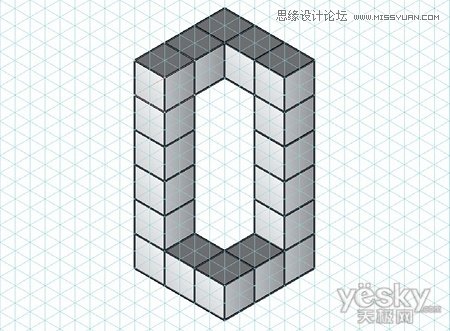
05 如果你没有准备好,就关闭智能向导(Ctrl / Cmd+ U),按(Ctrl / Cmd +Alt +”)能帮助你得到精确的定位。为了创建这些字母,我们将沿着30度的线条建立一系列的立方体。分别画立方体的每一边,不需要填充。
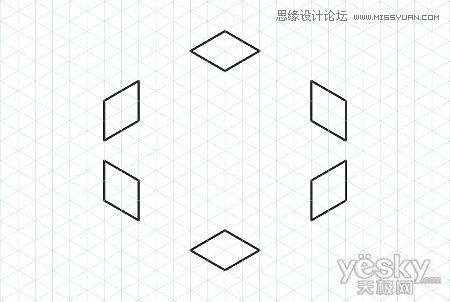
Illustrator绘制矢量三维字体组合特效,PS教程,思缘教程网

06 画完每条边之后,把它们组合在一起来建立你的第一个立方体。确保你有隐藏的面,也许你想要稍后使用它们,这取决于你想要字体效果。在这一点上,就需要添加一些基本的材质来定义一种光源。我选择来自左边底部的光源,因此我的上方是暗的,右边是渐变,左边最浅。
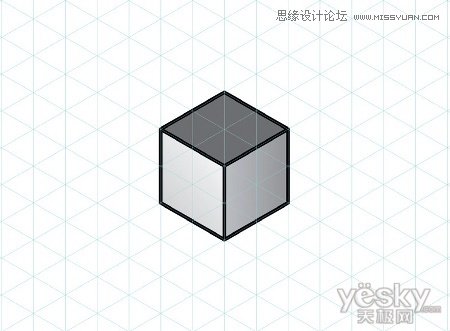
Illustrator绘制矢量三维字体组合特效,PS教程,思缘教程网

07 通过复制立方体来创建你的第一个字母。在这里智能向导都能派上用场。

Illustrator绘制矢量三维字体组合特效,PS教程,思缘教程网

08 创建完字母的形状之后,开始添加一些颜色。我们并不是要在这里寻找完美的真实效果,你可以为了美学效果打破常规。例如,我对每个立方体添加了一个中等深浅颜色到淡的渐变效果。
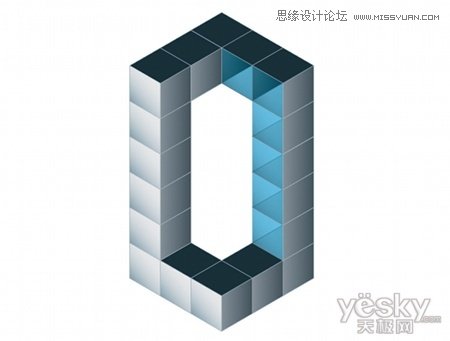
Illustrator绘制矢量三维字体组合特效,PS教程,思缘教程网


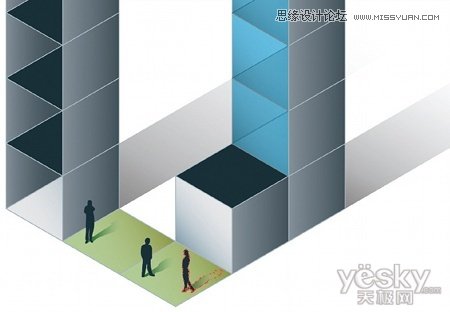
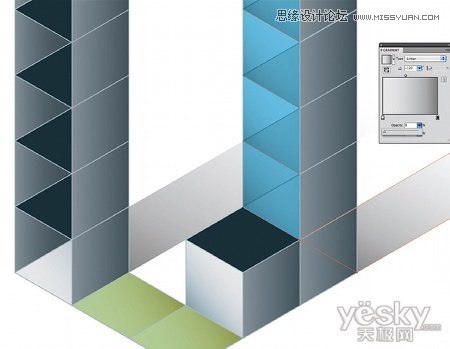
09 现在,使字体有更多的建筑感。先移除前面的一些面,显示后面的部分。这些背面的颜色要稍暗些来显示更强的纵深感。你也可以添加一个蓝色的渐变,尝试使用不同的透明度来创建窗口,在底部添加一个绿色的渐变来创建草坪区域。任意尝试不同的颜色和纹理来创建土壤、路面、摊铺以及其他你想到的元素。
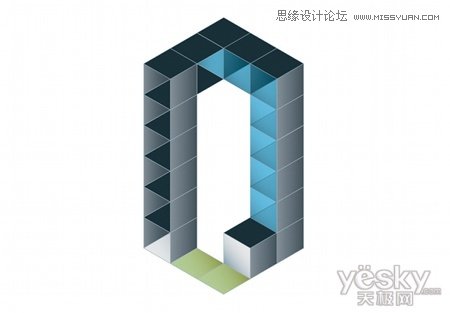
Illustrator绘制矢量三维字体组合特效,PS教程,思缘教程网

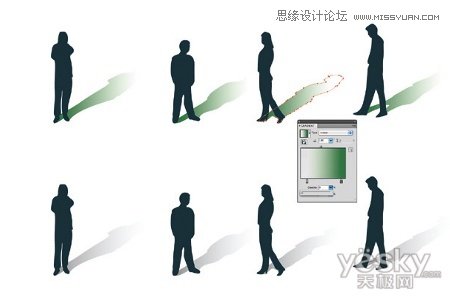
10 在完成你的基础字母之后,沿着30度的网格线画一些阴影来显示高度。绘制阴影时最好使用一个带颜色的灰度色到透明的渐变而不是简单的灰色到透明的渐变。你将会获得一个更自然的效果,在接下来的步骤添加背景颜色是没有任何问题了。要记得阴影不是黑色的,如果有阴影投射到草坪,它应该是深绿色到白而不是黑到白。
Illustrator绘制矢量三维字体组合特效,PS教程,思缘教程网

11 现在我们需要添加另一个元素。在这种情况下,因为我们创建的是建筑物,就有必要在场景里添加人。画一些粗糙的轮廓,匹配阴影,参照30度网格线来画。
Illustrator绘制矢量三维字体组合特效,PS教程,思缘教程网

12 之后把人物添加到你的场景中。再一次,确保你的影子颜色与之匹配。

Illustrator绘制矢量三维字体组合特效,PS教程,思缘教程网

13 用同样的方法画另一个字母。

Illustrator绘制矢量三维字体组合特效,PS教程,思缘教程网

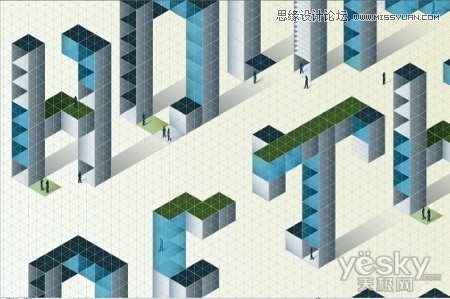
14 画出所有的字体之后将他们摆放整齐。添加一些光源来增添气氛。

Illustrator绘制矢量三维字体组合特效,PS教程,思缘教程网

15 按照自己的喜欢摆放字母位置。最后对背景添加一个淡淡的米黄色渐变。完成。
Illustrator绘制矢量三维字体组合特效,PS教程,思缘教程网

更多精彩内容其他人还在看

ai怎么界面颜色该怎么自定义设置?

ai怎么界面颜色该怎么自定义设置?ai界面默认的颜色不喜欢,想要自己设置,该怎么设置呢?下面我们就来看看ai自定义界面颜色的教程,很简单,需要的朋友可以参考下
收藏 0 赞 0 分享

ai怎么绘制漂亮多彩的花朵图形?

ai怎么绘制漂亮多彩的花朵图形?ai中想要绘制一个矢量的漂亮的花朵,该怎么绘制呢?下面我们就来看看详细的绘制方法,很简单,需要的朋友可以参考下
收藏 0 赞 0 分享

AI绘制绚丽漂亮的莲花图形

这篇教程是向脚本之家的朋友分享AI绘制绚丽漂亮的莲花图形方法,教程绘制出来的莲花图形非常漂亮,难度不是很大,推荐到脚本之家,一起来学习吧
收藏 0 赞 0 分享

AI设计一个扁平化风格的鲸鱼logo

今天小编为大家分享AI设计一个扁平化风格的鲸鱼logo方法,教程比较基础,制作出来的logo非常漂亮,难度不是很大,值得大家学习,来学习吧
收藏 0 赞 0 分享

手把手教你用AI绘制谷歌Chrome标志

这篇教程就为大家介绍用AI绘制谷歌Chrome标志方法,教程比较基础,适合新手来学习,推荐到脚本之家,喜欢的朋友可以参考本文,希望这篇文章能对大家有所帮助
收藏 0 赞 0 分享

AI混合功能制作非常漂亮的炫彩LOGO

这篇教程主要是向脚本之家的朋友分享AI混合功能制作非常漂亮的炫彩LOGO方法,教程制作出来的logo非常漂亮,难度不是很大,推荐到脚本之家,一起来学习吧
收藏 0 赞 0 分享

ai怎么制作绚丽的太阳花矢量图?

ai怎么制作绚丽的太阳花?ai绘制矢量图很简单,今天我们就来看看绘制一朵大大的太阳花的教程,绘制过程很简单,步骤也不太多,需要的朋友可以参考下
收藏 0 赞 0 分享

AI绘制可爱的圆形小猫插画

这篇教程是向脚本之家的朋友分享AI绘制可爱的圆形小猫插画方法,教程绘制出来的插画非常漂亮,难度不是很大,值得大家学习,一起来看看把
收藏 0 赞 0 分享

ai矩形网格工具怎么用? AI中矩形网格工具的实例教程

ai矩形网格工具怎么用?ai中绘图工具有很多,其中就有一个矩形网格工具,该怎么使用这个工具呢?下面我们就来看看AI中矩形网格工具的实例教程,需要的朋友可以参考下
收藏 0 赞 0 分享

ai怎么画出水墨效果? ai绘制水墨效果的文字/图形的教程

ai怎么画出水墨效果?中国水墨画是很出名的,该怎么制作水墨字或者水墨画呢?下面我们就来看看ai绘制水墨效果的文字/图形的教程,需要的朋友可以参考下
收藏 0 赞 0 分享
查看更多