Illustrator和PS设计制作一个复古波浪丝带效果

所属分类: 平面设计 / Illustrator教程 阅读数: 1253
收藏 0 赞 0 分享
先看看效果图
Illustrator结合PS创建一个复古丝带效果,脚本之家
Illustrator
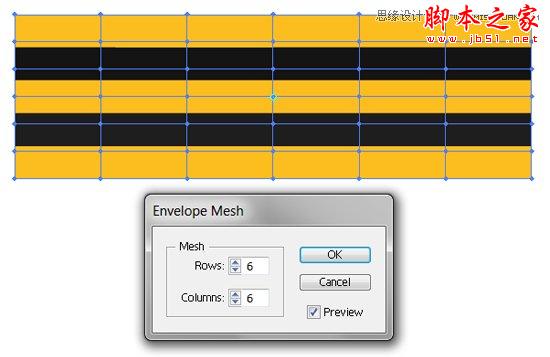
1.在Illustrator中创建一个新文件,使用矩形工具画一个扁矩形,颜色自己选择。复制矩形,按住ALT键向下移动,改变第二个矩形的颜色。重复此步骤直到得到如下图的样子。

Illustrator结合PS创建一个复古丝带效果,脚本之家
2.选择所有矩形,然后去对象>封套扭曲,用网格建立。
Illustrator结合PS创建一个复古丝带效果,脚本之家
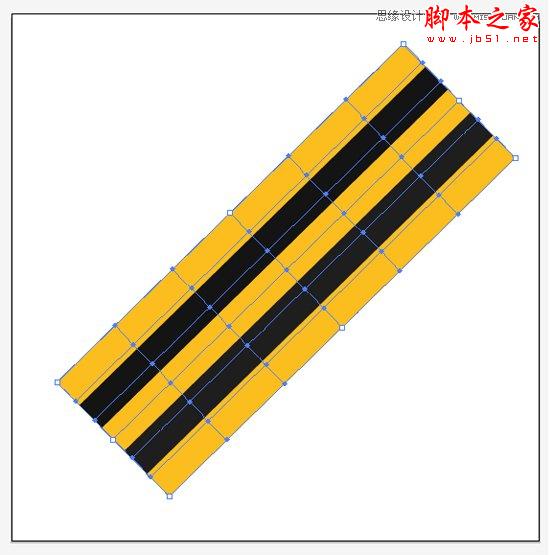
3.这时,你可使用你喜欢的方法旋转形状,使其倾斜。
Illustrator结合PS创建一个复古丝带效果,脚本之家
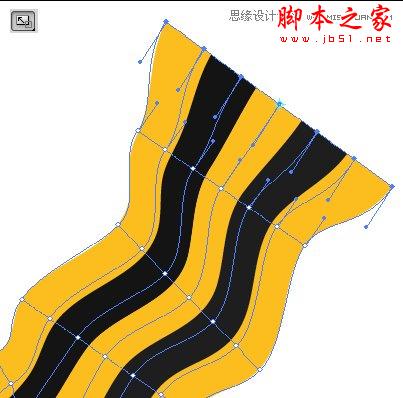
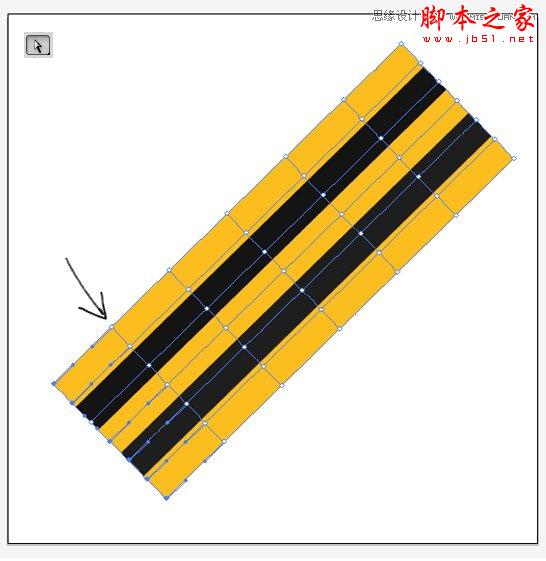
4.使用直接选择工具,选择网格的行锚点,按住shift键(选择正片叠底)。
Illustrator结合PS创建一个复古丝带效果,脚本之家
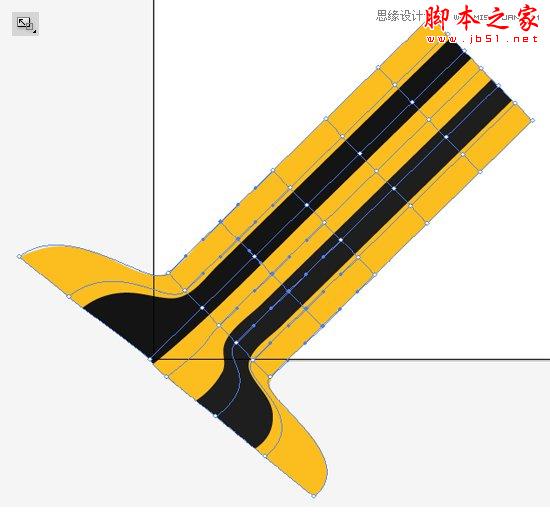
5.选择锚点,使用缩放工具,点击一个锚点,按住shift键来扩大所选的网格。 6.重复步骤4,选择第三个网格的行锚点。这次让我们创建流动的丝带,选择旋转工具,点击一个锚点,移动它来创建涟漪效果。 7.对其他网格的锚点
5.选择锚点,使用缩放工具,点击一个锚点,按住shift键来扩大所选的网格。
Illustrator结合PS创建一个复古丝带效果,脚本之家
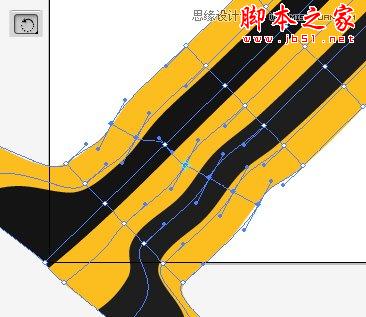
6.重复步骤4,选择第三个网格的行锚点。这次让我们创建流动的丝带,选择旋转工具,点击一个锚点,移动它来创建涟漪效果。
Illustrator结合PS创建一个复古丝带效果,脚本之家
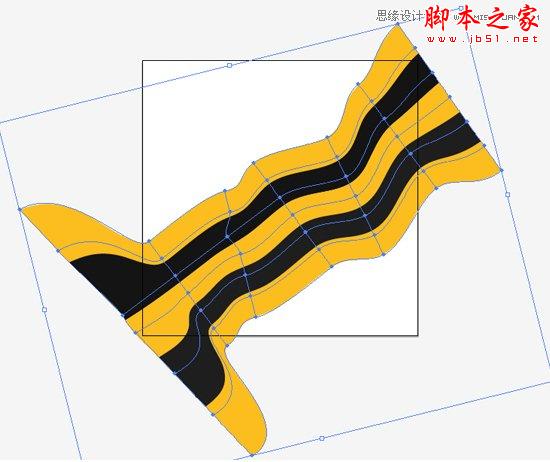
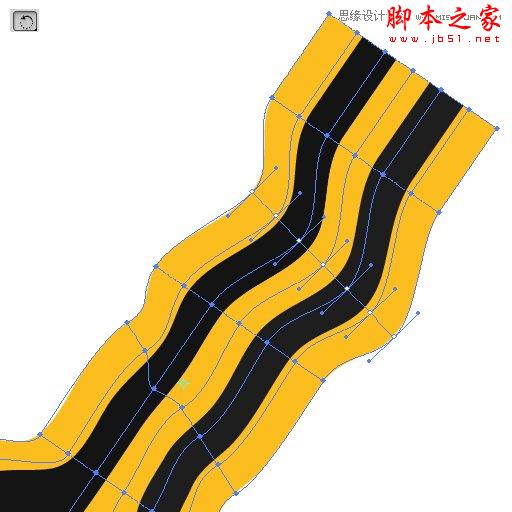
7.对其他网格的锚点重复这个过程,我对第三个网格行使用旋转的方法,对最后的网格行使用缩放工具。
Illustrator结合PS创建一个复古丝带效果,脚本之家
8.你最终应该得到一个不错的波浪丝带效果。
Illustrator结合PS创建一个复古丝带效果,脚本之家
Photoshop
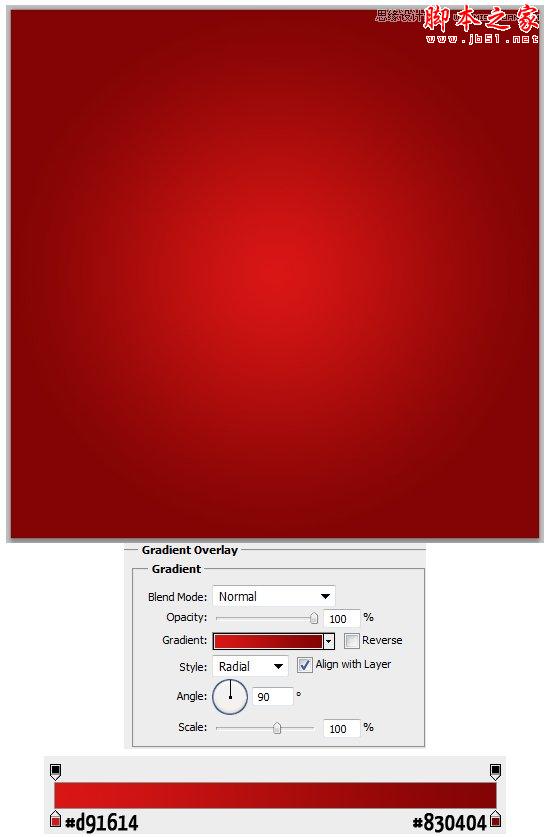
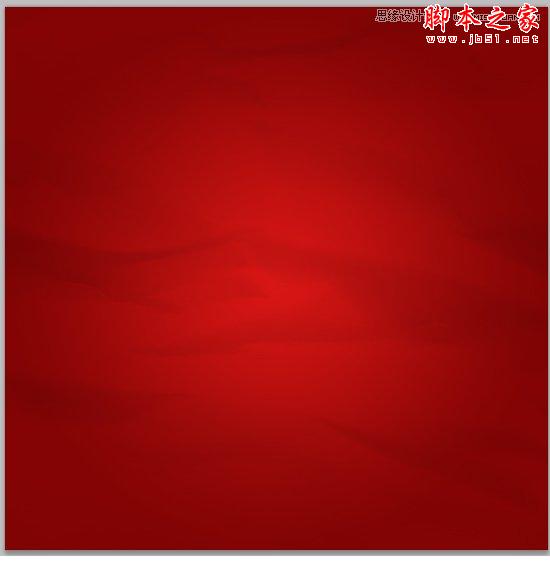
9.在Photoshop中创建一个新文件,550×550像素。双击背景图层解锁,然后再进入混合选项。按下图使用渐变叠加。
Illustrator结合PS创建一个复古丝带效果,脚本之家
10.下一步下载及安装这些Paper Texture Photoshop Brushes(纸张纹理笔刷),创建一个新图层,使用淡灰色的纸张纹理。
Illustrator结合PS创建一个复古丝带效果,脚本之家
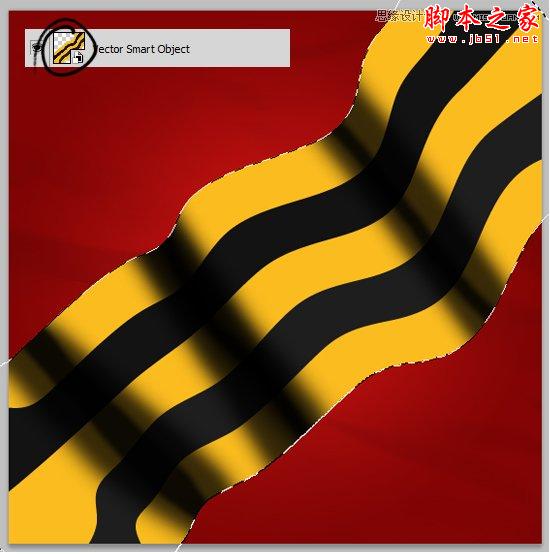
11.然后复制和粘贴波浪丝带到画布上。
Illustrator结合PS创建一个复古丝带效果,脚本之家
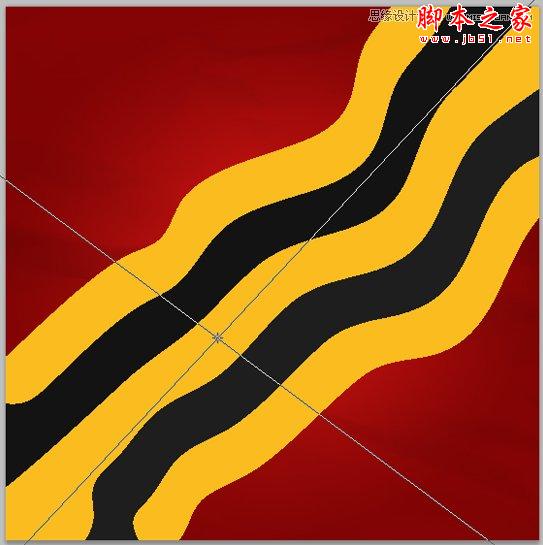
12.按住CTRL键的同时点击丝带图层的缩略图(如下图所圈)来选中图层。创建一个新层,使用软边缘的笔刷在丝带上涂抹阴影。
Illustrator结合PS创建一个复古丝带效果,脚本之家
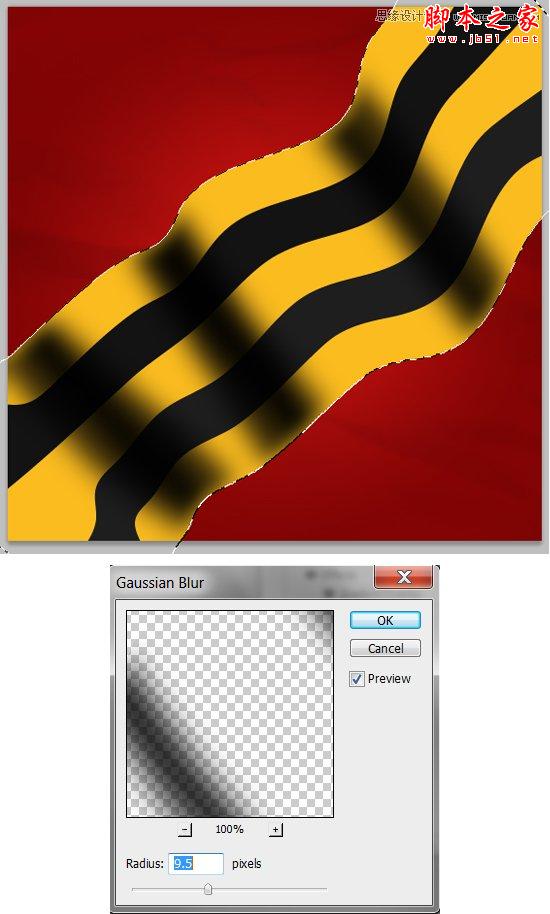
13.去滤镜>模糊>高斯模糊,输入数值9.5,使阴影柔化。
Illustrator结合PS创建一个复古丝带效果,脚本之家
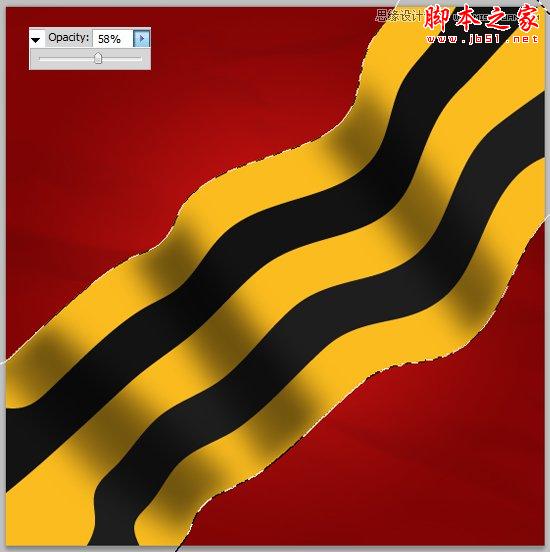
14.设置阴影图层的不透明度到58%。
Illustrator结合PS创建一个复古丝带效果,脚本之家
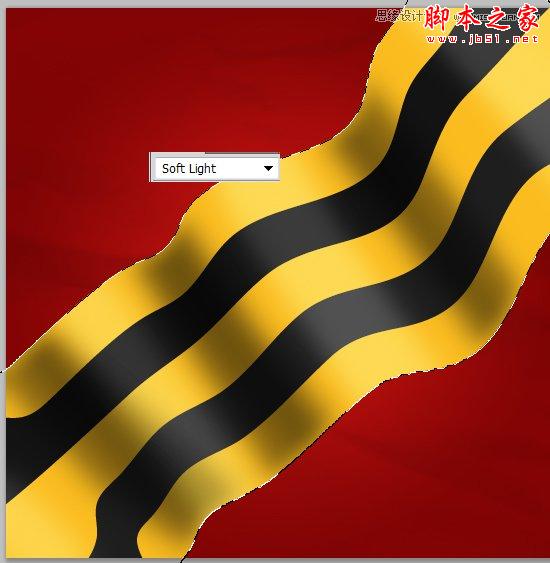
15.创建一个新图层,设置混合模式为柔光。.使用一个白色的软边笔刷,在丝带上涂抹高光。
Illustrator结合PS创建一个复古丝带效果,脚本之家
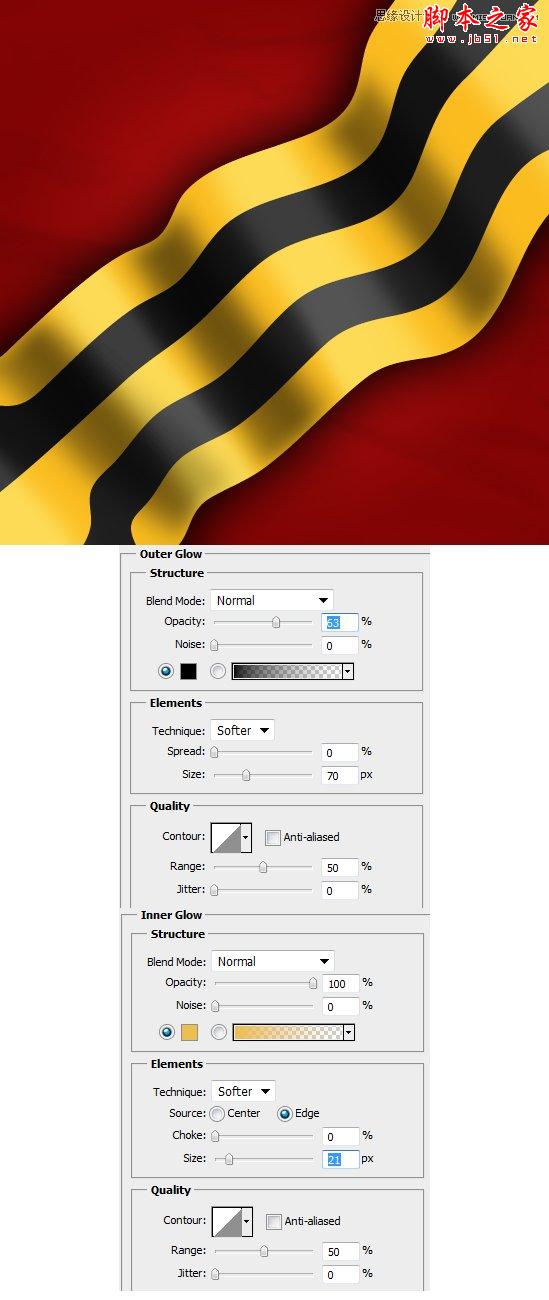
16.点击矩形选框工具,在画布的其他区域点来移除丝带的形状。双击丝带进入混合选项,按下图设置。
Illustrator结合PS创建一个复古丝带效果,脚本之家
17.下一步创建一个新层,把它放在其他所有图层的上方。填充白色,设置混合模式为叠加使其不可见。下一步去滤镜>杂色>添加杂色,输入9.51,这将给作品一个漂亮的复古效果。
Illustrator结合PS创建一个复古丝带效果,脚本之家
最后的效果:
Illustrator结合PS创建一个复古丝带效果,脚本之家
更多精彩内容其他人还在看

ai怎么界面颜色该怎么自定义设置?

ai怎么界面颜色该怎么自定义设置?ai界面默认的颜色不喜欢,想要自己设置,该怎么设置呢?下面我们就来看看ai自定义界面颜色的教程,很简单,需要的朋友可以参考下
收藏 0 赞 0 分享

ai怎么绘制漂亮多彩的花朵图形?

ai怎么绘制漂亮多彩的花朵图形?ai中想要绘制一个矢量的漂亮的花朵,该怎么绘制呢?下面我们就来看看详细的绘制方法,很简单,需要的朋友可以参考下
收藏 0 赞 0 分享

AI绘制绚丽漂亮的莲花图形

这篇教程是向脚本之家的朋友分享AI绘制绚丽漂亮的莲花图形方法,教程绘制出来的莲花图形非常漂亮,难度不是很大,推荐到脚本之家,一起来学习吧
收藏 0 赞 0 分享

AI设计一个扁平化风格的鲸鱼logo

今天小编为大家分享AI设计一个扁平化风格的鲸鱼logo方法,教程比较基础,制作出来的logo非常漂亮,难度不是很大,值得大家学习,来学习吧
收藏 0 赞 0 分享

手把手教你用AI绘制谷歌Chrome标志

这篇教程就为大家介绍用AI绘制谷歌Chrome标志方法,教程比较基础,适合新手来学习,推荐到脚本之家,喜欢的朋友可以参考本文,希望这篇文章能对大家有所帮助
收藏 0 赞 0 分享

AI混合功能制作非常漂亮的炫彩LOGO

这篇教程主要是向脚本之家的朋友分享AI混合功能制作非常漂亮的炫彩LOGO方法,教程制作出来的logo非常漂亮,难度不是很大,推荐到脚本之家,一起来学习吧
收藏 0 赞 0 分享

ai怎么制作绚丽的太阳花矢量图?

ai怎么制作绚丽的太阳花?ai绘制矢量图很简单,今天我们就来看看绘制一朵大大的太阳花的教程,绘制过程很简单,步骤也不太多,需要的朋友可以参考下
收藏 0 赞 0 分享

AI绘制可爱的圆形小猫插画

这篇教程是向脚本之家的朋友分享AI绘制可爱的圆形小猫插画方法,教程绘制出来的插画非常漂亮,难度不是很大,值得大家学习,一起来看看把
收藏 0 赞 0 分享

ai矩形网格工具怎么用? AI中矩形网格工具的实例教程

ai矩形网格工具怎么用?ai中绘图工具有很多,其中就有一个矩形网格工具,该怎么使用这个工具呢?下面我们就来看看AI中矩形网格工具的实例教程,需要的朋友可以参考下
收藏 0 赞 0 分享

ai怎么画出水墨效果? ai绘制水墨效果的文字/图形的教程

ai怎么画出水墨效果?中国水墨画是很出名的,该怎么制作水墨字或者水墨画呢?下面我们就来看看ai绘制水墨效果的文字/图形的教程,需要的朋友可以参考下
收藏 0 赞 0 分享
查看更多