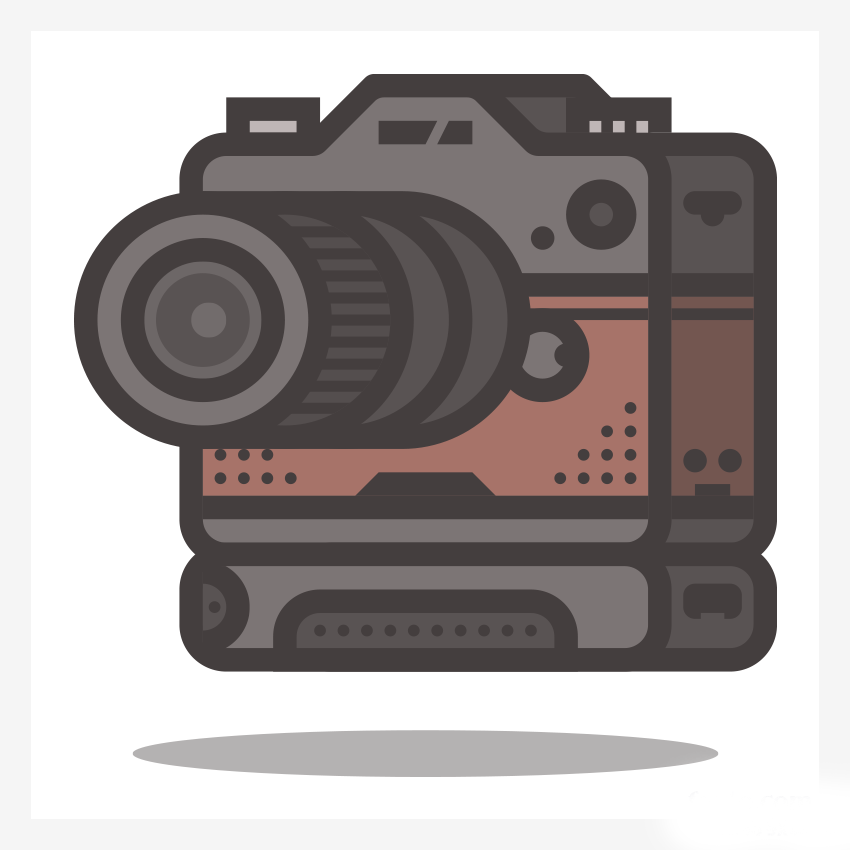
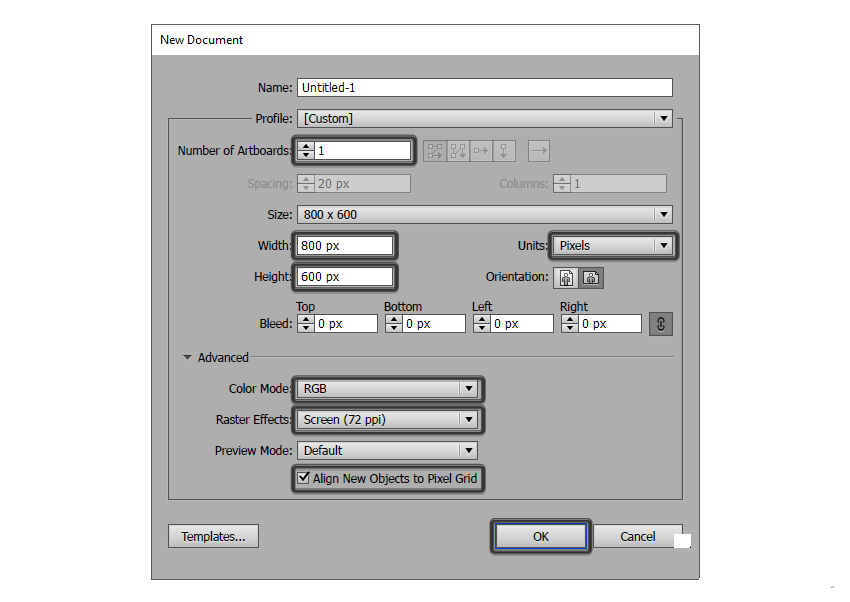
文件>新建(MAC:command+N,WIN:Ctrl+N),大小参数设置如下图所示:
宽度:800像素
身高:600像素
单位:像素
而从高级选项卡:
颜色模式:RGB
栅格效果:屏幕(72ppi)
对齐到像素网格:勾选上
设置自定义网格
既然我们要使用像素完美的工作流程中创建的图标,我们将要建立一个可爱的小格的自定义,使我们的形状完全在控制内。
步骤1
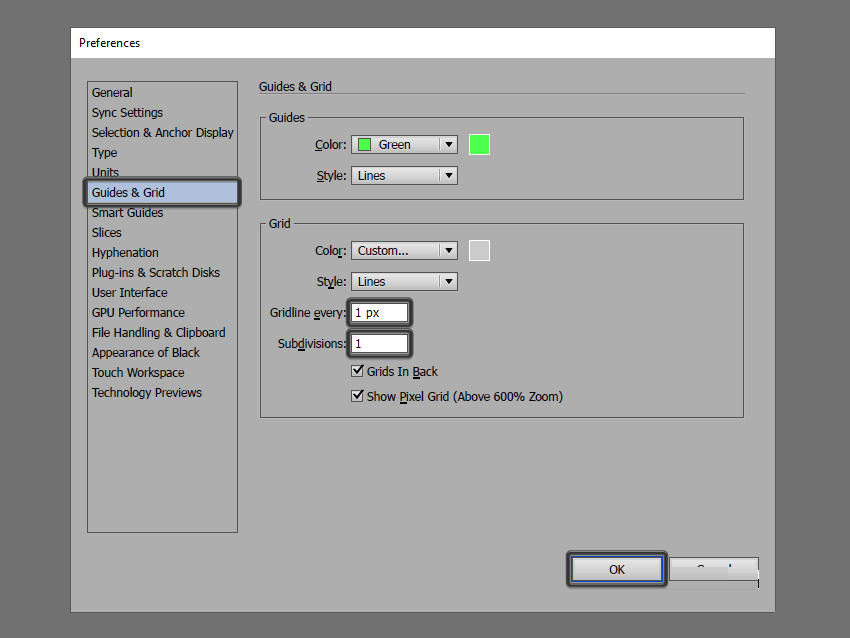
转至首选项>指南和网格子菜单,快捷键(MAC:command+K,WIN:Ctrl+K),参数设置,如下图所示:
网格线间隔:1像素
次分割线:1
创建参考网格
步骤1
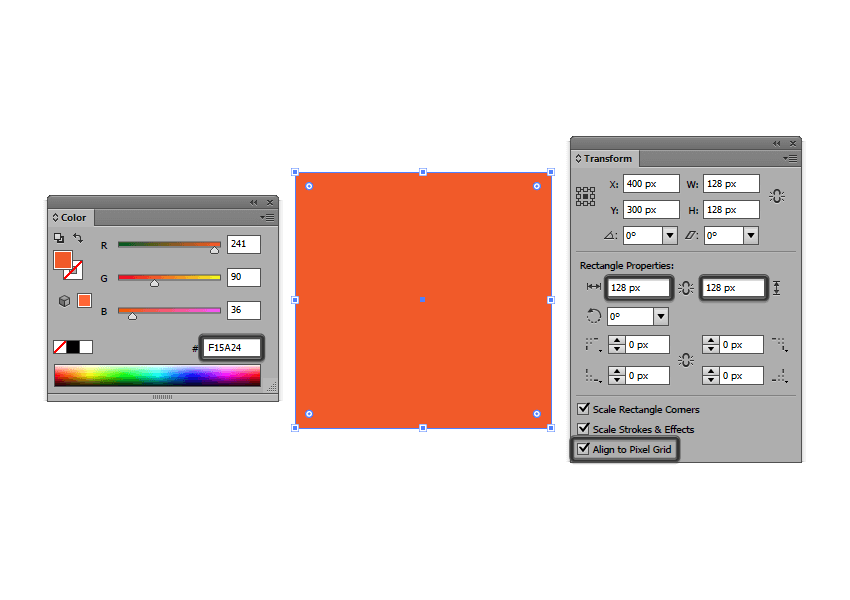
通过锁定所有但参考网格层开始,然后选择矩形工具(M),并创建一个128×128像素的橙色(#F15A24)记矩形,这将有助于确定我们的图标的整体大小。
步骤2
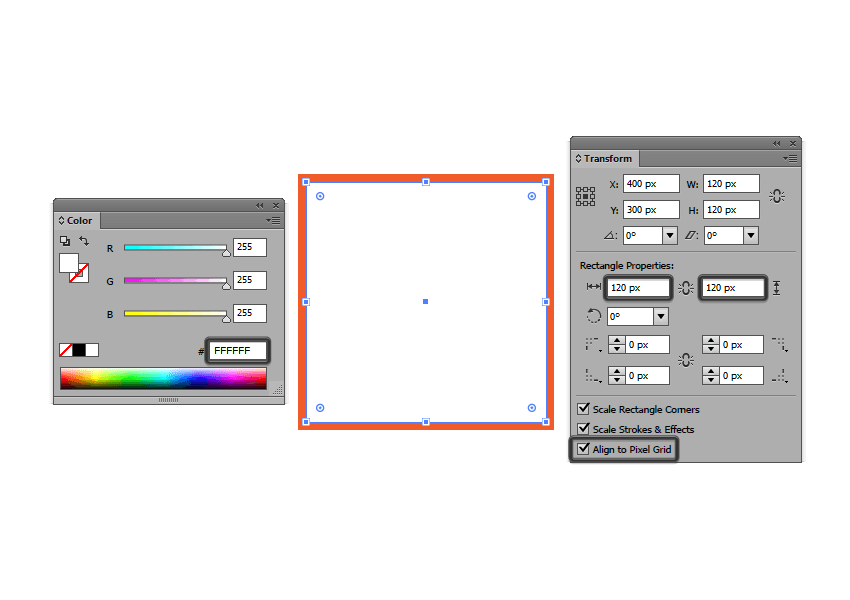
添加另一个较小的120×120像素一(#FFFFFF),这将作为我们图标的绘图区域。
步骤3
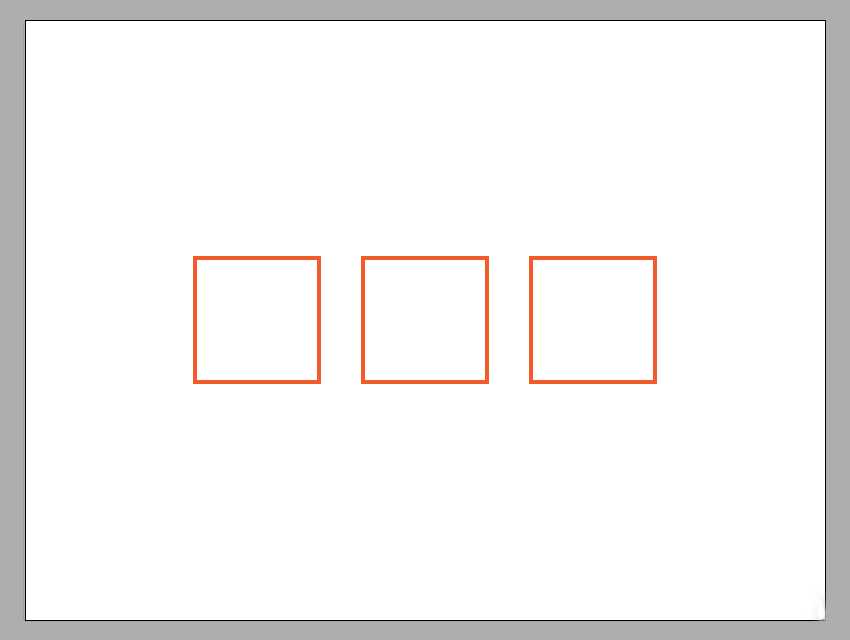
把橙色矩形和白色矩形合并一个组,并复制另外两个,组合组直接间距40px。
开始创建相机
步骤1
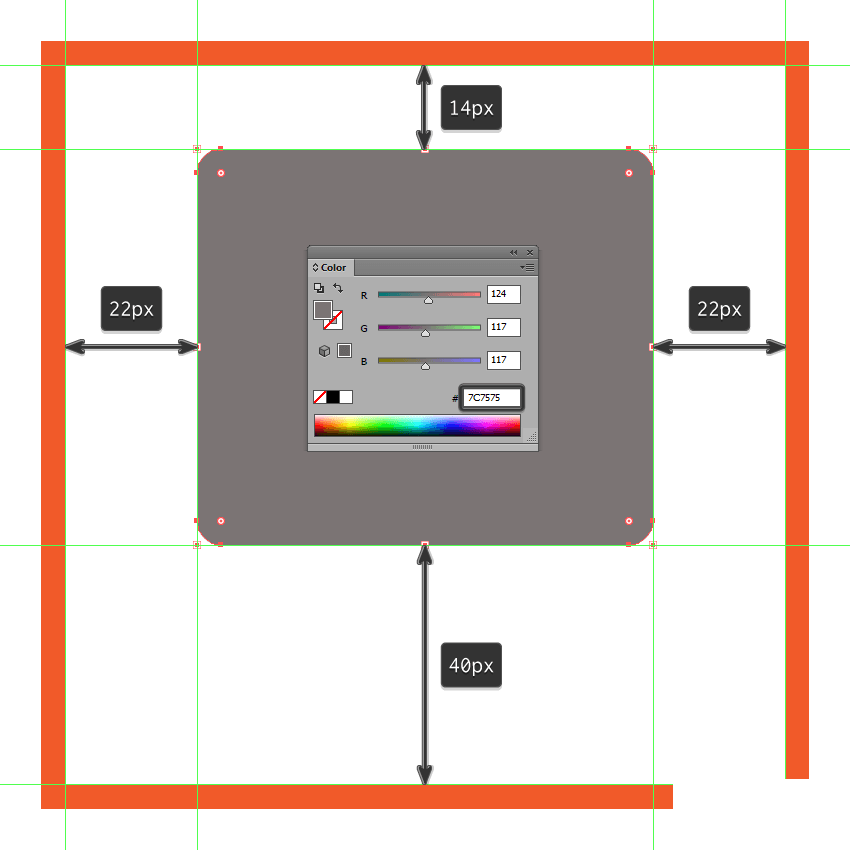
在第一个组里面开始绘制相机,采用了76 X 66 PX圆角矩形,圆角矩形半径为4px,填充颜色#7C7575。整个圆角矩形离上下边距如下图所示:
步骤2
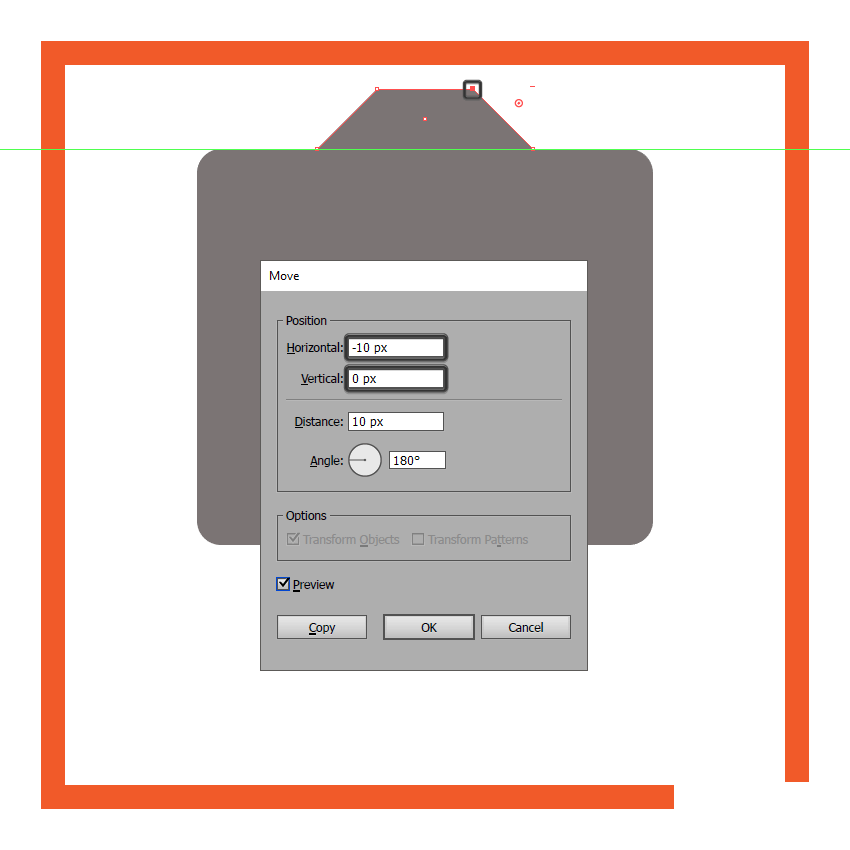
添加一个36×10像素的矩形,填充颜色#7C7575,然后对其进行调整通过分别选择,选择顶部锚点,通过向内部10像素,或者(右键点击>变换>移动>卧式> + 10像素/ - 10像素取决于锚的位置)。
步骤3
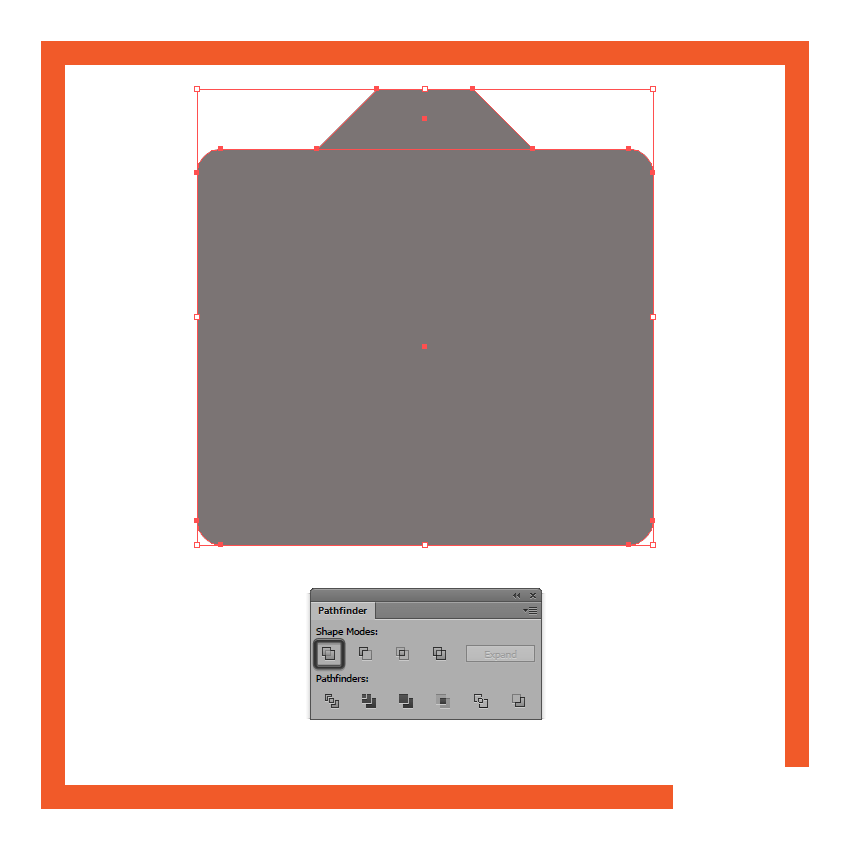
选择这两个形状,并使用路径查找器>形状模式的第一个合并,参数设置,如下图所示:
步骤4
通过选择其锚点平滑出照相机的顶部部分与直接选择工具(A)中,然后使用转换选择锚点平滑选项,调节多少自己看着舒服就行了。

步骤5
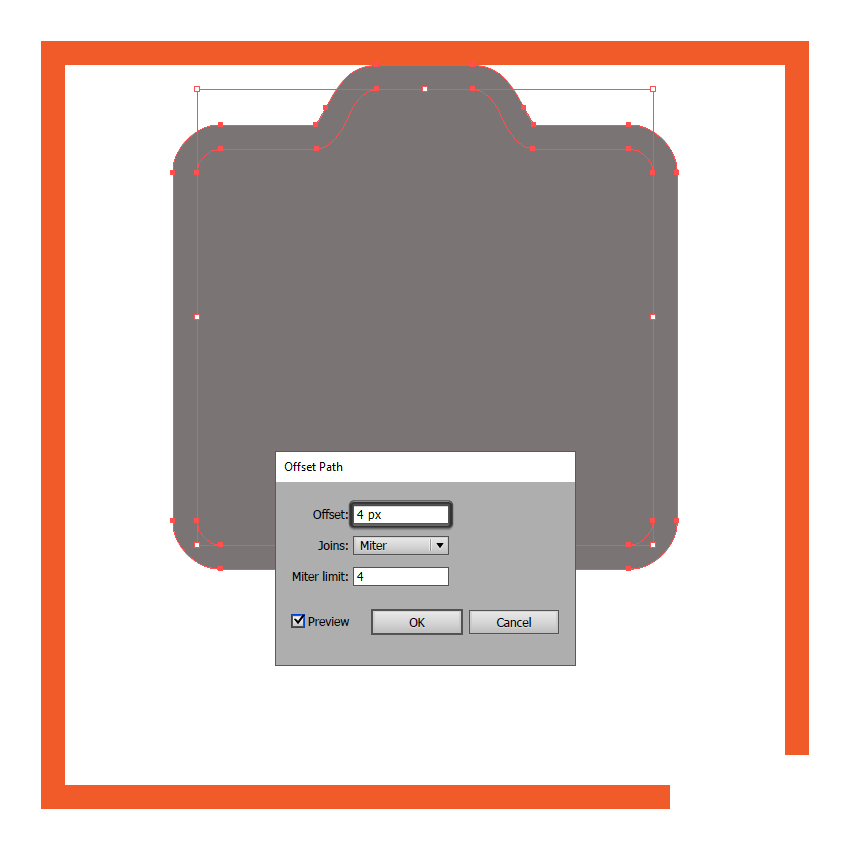
选择形状,然后去对象>路径>偏移路径并输入4 PX进入偏移值字段。
步骤6
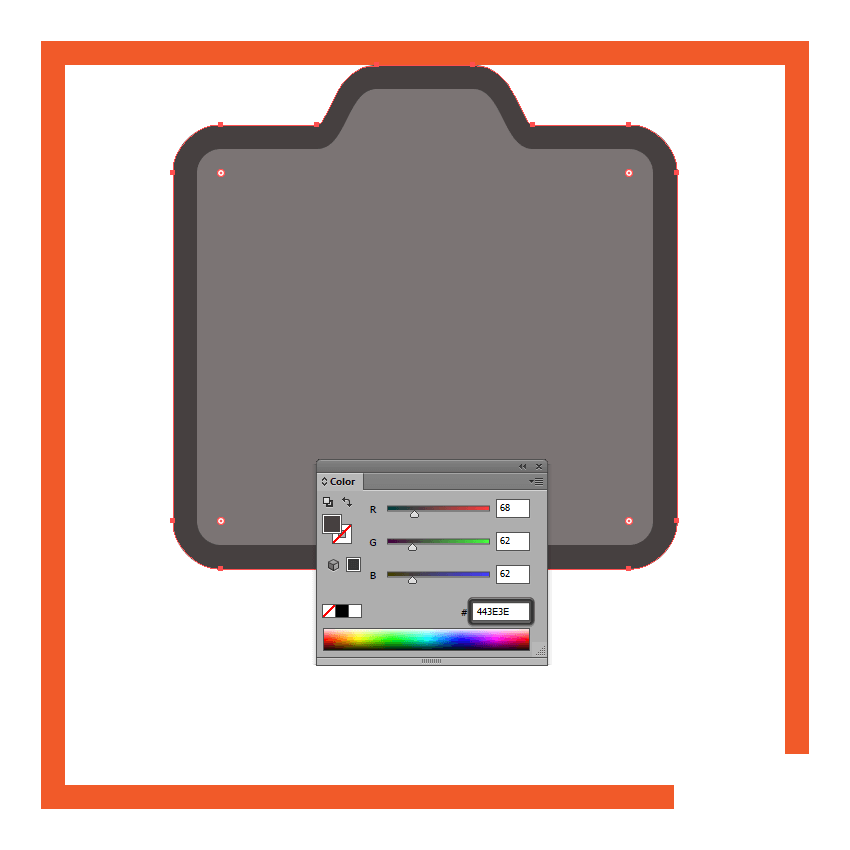
改变我们刚刚创建的轮廓的填充颜色#443E3E,然后把两个图形合组。
步骤7
把合并的组复制一个,然后对齐到绘图区域的右边缘,更改填充形状的颜色#595353。
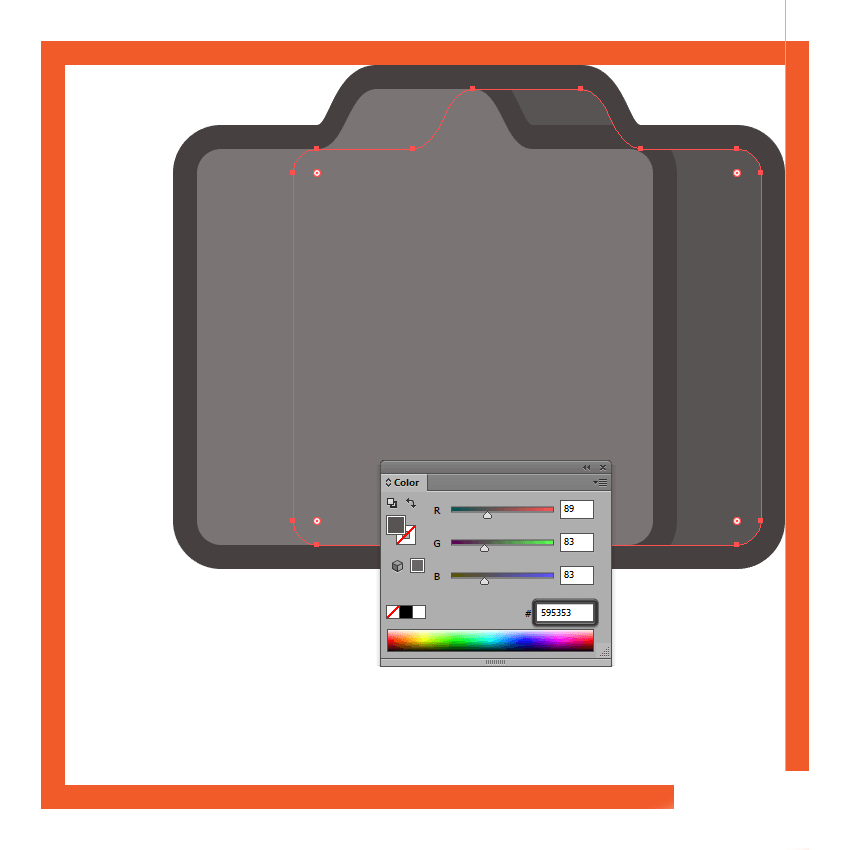
步骤8
选择矩形工具(M),并使用创建相机的前皮具节76 x 34像素的形状,填充颜色#A5736A,然后中心对齐到底层的形状,离底部边缘8像素。
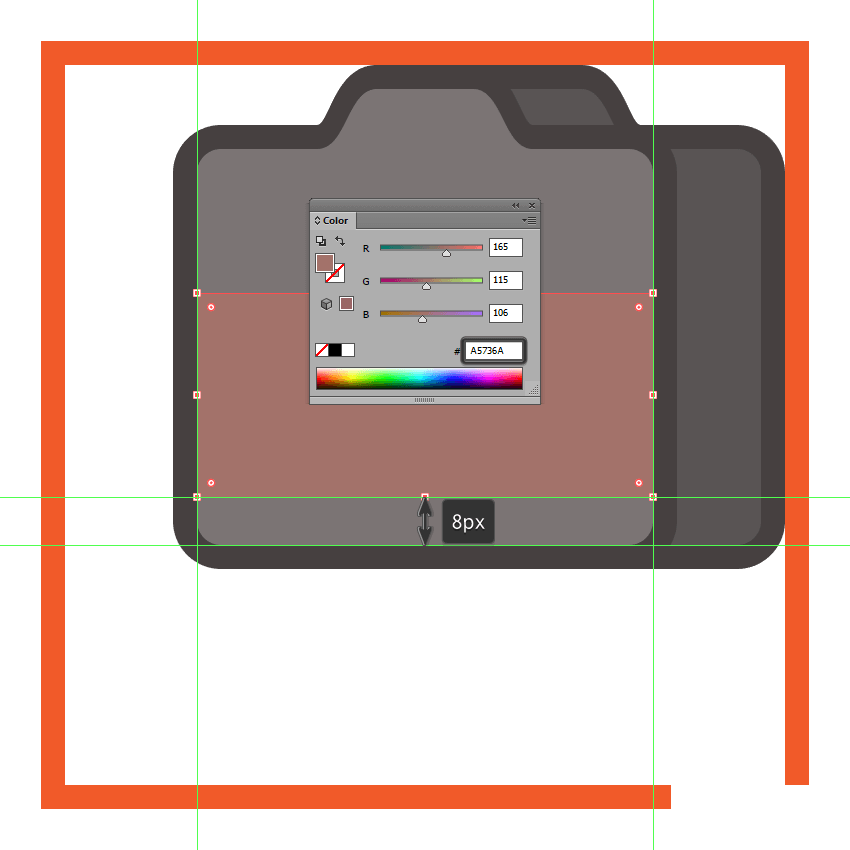
步骤9
绘制相机机身的皮革部分,在刚刚绘制的矩形上下个添加一个76×4像素矩形(#443E3E)。
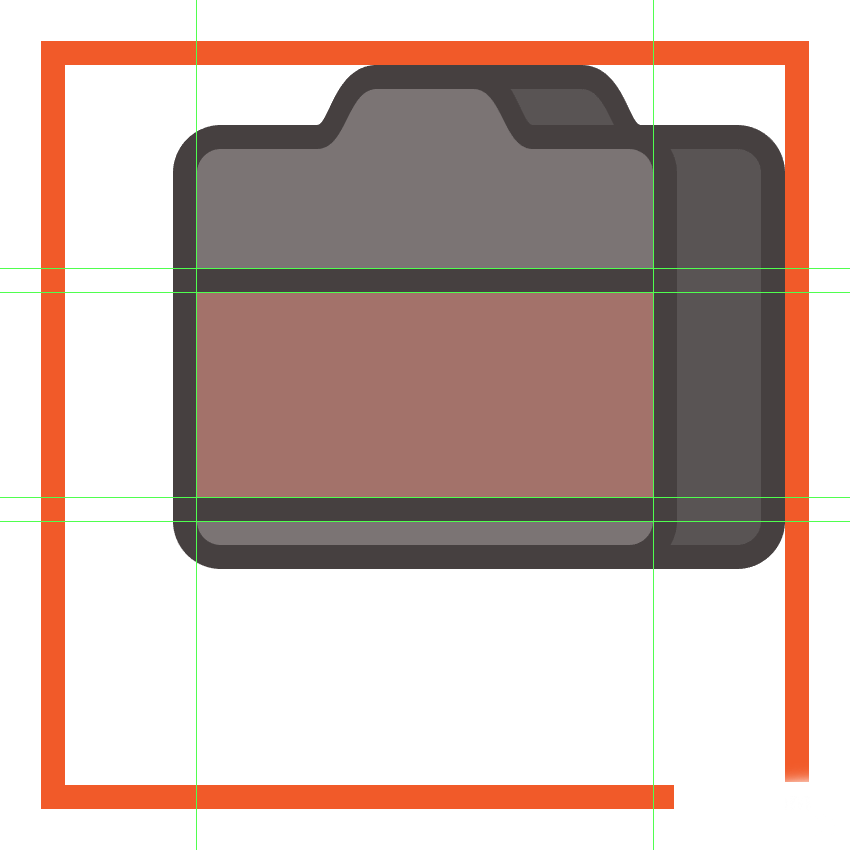
步骤10
绘制一个24×4像素的矩形(#443E3E)在皮革中间的底部边缘,然后分别选择,其顶部锚点调整它通过向内部4 PX。或者选择(右键点击>变换>移动> +4 / -4像素取决于锚的位置)。
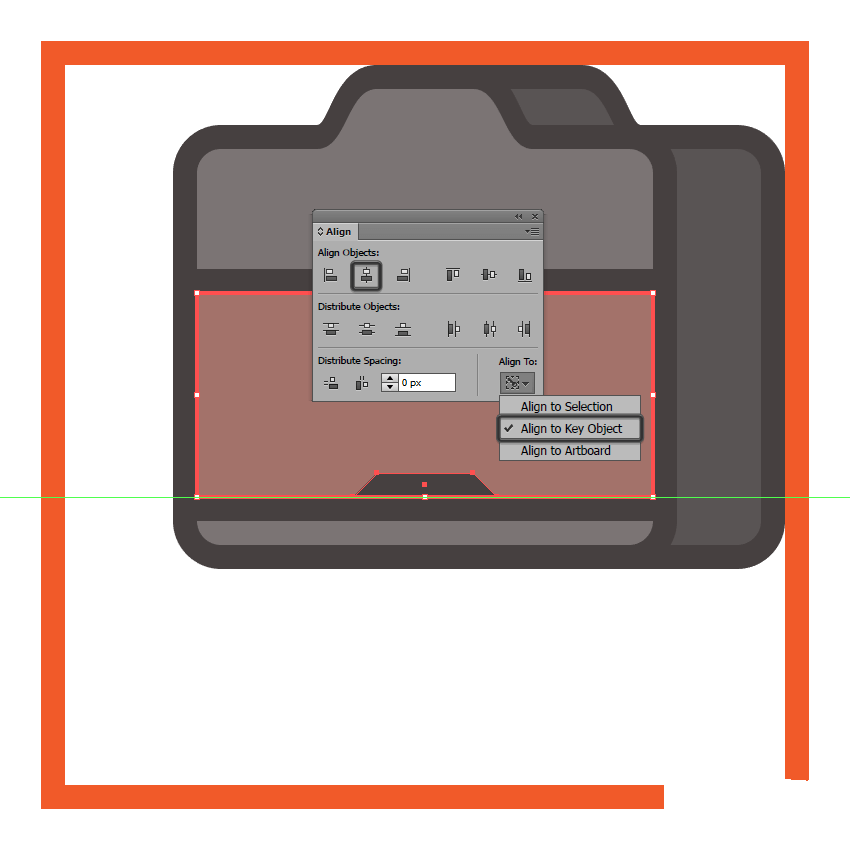
步骤11
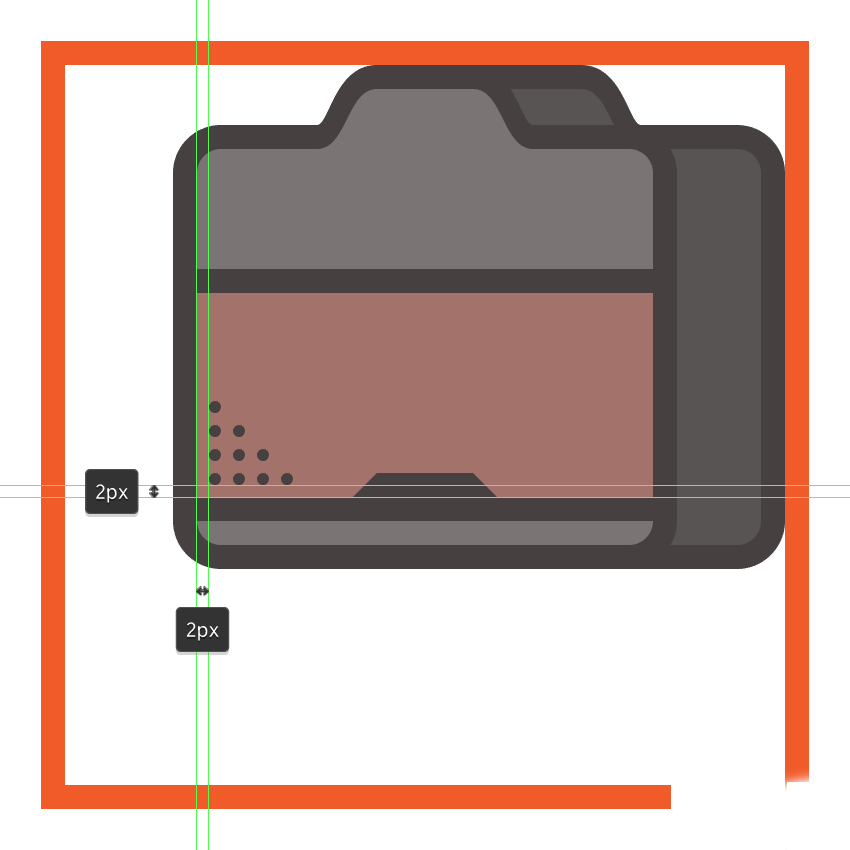
选择椭圆工具(L),开始绘制圆点,绘制四行2×2像素的圆(#443E3E),距离2像素相互垂直和水平,
绘制完成后,选择和合并组(MAC:command+G,WIN:Ctrl+G)。
步骤12
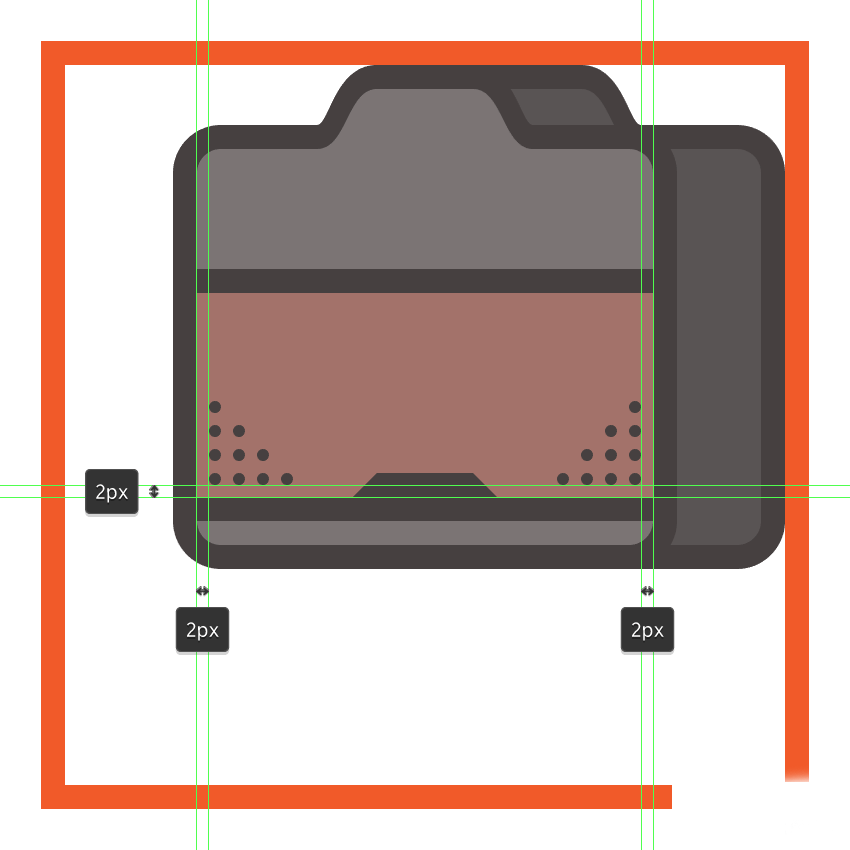
复制副本,移动到相机的另一侧,选择垂直翻转(右键点击>变换>对称>垂直>复制)。
步骤13
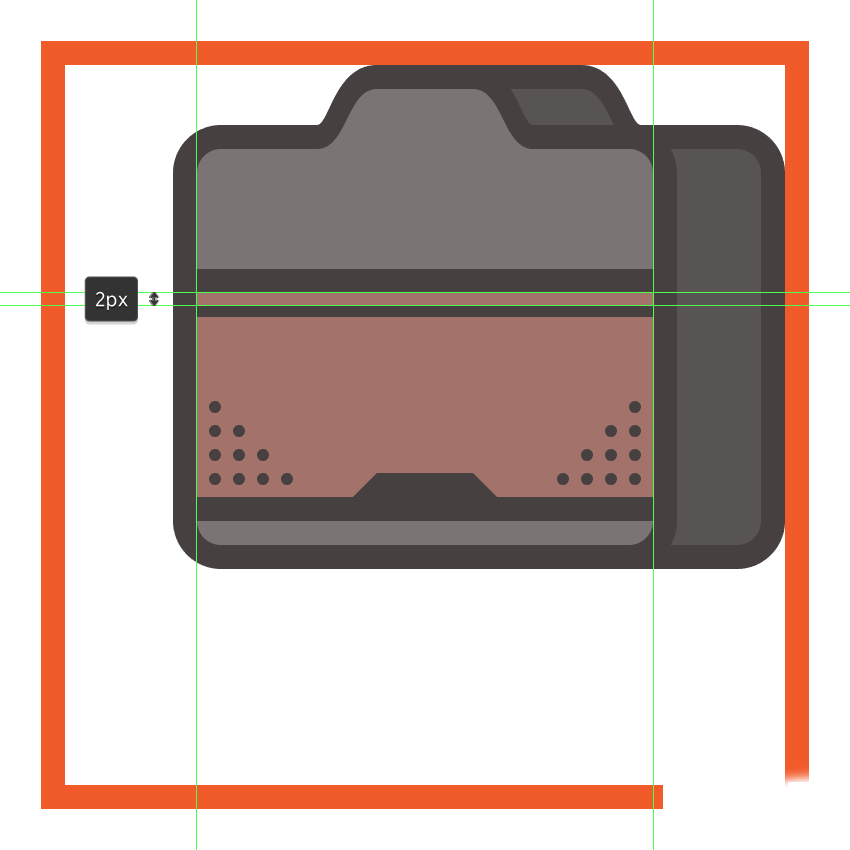
绘制一个76×2像素矩形(颜色填充#443E3E), 距离顶部边缘2像素。
绘制完成后选择上边缘的矩形合并组。
步骤14
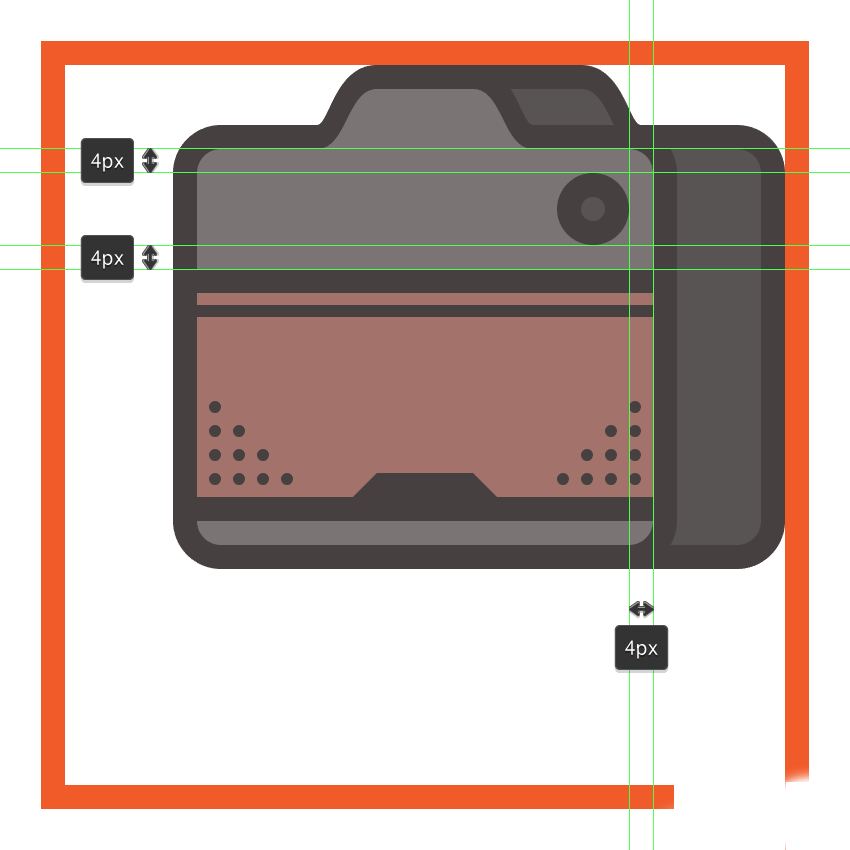
选择椭圆工具(L),绘制对焦辅助光圈12×12像素的圆(#443E3E)在绘制里面的小光圈4 PX(#595353),并合组,距离相机的上下位置4像素。
步骤15
绘制一个4×4像素圆(#443E3E)到焦点光束的左侧,距离右边2像素。
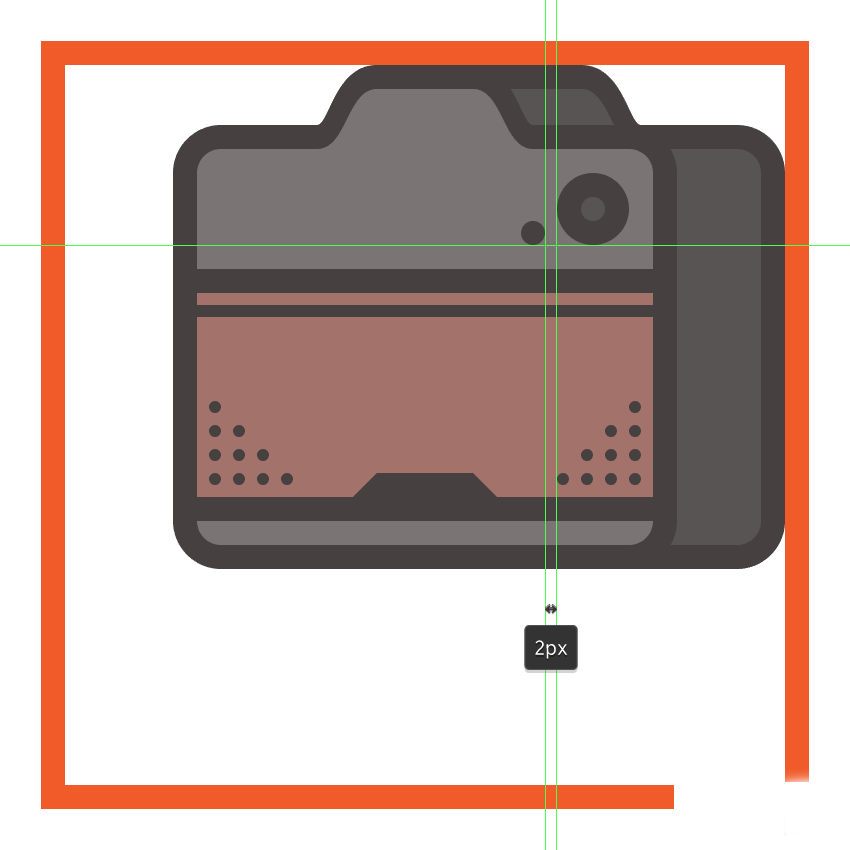
步骤16
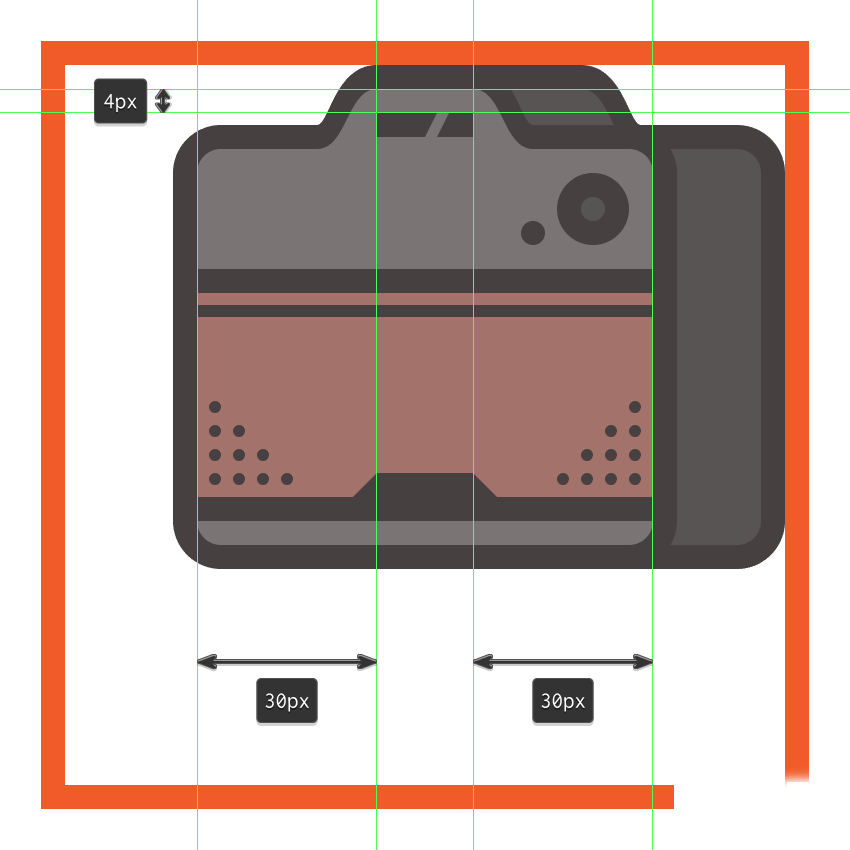
绘制10×4像素的矩形(#443E3E)在绘制一个6×4像素矩形(#443E3E),间距2像素,然后选择它们内底部锚点调整往左2像素。完成后合组。
距离上边界4 PX,左右30px。
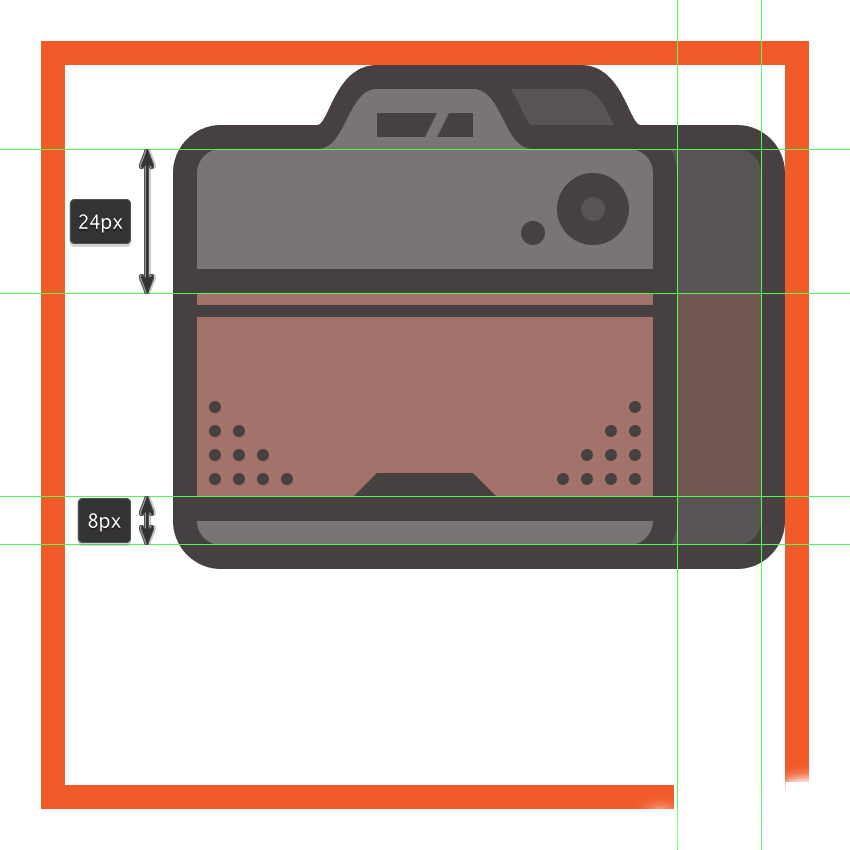
现在开始绘制摄像机的右侧,绘制一个14×34像素的矩形(#725651)。
步骤18
在底部和顶部个绘制14×4像素的矩形,这我们将颜色使用#443E3E。
步骤19
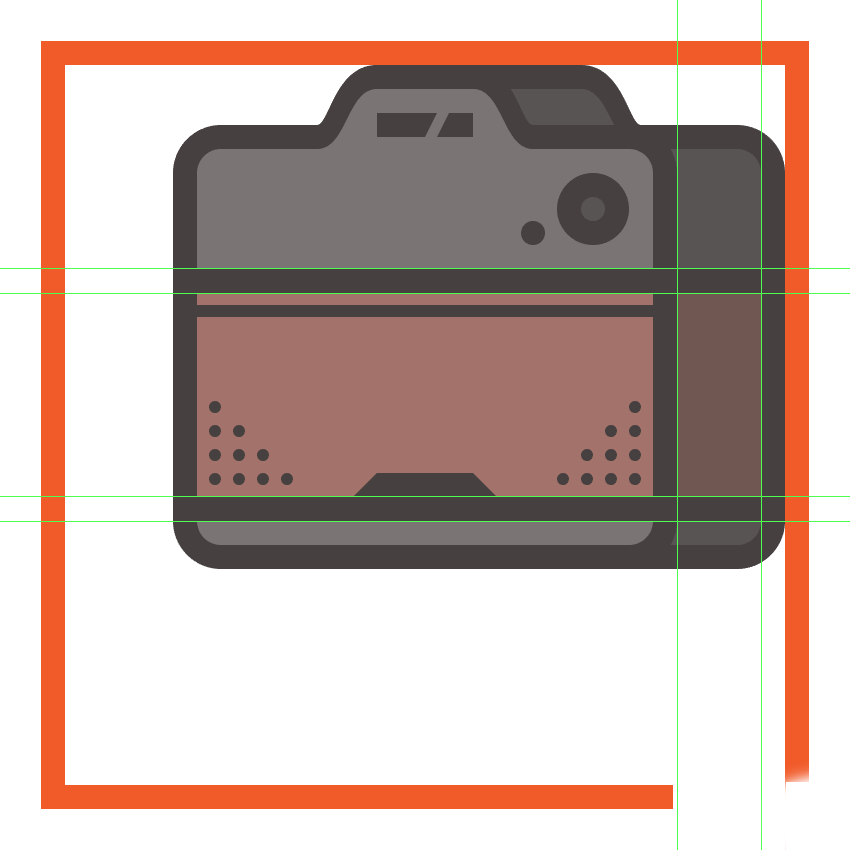
选择矩形工具(M),在刚刚绘制的底部上方增加一个小的6×2像素矩形,着色#443E3E,调整居中。
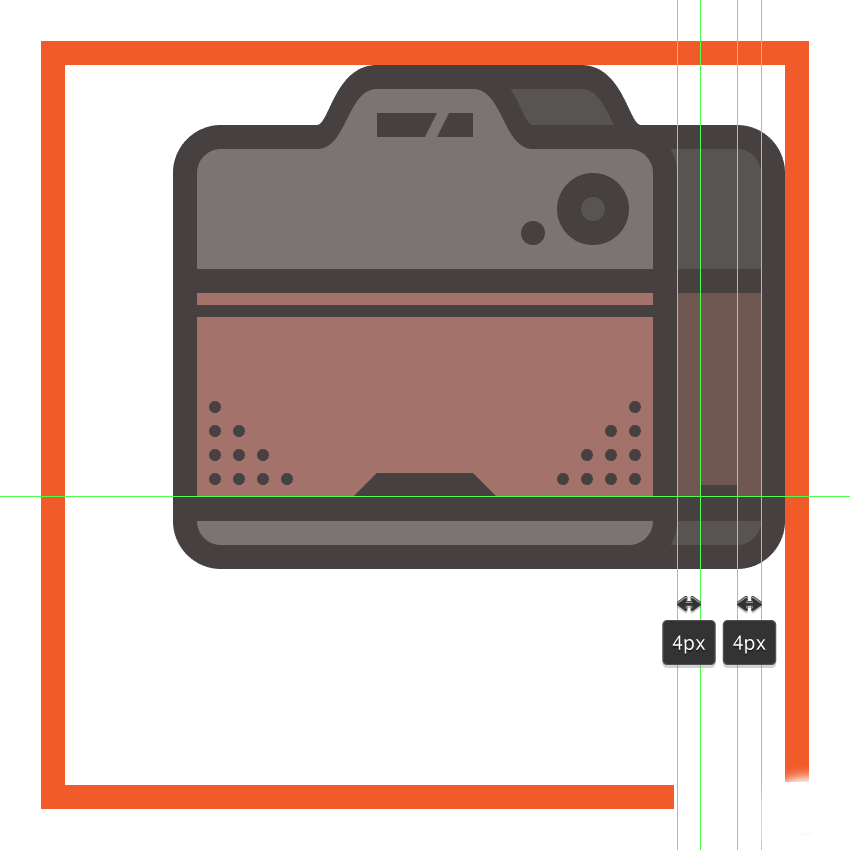
绘制两个4×4像素圆(#443E3E) 圆和园之间间距2像素,合组,离左右各2像素。
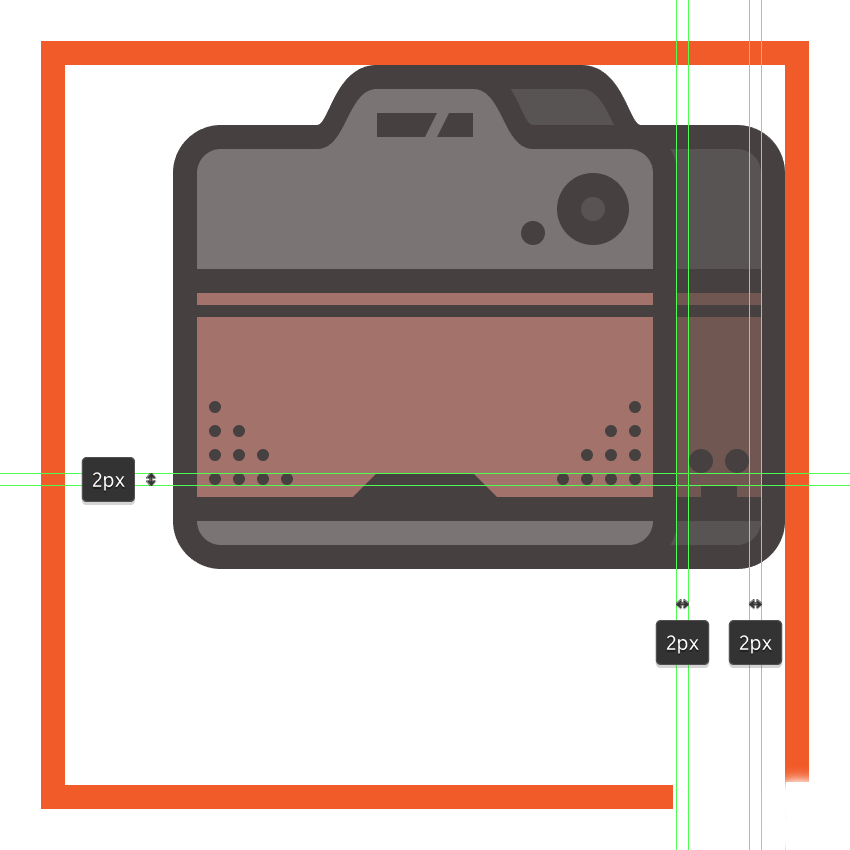
步骤21
选择矩形工具(M),创建一个14×2像素的矩形(#443E3E)距离上边缘2px。
然后,选择所有的皮革部分合组。
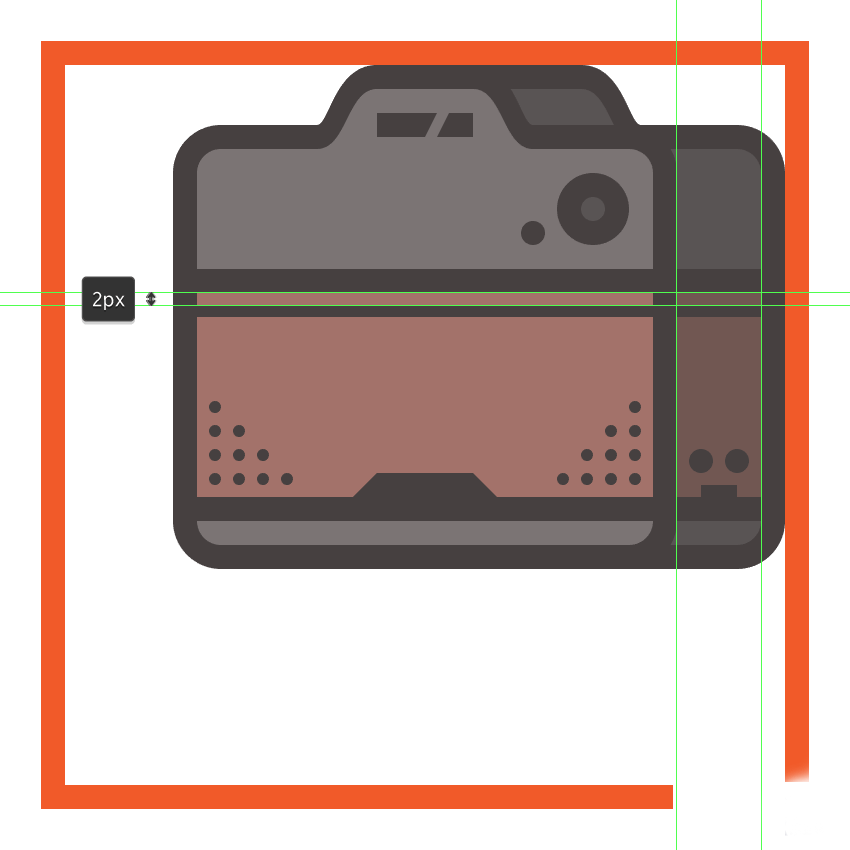
步骤22
绘制相机右侧部铰链,绘制10×4像素的圆角矩形,2 PX半径(填充颜色#443E3E)在其低部我们增加一个4×4像素圆(#443E3E)。把两个形状合并组,距离底部8像素。
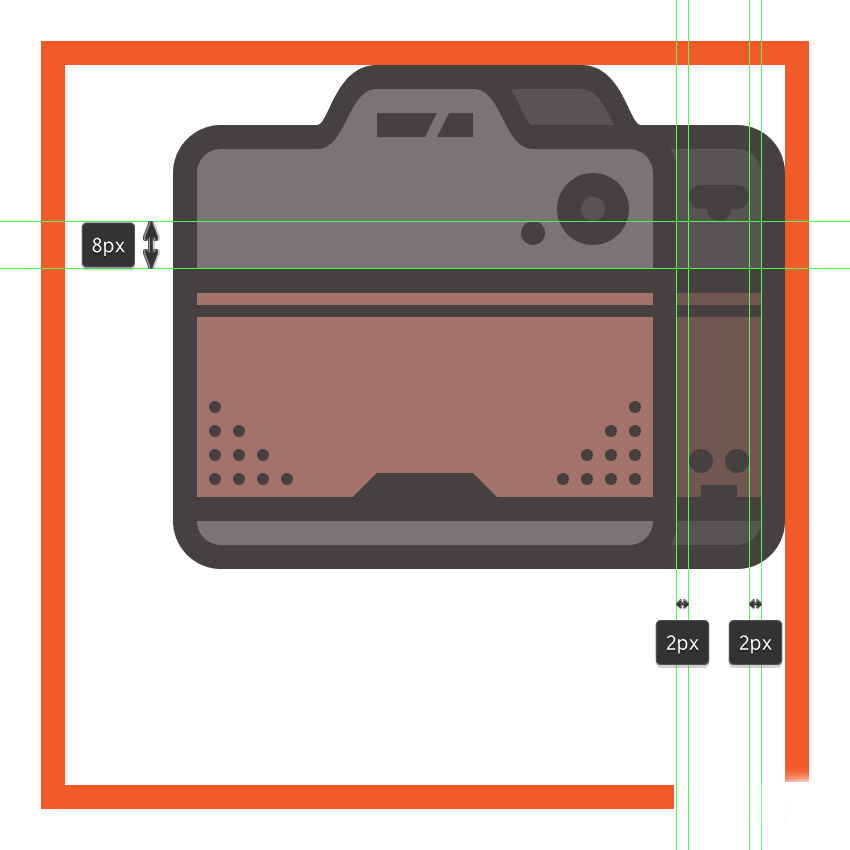
步骤23
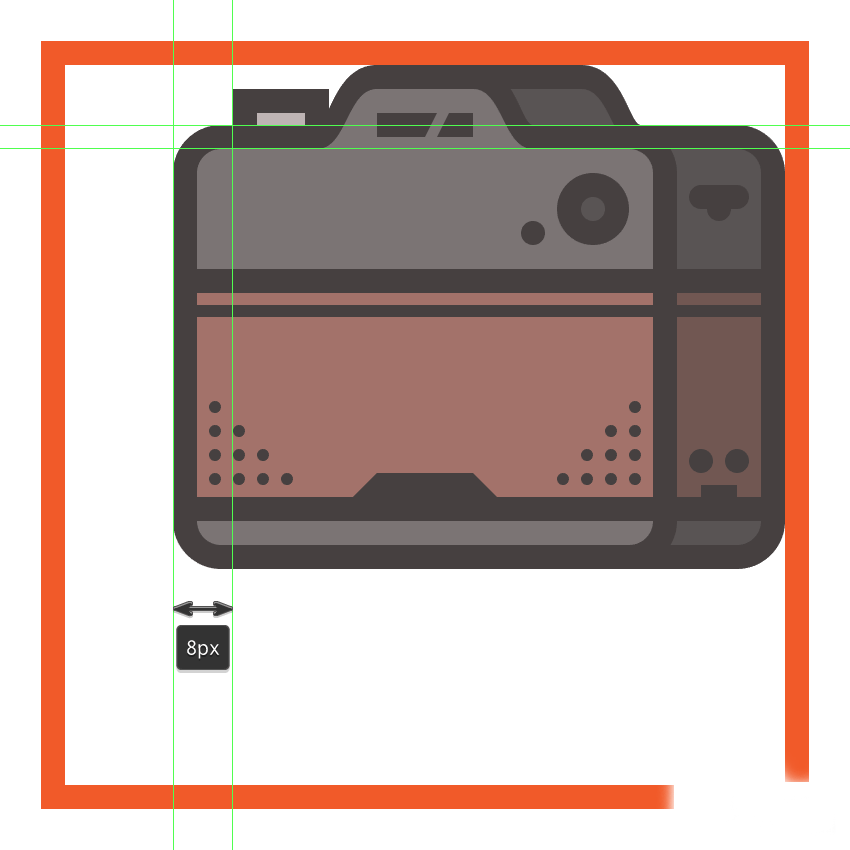
绘制小快门按钮8×2像素的矩形(#BFB6B6)4像素描边(#443E3E),距离左边8像素,并合并组。
步骤24
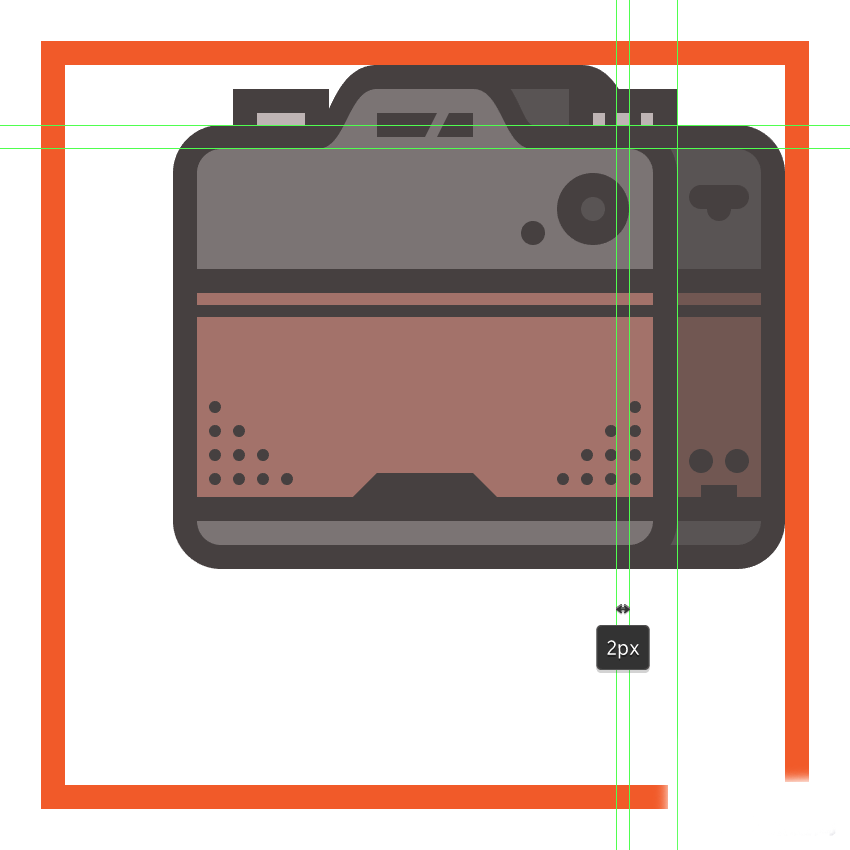
绘制右边的快门,绘制一个18×6(#443E3E)的矩形做背景,再添加三个2×2像素的正方形(#bfb6b6),2×2的正方形间距是2px,合并组。
步骤25
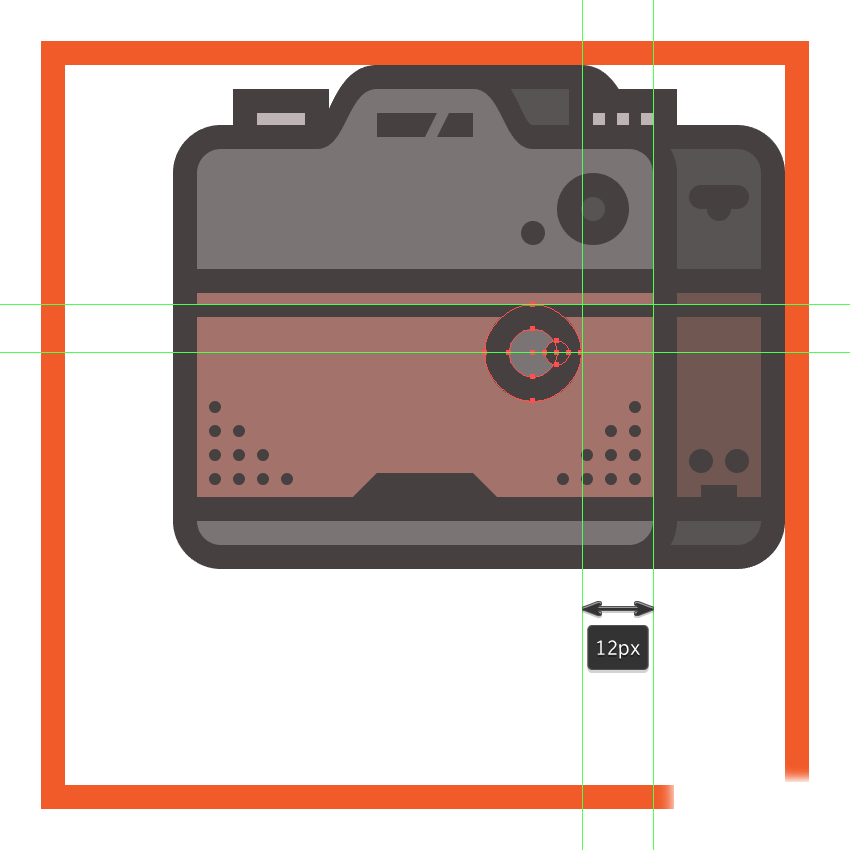
选择椭圆工具(L),绘制一个8×8像素圆(#7C7575)添加4 PX外描边(#443E3E),在绘制一个较小的4×4像素圆(#443E3E),放在它的右边,合并组,距离右边12像素。
步骤26
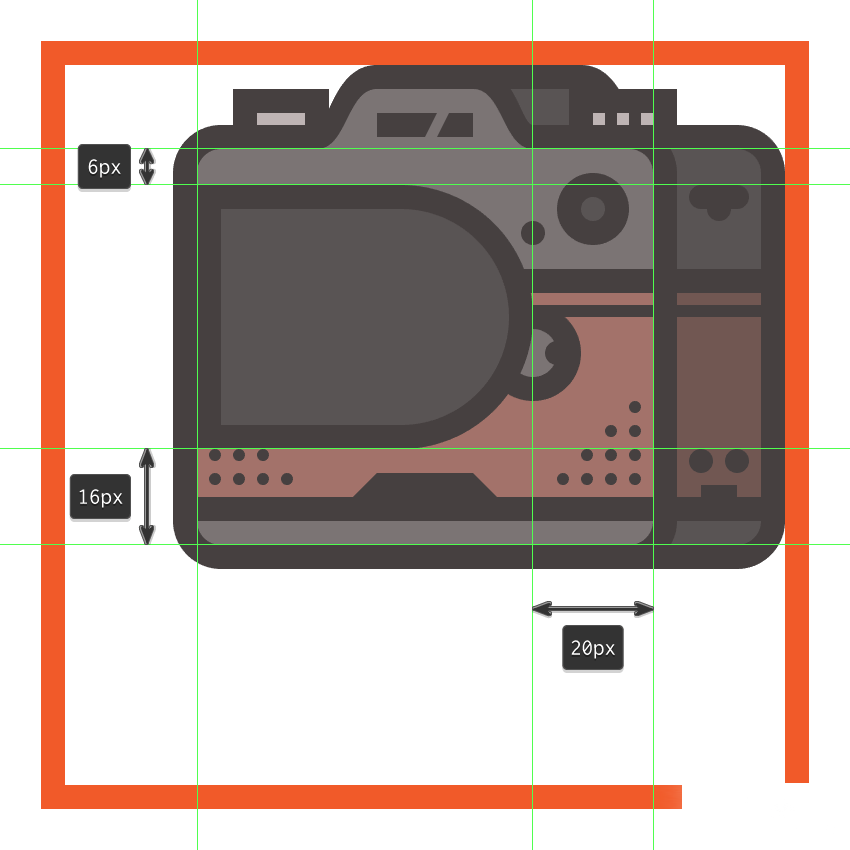
绘制一个48 x 36像素的矩形(#595353),调整右半径锚的点18像素。添加外描边4像素(#443E3E)然后合并组(控制-G)距离上下边距如下图所示:
步骤27
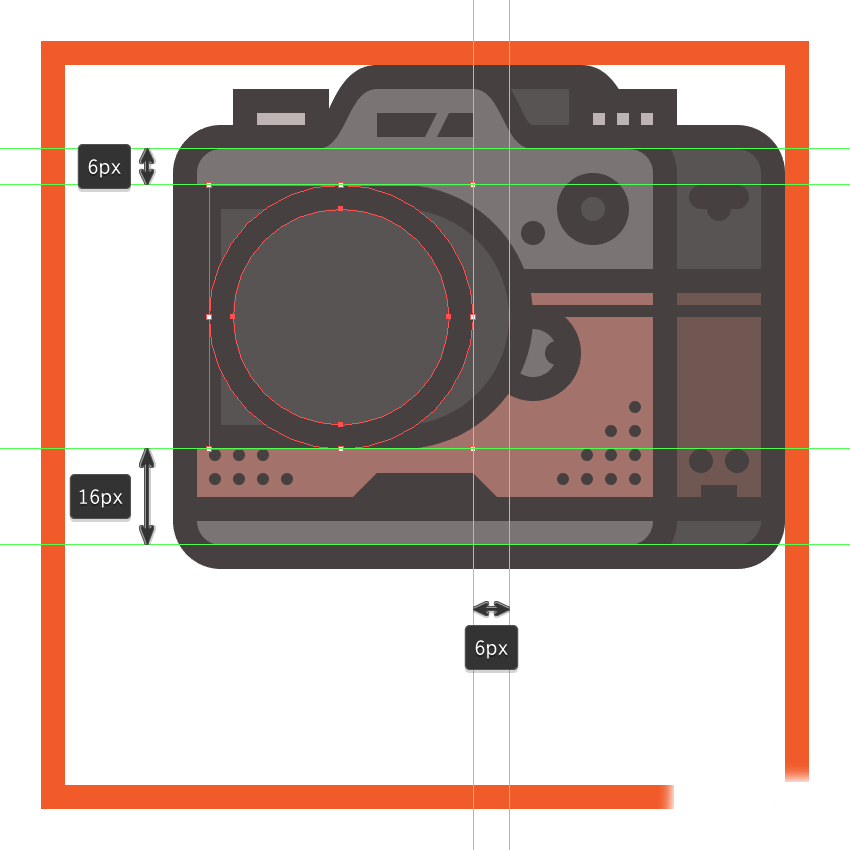
使用椭圆工具(L),绘制一个36x36像素圆(#595353)添加外描边4像素(#443E3E)放在刚刚绘制的形状上方,距离上下左右边距如下图所示:
步骤28
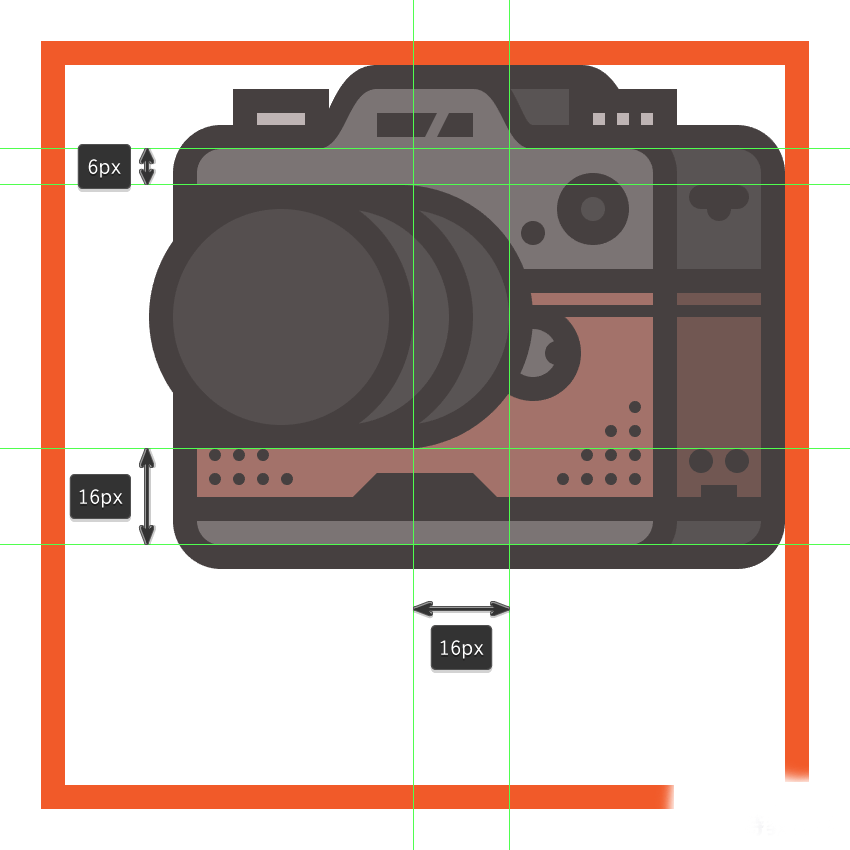
复制刚刚绘制的圆改变填充颜色(#544E4E),距离上下左右边距如下图所示:
步骤29
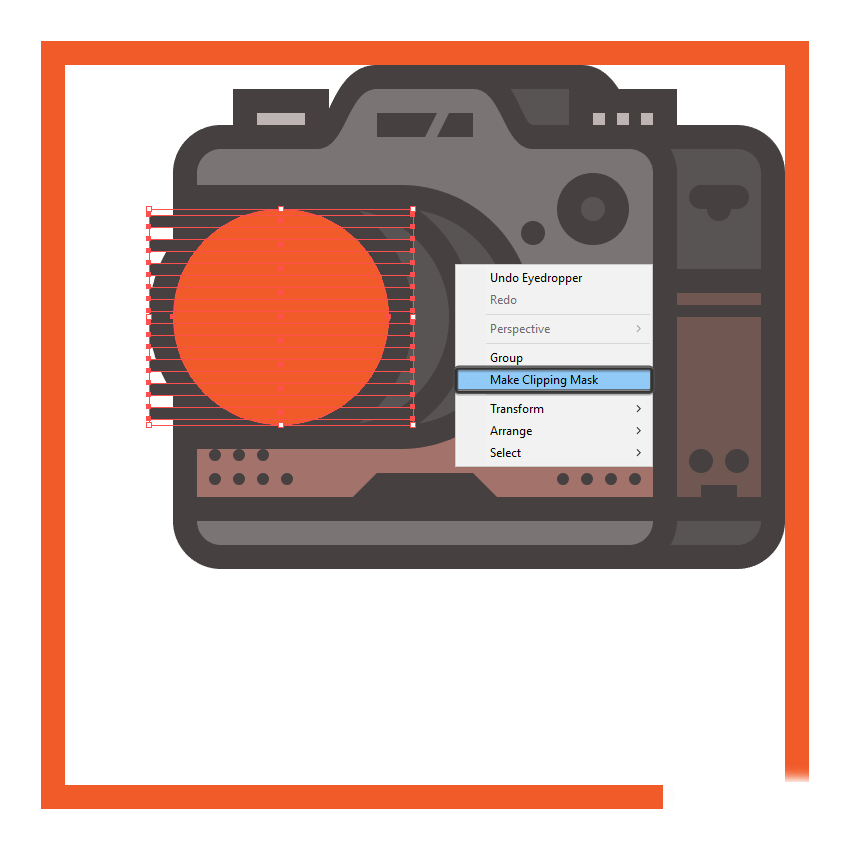
选择矩形工具(M)绘制9个44×2像素的矩形(#443E3E)垂直堆叠彼此间距2像素,合并组,然后绘制一个36×36的圆在 矩形上方、然后(选择两个形状>右键单击>制作剪贴蒙版)。
步骤30
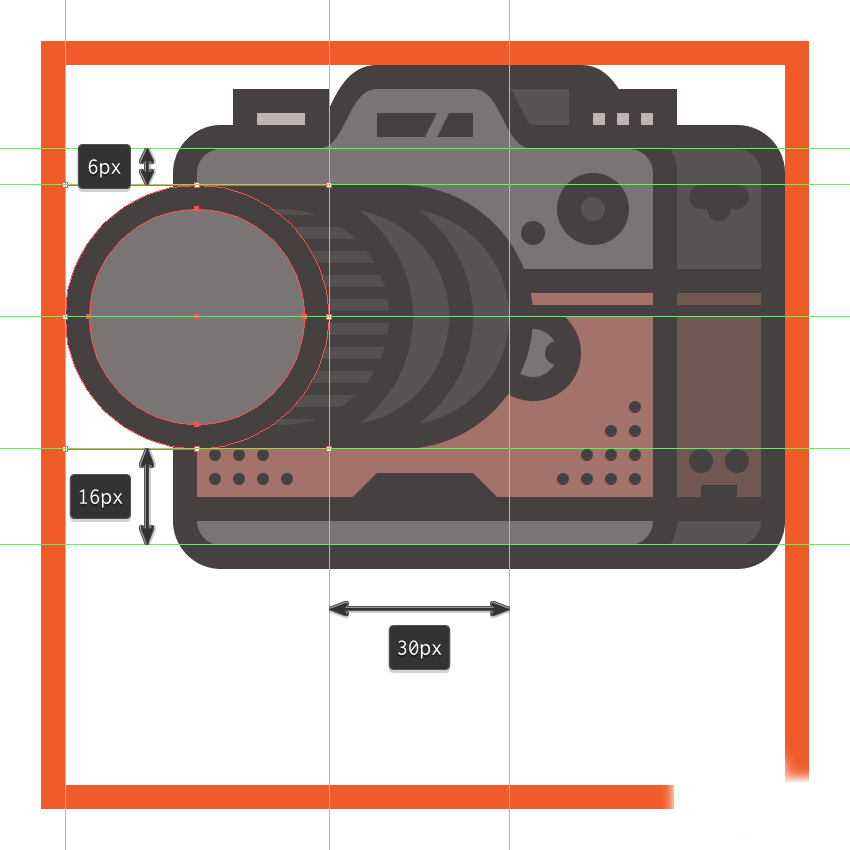
绘制镜头的前部36×36像素的圆,填充颜色#7C7575,添加4 PX 外描边(#443E3E),然后合并组,放到贴近左边缘,并确保居中对齐它们到透镜的身体的其余部分。
步骤31
添加另一个较小的20×20像素圈(#544E4E)添加4像素外描边(#443E3E),合并组。
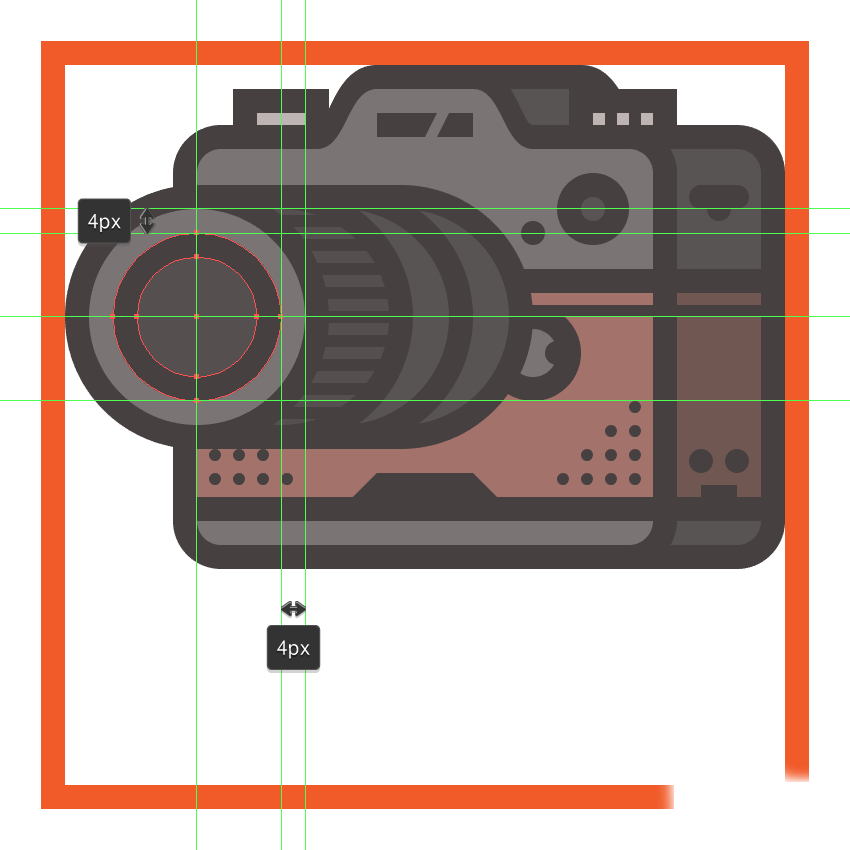
步骤32
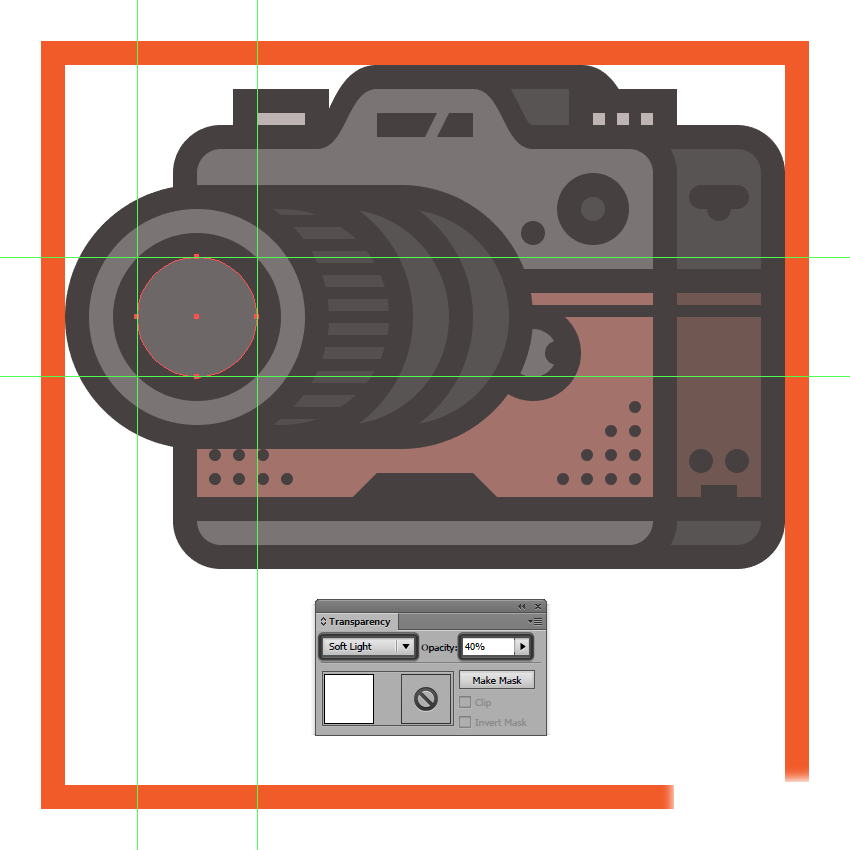
绘制镜头反射,添加一个20×20像素的圆(#FFFFFF)然后调整其透明度设置混合模式为柔光,并降低其不透明度为40%。
步骤33
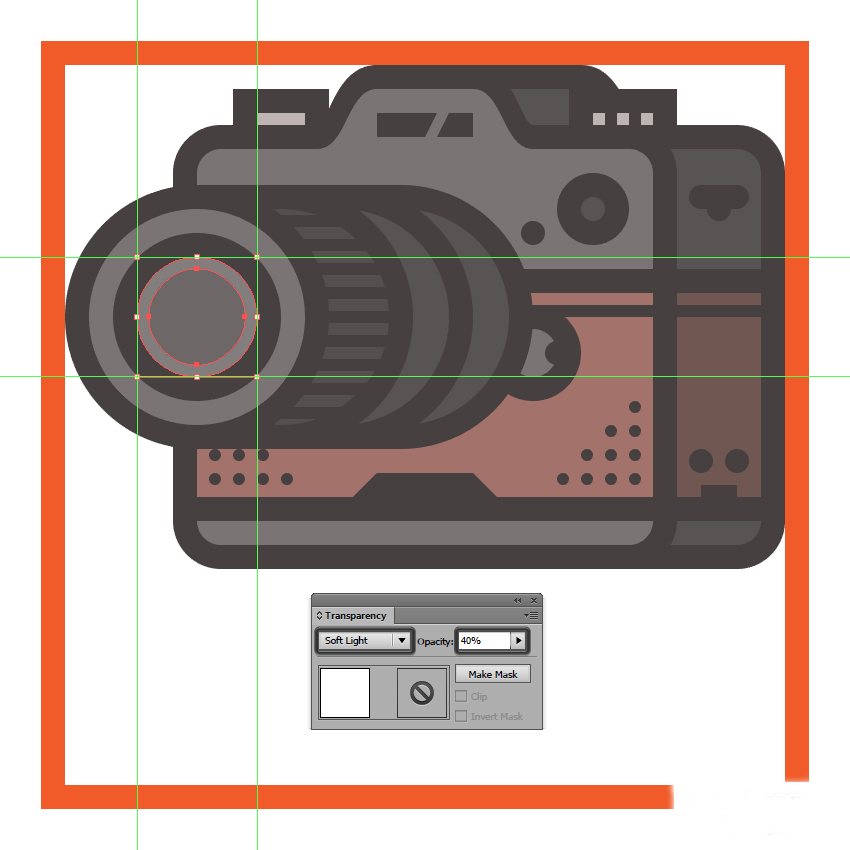
绘制一个16×16的像素填充颜色(#595353)放置在上方并确定它上下居中。
步骤34
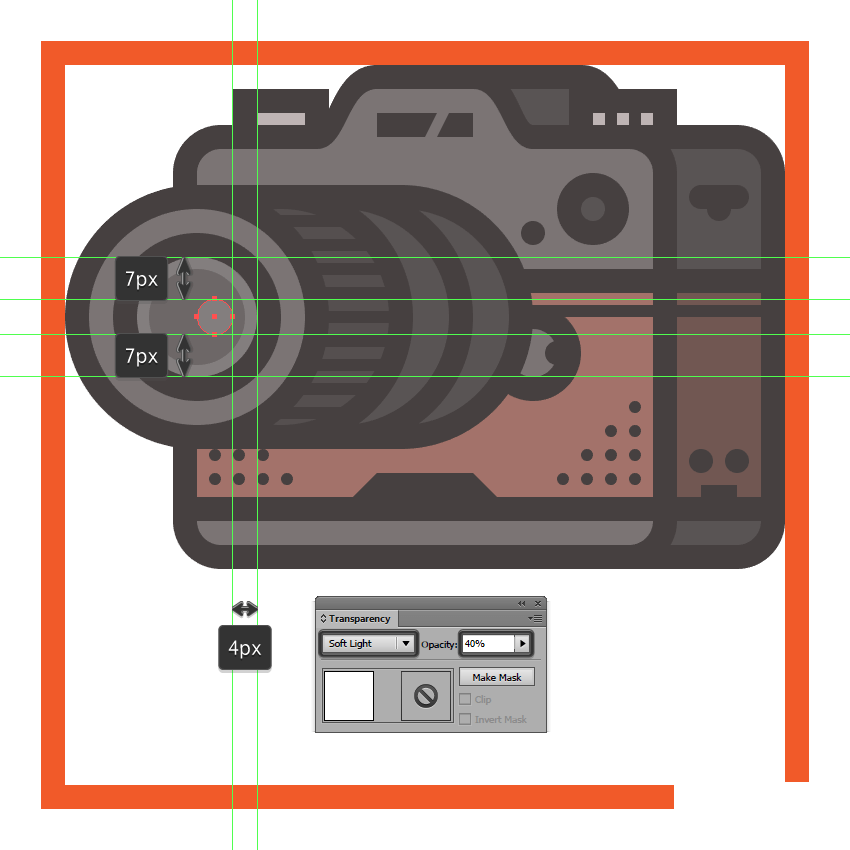
选择椭圆工具(L),添加了最终反射,绘制一个6×6像素的圆(#FFFFFF)在透镜的右侧,调整透明度值(混合模式:柔光;不透明度:40%)用于反射的其余部分。选择所以的透视镜合并组。
步骤35
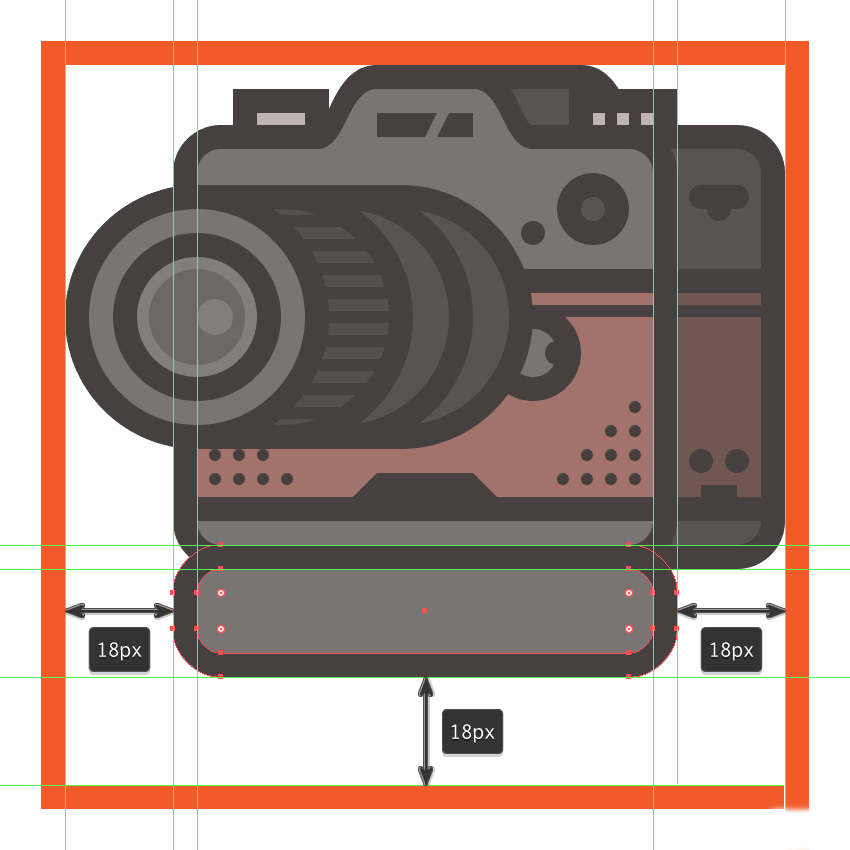
随着镜头完成后,开始绘制在相机的底部,绘制一个76×14像素的圆角矩形有4 PX角半径,填充颜色#7C7575,给4 PX外描边(#443E3E),然后合并组,距离上下边距如下图所示:
步骤36
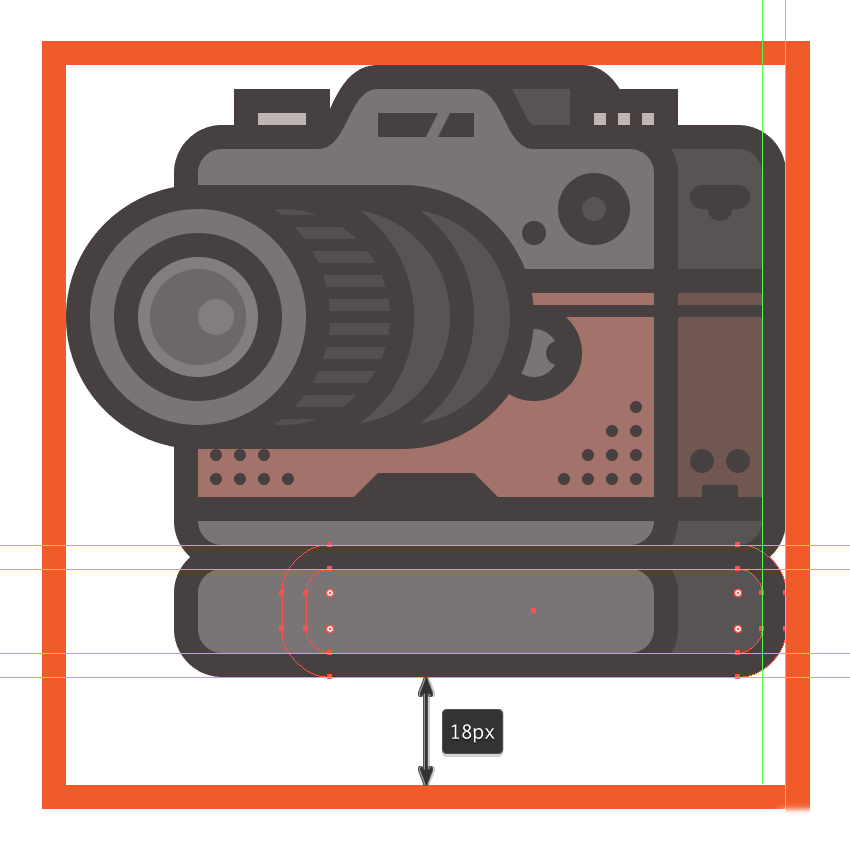
复制刚刚绘制的图形(并对齐到右边缘),改变形状的填充颜色#595353。
步骤37
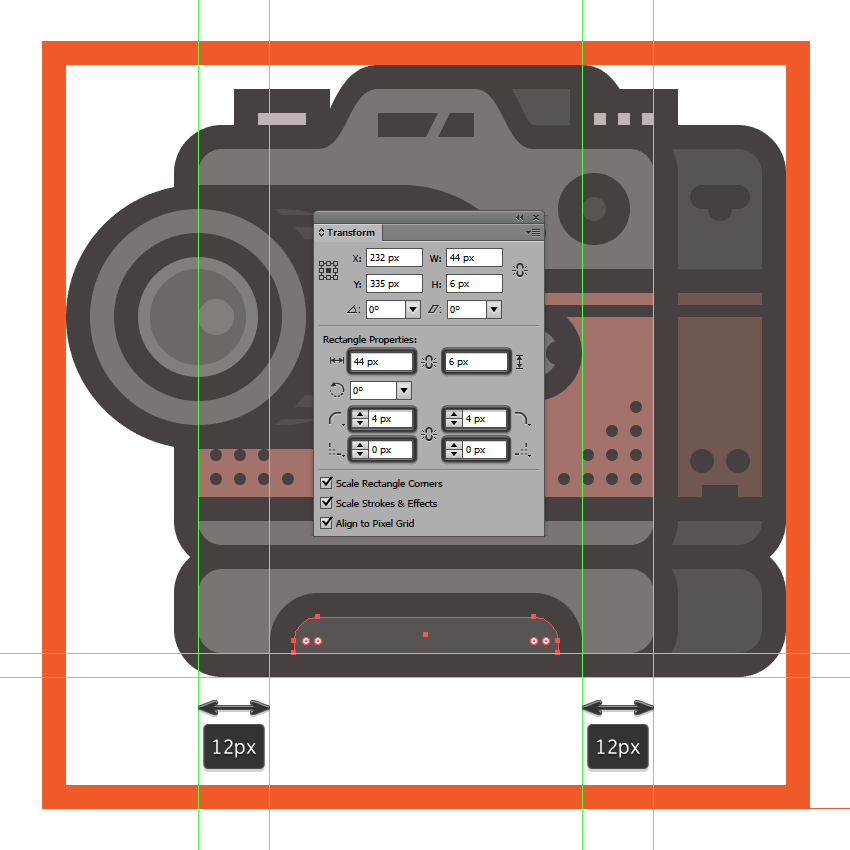
选择矩形工具(M),绘制一个44×6像素形状(#595353),我们将调整半径的底部边角数值为0,再给形状添加一个4像素外描边(#443E3E),然后放置两个在把手的底部,确保居中对齐它们到它。
步骤38
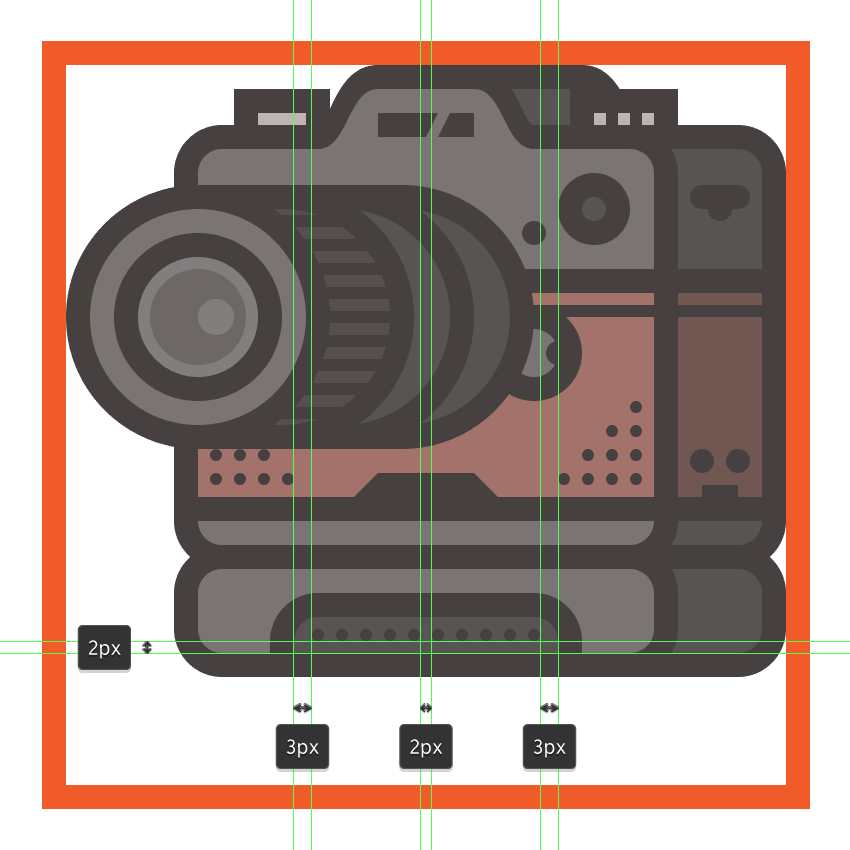
给我们刚刚绘制的形状创建橡胶感的部分,绘制10个2×2像素圆(#443E3E),每个圆之间的间距2像素,然后合并组并将它们放置在底层灰色形状的中心。
一旦你完成后,选择和底部的灰色形状合并组。
步骤39
绘制快门按钮8×8像素圆(#595353)添加4px外描边(#443E3E),合并组绘制一个矩形选择两个形状右键选择剪切蒙版,并对齐到左边,在上方添加一个小的2×2像素圆(#443E3E),合并组。
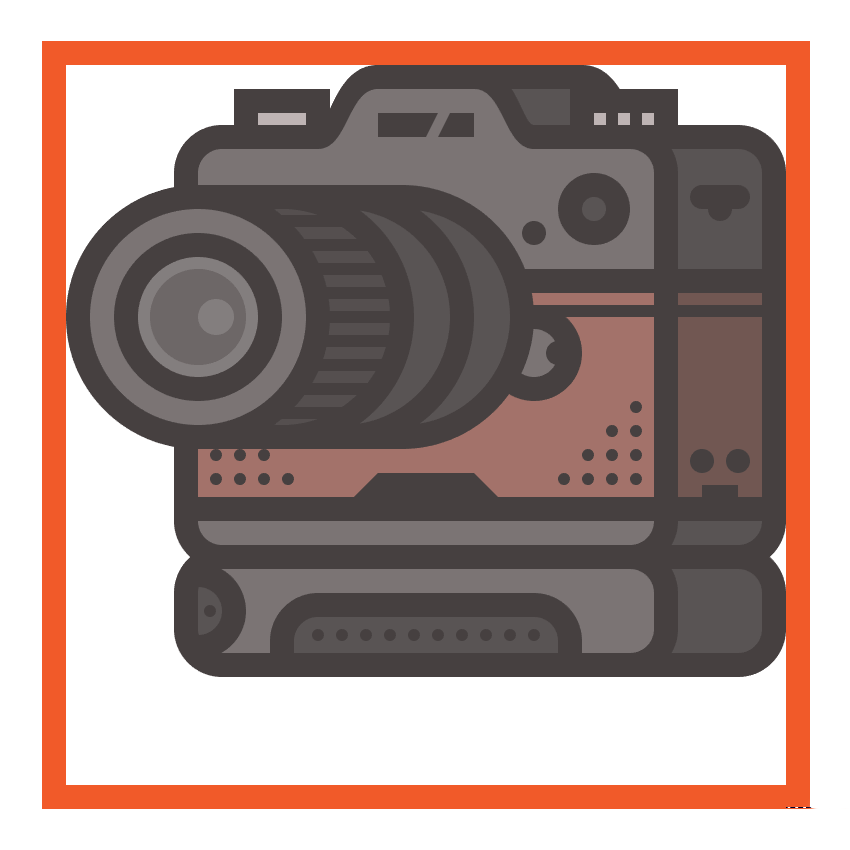
步骤40
绘制IO接口,绘制一个10×6像素的圆角矩形(#443E3E带)2 PX半径,在上方绘制一个4×2像素的矩形(#595353)对齐到底部边缘,然后合并组。
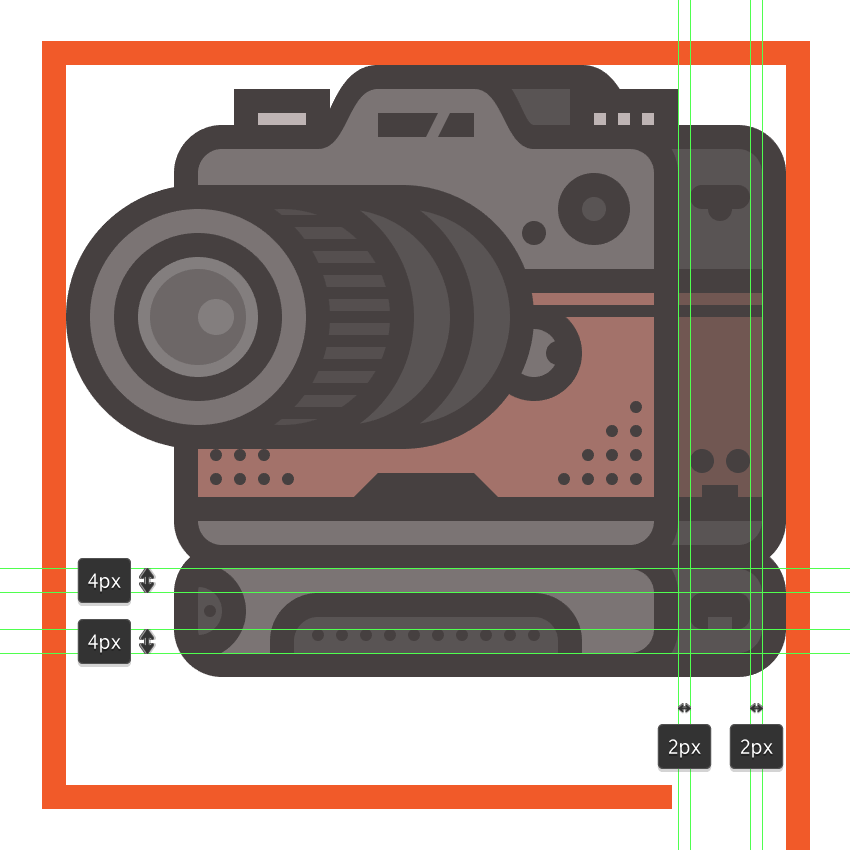
步骤41
现在给相机绘制底部投影,绘制图标100×8像素椭圆(#443E3E),我们将通过降低其调整不透明度至20%,然后对齐活性绘图区域的底部边缘。
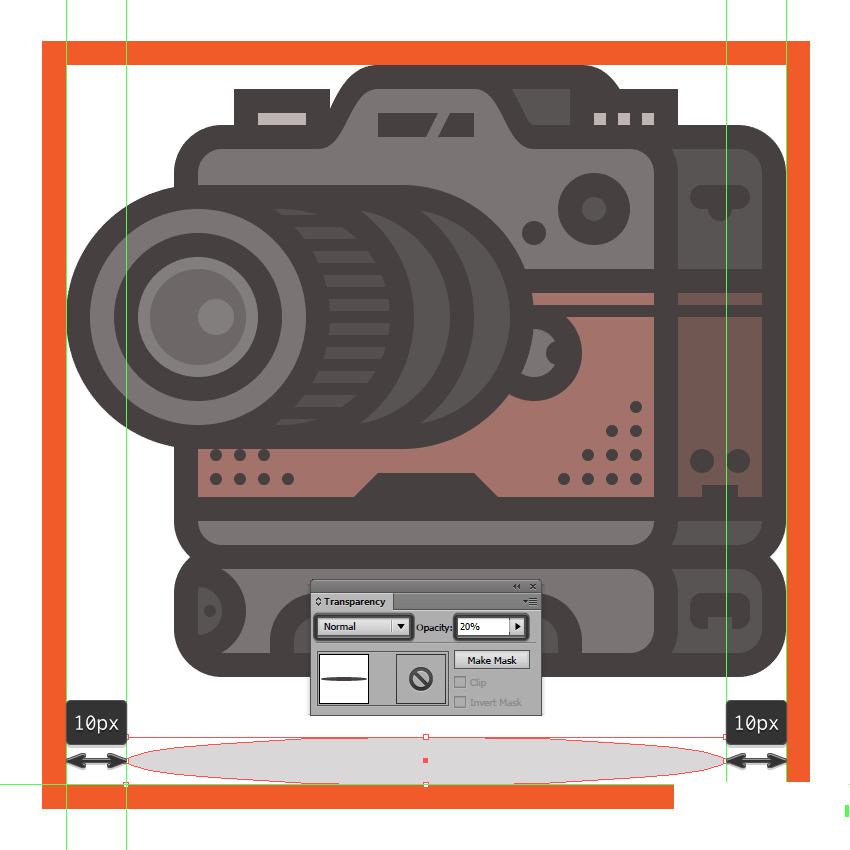
完成
终于完成了,是不是很不错呢,希望大家喜欢本教程!谢谢。