

iPhoneX 取消了物理按键,改成底部小黑条,这一改动导致网页出现了比较尴尬的屏幕适配问题。对于网页而言,顶部(刘海部位)的适配问题浏览器已经做了处理,所以我们只需要关注底部与小黑条的适配问题即可(即常见的吸底导航、返回顶部等各种相对底部 fixed 定位的元素)。
笔者通过查阅了一些官方文档,以及结合实际项目中的一些处理经验,整理了一套简单的适配方案分享给大家,希望对大家有所帮助,以下是处理前后效果图:
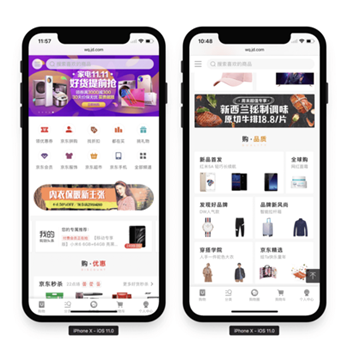
大家都知道,iphoneX,屏幕顶部都有一个齐刘海,iPhoneX 取消了物理按键,改成底部小黑条,如果不做适配,这些地方就会被遮挡,因此本文讲述下齐刘海与底部小黑条的适配方法。
几个新概念
安全区域
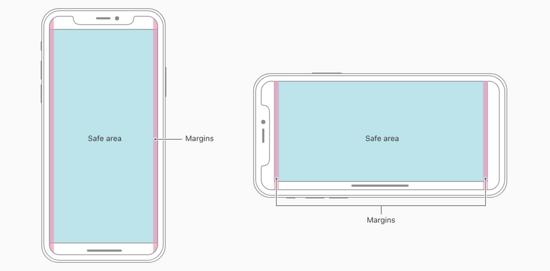
安全区域指的是一个可视窗口范围,处于安全区域的内容不受圆角(corners)、齐刘海(sensor housing)、小黑条(Home Indicator)影响,如下图所示:
viewport-fit
iOS11 新增特性,苹果公司为了适配 iPhoneX 对现有 viewport meta 标签的一个扩展,用于设置网页在可视窗口的布局方式,可设置 三个值 :
| 值 | 描述 |
|---|---|
| auto | 默认值,跟 contain 表现一致。页面内容显示在safe area内。viewprot-fit:auto等同于viewport-fit:contain |
| contain | 可视窗口完全包含网页内容(左图)。页面内容显示在safe area内。viewport-fit:contain |
| cover | 网页内容完全覆盖可视窗口(右图)。页面内容充满屏幕。viewport-fit:cover |
constant 函数
iOS11 新增特性,Webkit 的一个 CSS 函数,用于设定安全区域与边界的距离,有四个预定义的变量(单位是px):
注意:网页默认不添加扩展的表现是 viewport-fit=contain,需要适配 iPhoneX 必须设置viewport-fit=cover,不然 constant 函数是不起作用的,这是适配的必要条件。
env() 要替换 constant () ,目前还不可用constant :env :针对于iOS >= 11.2的系统注意:网页默认不添加扩展的表现是 viewport-fit=contain ,需要适配 iPhone 必须设置 viewport-fit=cover ,这是适配的关键步骤。
适配例子
第一步:设置网页在可视窗口的布局方式
<meta name='viewport' content="width=device-width, viewport-fit=cover" />
第二步:页面主体内容限定在安全区域内
body {
  /* 适配齐刘海*/
  padding-top: constant(safe-area-inset-top);
 /* 适配底部黑条*/
  padding-bottom: constant(safe-area-inset-bottom);
}
第三步:fixed 元素的适配
bottom 不是0的情况
/* bottom 不是0的情况 */
.fixed {
  bottom: calc(50px(原来的bottom值) + constant(safe-area-inset-bottom));
}
吸底的情况(bottom=0)
/* 方法1 :设置内边距 扩展高度*/
/* 这个方案需要吸底条必须是有背景色的,因为扩展的部分背景是跟随外容器的,否则出现镂空情况。*/
.fix {
  padding-bottom: constant(safe-area-inset-bottom);
}
/* 直接扩展高度*/
.fix {
  height: calc(60px(原来的高度值) + constant(safe-area-inset-bottom));
}

/* 方法2 :在元素下面用一个空div填充, 但是背景色要一致 */
.blank {
  position: fixed;
  bottom: 0;
  height: 0;
  width: 100%;
  height: constant(safe-area-inset-bottom);
  background-color: #fff;
}
/* 吸底元素样式 */
.fix {
  margin-bottom: constant(safe-area-inset-bottom);
}
最后: 使用@supports
因为只有有齐刘海和底部黑条的机型才需要适配样式,可以用@support配合使用:
@supports (bottom: constant(safe-area-inset-bottom)) {
  body {
    padding-bottom: constant(safe-area-inset-bottom);
  }
}
完整检测代码
@supports隔离兼容模式
因为只有有齐刘海和底部黑条的机型才需要适配样式,可以用@support配合使用:
@mixin iphonex-css {
  padding-top: constant(safe-area-inset-top); //为导航栏+状态栏的高度 88px
  padding-top: env(safe-area-inset-top); //为导航栏+状态栏的高度 88px
  padding-left: constant(safe-area-inset-left); //如果未竖屏时为0
  padding-left: env(safe-area-inset-left); //如果未竖屏时为0
  padding-right: constant(safe-area-inset-right); //如果未竖屏时为0
  padding-right: env(safe-area-inset-right); //如果未竖屏时为0
  padding-bottom: constant(safe-area-inset-bottom); //为底下圆弧的高度 34px
  padding-bottom: env(safe-area-inset-bottom); //为底下圆弧的高度 34px
}

@mixin iphonex-support {
  @supports (bottom: constant(safe-area-inset-top)) or (bottom: env(safe-area-inset-top)) {
    body.iphonex {
      @include iphonex-css;
    }
  }
}
@media 媒体查询
@mixin iphonex-css {
  padding-top: constant(safe-area-inset-top); //为导航栏+状态栏的高度 88px
  padding-top: env(safe-area-inset-top); //为导航栏+状态栏的高度 88px
  padding-left: constant(safe-area-inset-left); //如果未竖屏时为0
  padding-left: env(safe-area-inset-left); //如果未竖屏时为0
  padding-right: constant(safe-area-inset-right); //如果未竖屏时为0
  padding-right: env(safe-area-inset-right); //如果未竖屏时为0
  padding-bottom: constant(safe-area-inset-bottom); //为底下圆弧的高度 34px
  padding-bottom: env(safe-area-inset-bottom); //为底下圆弧的高度 34px
}

/* iphonex 适配 */
@mixin iphonex-media {
  @media only screen and (device-width: 375px) and (device-height: 812px) and (-webkit-device-pixel-ratio: 3) {
    body.iphonex {
      @include iphonex-css;
    }
  }
}
补充
注意项
env 和 constant 只有在 viewport-fit=cover 时候才能生效, 上面使用的safari 的控制台可以检测模拟器中网页开启web inspector.
以上就是本文的全部内容,希望对大家的学习有所帮助,也希望大家多多支持脚本之家。


