

关于Canvas制作炫酷背景,我会在git上不定时去更新,并会附上详细的解析,如果有喜欢的话,可以到git上瞧瞧
前言
相信很多前端小白都看过这样的背景动画,也好奇如何去实现这种效果!将这种效果应用到自己的个人网站上,会让整个网站变得与众不同!

下面我会直击重点,用最短的时间,使用 Canvas 制作 鼠标跟随动画
如何制作动画
常用的绘图动画的方式有以下几种:
让我们先分析分析这些方法的优劣性
Canvas、SVG适用场景
直击重点,制作鼠标跟随动画
最终效果
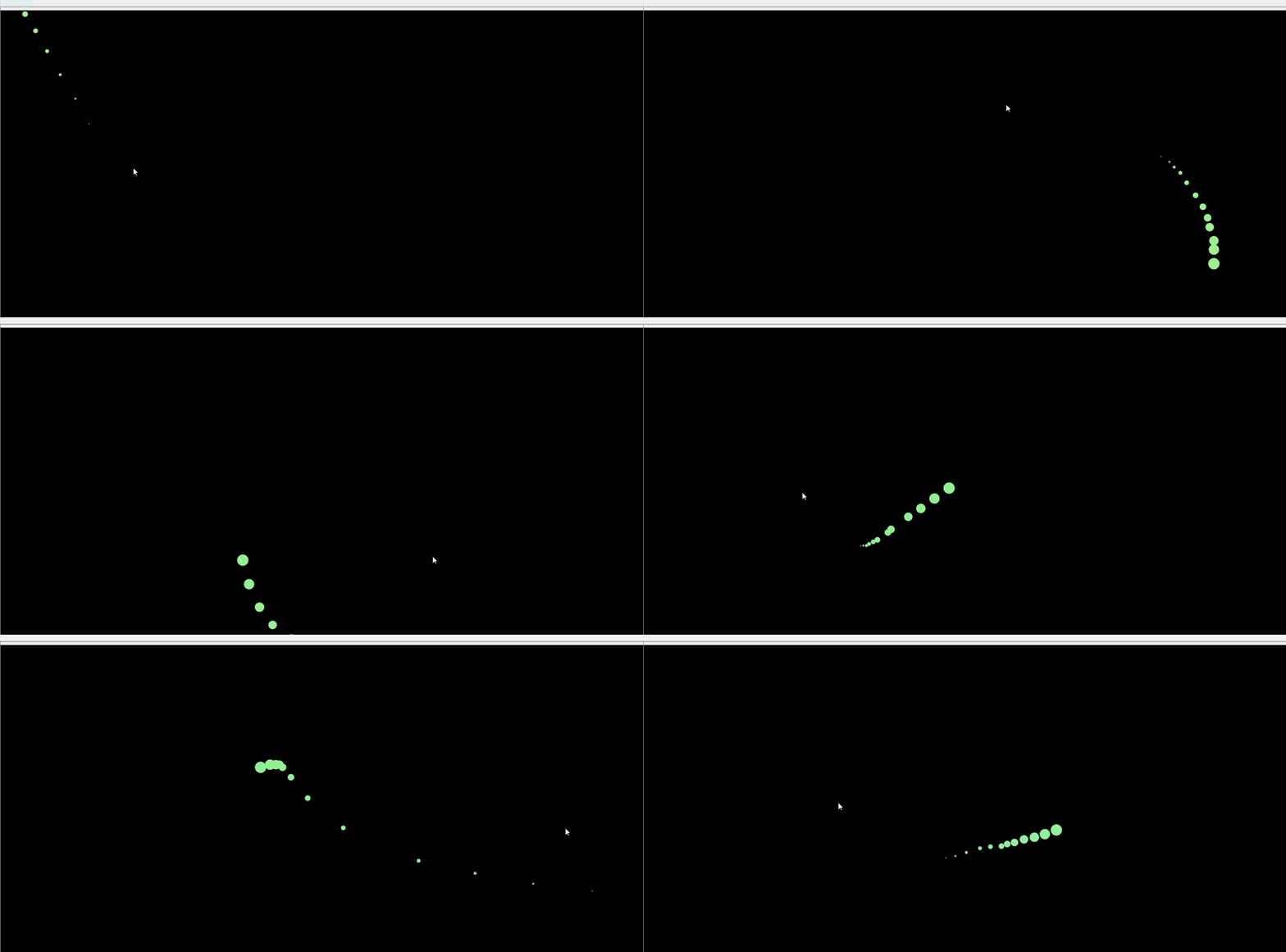
需求分析:鼠标移动,经过的地方创建一个圆,圆的半径大小由小变大,达到某个固定大小时该圆消失,圆的颜色随机变化
创建全屏Canvas元素
var canvas = document.getElementById('canvas'),
    ctx = canvas.getContext('2d'),
    WIDTH = canvas.width = document.documentElement.clientWidth,
    HEIGHT = canvas.height = document.documentElement.clientHeight,
    para = {
        num: 100,
        color: false,    //  颜色  如果是false 则是随机渐变颜色
        radius: 0.9,          //   圆每次增加的半径
        o: 0.09,         //      判断圆消失的条件,数值越大,消失的越快
    },
    color,
    circleColor,
    round_arr = [];     // 存放圆的数组
监听鼠标 onmousemove 事件
需求:在鼠标移动的过程中,不断在鼠标滑过的位置产生一个逐渐变大的圆
Canvas中创建动画的方式就是不断的清除屏幕然后重绘
由于移动的轨迹是由一个个圆构成,那我们就应该使用数组存储圆的信息(xy坐标,半径),然后在鼠标移动的时候将鼠标的位置信息存放在数组中
所以监听onmousemove事件就是为了拿到鼠标的信息
window.onmousemove = function(event) {
    X = event.clientX  // 当前在屏幕的x位置
    Y = event.clientY  // 当前在屏幕的y位置

    // 将信息存入圆数组
    round_arr.push({
        X:X,
        Y:Y,
        radius:para.radius
        o:1
    })
}
设置 color
在onmousemove中,我们已经将坐标信息和半径存入round_arr圆数组中,接下来就设置颜色了
在para对象里,默认的color是false,说明圆的颜色是随机的,如果color不为false,则圆的颜色就为color的颜色
if(para.color){
    circleColor = para.color
}else{
    color = Math.random() * 360
}

若想要设置颜色渐变
if (!para.color) {
    color += .1;
    circleColor = 'hsl(' + color + ',100%,80%)';
}
如果要让颜色变化,则需要将颜色变化的代码放在一个会一直执行的函数
定义 animation() 函数 !important
function animate() {

    if (!para.color) {         # 设置颜色
        color += .1
        color2 = 'hsl(' + color + ',100%,80%)'
    }

    ctx.clearRect(0, 0, WIDTH, HEIGHT)      # 清除屏幕

    for (var i = 0; i < round_arr.length; i++) {

        ctx.fillStyle = circleColor
        ctx.beginPath()
        ctx.arc( round_arr[i].X ,round_arr[i].Y,round_arr[i].radius,0, Math.PI * 2)     # 画圆
        ctx.closePath()
        ctx.fill()
        round_arr[i].radius += para.radius    # 增大半径
        round_arr[i].o -= para.o    # 消失快慢

        if( round_arr[i].o <= 0){       # 移除圆
            round_arr.splice(i,1)
            i--
        }
    }

    window.requestAnimationFrame(animate)   # 使用一个回调函数作为参数,这个回调函数会在浏览器重绘之前调用
}
requestAnimationFrame()会告诉浏览器,你需要执行动画,并请求浏览器调用指定的函数在下一次重绘之前更新动画。requestAnimationFrame()使用一个回调函数作为参数,这个回调函数会在浏览器重绘之前调用
完整代码
<!DOCTYPE html>
<html lang="en">

<head>
    <meta charset="UTF-8">
    <title>鼠标屏幕互动动画</title>
    <style>
        * {
            padding: 0;
            margin: 0;
        }

        #canvas {
            background: #000;
        }
    </style>
</head>

<body>
    <canvas id="canvas"></canvas>
    <script>
        var canvas = document.getElementById('canvas'),
            ctx = canvas.getContext('2d'),
            WIDTH = canvas.width = document.documentElement.clientWidth,
            HEIGHT = canvas.height = document.documentElement.clientHeight,
            para = {
                num: 100,
                color: false, //  颜色  如果是false 则是随机渐变颜色
                radius: 0.9,
                o: 0.09, //  判断圆消失的条件,数值越大,消失的越快
            },
            color,
            circleColor,
            round_arr = [];

        window.onmousemove = function(event) {
            X = event.clientX
            Y = event.clientY

            round_arr.push({
                X: X,
                Y: Y,
                radius: para.radius,
                o: 1
            })
        }

        // 判断参数中是否设置color,设置则使用该color,否则为随机
        if (para.color) {
            circleColor = para.color
        } else {
            color = Math.random() * 360
        }

        function animate() {
            if (!para.color) {
                color += .1
                circleColor = 'hsl(' + color + ',100%,80%)'
            }

            ctx.clearRect(0, 0, WIDTH, HEIGHT) // 清除屏幕

            for (var i = 0; i < round_arr.length; i++) {
                ctx.fillStyle = circleColor
                ctx.beginPath() // 开始路径
                ctx.arc(round_arr[i].X, round_arr[i].Y, round_arr[i].radius, 0, Math.PI * 2) // 画圆
                ctx.closePath() // 结束路径
                ctx.fill()
                round_arr[i].radius += para.radius // 增大圆
                round_arr[i].o -= para.o //  消失时间变快

                if (round_arr[i].o <= 0) {
                    round_arr.splice(i, 1);
                    i--;
                }
            }

            window.requestAnimationFrame(animate)
        }

        animate()
    </script>
</body>

</html>
以上就是本文的全部内容,希望对大家的学习有所帮助,也希望大家多多支持脚本之家。


