

开始实现之前先上个效果图
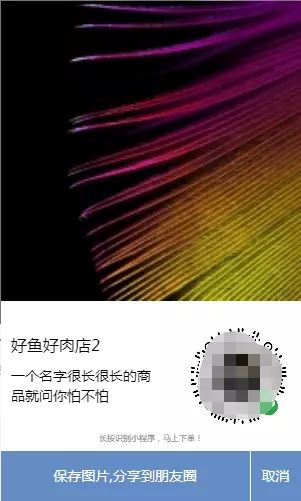
tips
1.网络图片需先配置download域名,可通过wx.getImageInfo转为临时路径;
2.个人习惯问题,我习惯使用async-await语法,所以需要引入regenerator这个库,使用方式可网上查。
一、封装通用微信api返回为Promise对象
/datas/common.js
// 封装获取微信图片信息。
export const getWxImageInfo = (imgPath) => {
  return new Promise((resolve, reject) => {
    wx.getImageInfo({
      src: imgPath,
      success: res => {
        resolve(res)
      },
      fail: res => {
        reject(res)
      }
    })
  })
}

// 封装获取节点选择器信息
export const getSelectQurey = (queryStr) => {
  return new Promise(resolve => {
    var query = wx.createSelectorQuery();
    query.select(queryStr).boundingClientRect();
    query.exec(res => {
      resolve(res)
    })
  })
}

// 封装把画布导出生成指定大小的图片
export const canvasToTempFilePath = (width, height, canvasId, fileType = 'jpg') => {
  return new Promise((resolve, reject) => {
    wx.canvasToTempFilePath({
      width,
      height,
      canvasId,
      fileType,
      success: res => {
        resolve(res)
      },
      fail: res => {
        reject(res)
      }
    })
  })
}

// 封装保存图片到系统相册
export const saveImageToPhotosAlbum = (filePath) => {
  return new Promise((resolve, reject) => {
    wx.saveImageToPhotosAlbum({
      filePath,
      success: res => {
        resolve(res)
      },
      fail: res => {
        reject(res)
      }
    })
  })
}
二、视图的实现
.wxml
<view class="icon-download" catchtap="getCanvas">点击生成图片</view>
<!-- 二维码大图 -->
<view class='shade' wx:if="{{isShowCanvas}}">
  <view class='qr-code'>
    <canvas class='qr-canvas' canvas-id="qrCanvas" id="qrCanvas"></canvas>
    <view class='qr-btn'>
      <view class='qr-btn-save' catchtap='saveImageToPhotosAlbumFunc'>保存图片,分享到朋友圈</view>
      <view class='qr-btn-cancel' catchtap='hideCanvas'>取消</view>
    </view>
  </view>
</view>
<!-- 二维码大图.end -->
.wxss
/* 查看大图 */
.shade {
  width: 100%;
  height: 100%;
  background-color: rgba(240, 235, 235, 0.5);
  position: fixed;
  z-index: 100;
  top: 0;
  left: 0;
}
.qr-code {
  width: 600rpx;
  height: 1000rpx;
  background-color: #fff;
  position: absolute;
  top: 50%;
  left: 50%;
  transform: translate(-50%, -50%); /* margin: 30rpx auto; */
}
.qr-canvas {
  display: block;
  background-color: #fff;
  margin: 0 auto;
  width: 600rpx;
  height: 900rpx;
}
.qr-btn {
  width: 600rpx;
  height: 100rpx;
  line-height: 100rpx;
  margin: 0 auto;
  font-size: 28rpx;
  color: #fff;
  display: flex;
  background-color: #658dc5;
}
.qr-btn-save {
  flex: 0 0 500rpx;
  text-align: center;
  border-right: 1rpx solid #fff;
}
.qr-btn-cancel {
  text-align: center;
  flex: 0 0 100rpx;
}
三、创建canvas并保存到系统相册
tips
商品图是正方形的,所以这里商品图的宽高都用canvas的宽文字不能换行,这里只是简单的处理了一下
注意: wx.canvasToTempFilePath(Object object, Object this) 这个的使用,文档有一句话需要注意的:“把当前画布指定区域的内容导出生成指定大小的图片。在 draw() 回调里调用该方法才能保证图片导出成功。”
const app = getApp()
const regeneratorRuntime = app.globalData.regeneratorRuntimeconst
const util = require('../../utils/util.js')
import {
  getSelectQurey,
  getWxImageInfo,
  canvasToTempFilePath,
  saveImageToPhotosAlbum
} from '../../datas/common.js'

Page({
  data: {
    isShowCanvas: false, // 是否显示canvas
    wxaCode: 'https://xxx..jpg', // 商品小程序码
    goodsImageUrl: 'https://xxx..jpg', // 商品图片
    canvasTempFilePath: '', // canvas导出生成图片的临时路径
  },

  // 点击显示要生成的canvas
  getCanvas(e) {
    if (!this.data.wxaCode) {
      util.showToast('二维码生成失败');
      return;
    }
    this.setData({
      isShowCanvas: true
    }, () => {
      this.createCanvas();
    })
  },

  // 隐藏canvas
  hideCanvas() {
    this.setData({
      isShowCanvas: false
    })
  },

  // 创建canvas
  async createCanvas() {
    wx.showLoading({
      title: '图片生成中...'
    })
    const _this = this

    // 创建节点选择器
    const res = await getSelectQurey('#qrCanvas');

    // canvas的宽高
    const cvWidth = res[0].width;
    const cvHeight = res[0].height;
    const cvSubValue = cvHeight - cvWidth
    const qrWidth = cvSubValue / 1.5
    const qrMargin = (cvSubValue - qrWidth) / 2
    const qrX = cvWidth - qrWidth - qrMargin / 2
    const qrY = cvWidth + qrMargin
    const shopNameY = cvWidth + cvSubValue - qrWidth

    // 二维码网络图片转临时路径
    let qrImagePath = '';
    try {
      const wxaCode = _this.data.wxaCode;
      const qrImage = await getWxImageInfo(wxaCode);
      qrImagePath = qrImage.path
    } catch (e) {
      wx.hideLoading();
      this.hideCanvas();
      util.showToast('二维码生成失败');
      return;
    }

    // 商品网络图片转临时路径
    let goodsImagePath = '/images/default_goods.png';
    const goodsImage = _this.data.goodsImageUrl;
    if (goodsImage) {
      const goodsImageRes = await getWxImageInfo(goodsImage);
      goodsImagePath = goodsImageRes.path;
    }

    // 创建canvas
    var ctx = wx.createCanvasContext('qrCanvas', _this);

    // 设置背景
    ctx.setFillStyle('#fff');
    ctx.fillRect(0, 0, cvWidth, cvHeight);

    // 设置商品图片 商品图宽高是一样的
    ctx.drawImage(goodsImagePath, 0, 0, cvWidth, cvWidth);

    // 设置二维码图片
    ctx.drawImage(qrImagePath, qrX, qrY, qrWidth, qrWidth);

    // 设置店铺名称
    const shopName = '我是店铺名称';
    ctx.setFillStyle('black')
    ctx.setFontSize(16)
    ctx.setTextAlign('left')
    ctx.fillText(shopName, 10, shopNameY, cvWidth - qrWidth);

    // 设置商品名称 文字不能换行,这里只是简单的处理了一下
    const goodsName = '一个名字很长很长的商品就问你怕不怕';
    let goodsName1 = '';
    let goodsName2 = '';
    ctx.setFillStyle('black')
    ctx.setFontSize(14)
    ctx.setTextAlign('left')
    if (goodsName.length <= 10) {
      ctx.fillText(goodsName, 10, shopNameY + 30, cvWidth - qrWidth);
    } else
    if (goodsName.length > 10 && goodsName.length <= 22) {
      goodsName1 = goodsName.substring(0, 10);
      goodsName2 = goodsName.substring(10);
      ctx.fillText(goodsName1, 10, shopNameY + 30, cvWidth - qrWidth);
      ctx.fillText(goodsName2, 10, shopNameY + 50, cvWidth - qrWidth);
    } else {
      goodsName1 = goodsName.substring(0, 10);
      goodsName2 = goodsName.substring(10, 22) + '...';
      ctx.fillText(goodsName1, 10, shopNameY + 30, cvWidth - qrWidth);
      ctx.fillText(goodsName2, 10, shopNameY + 50, cvWidth - qrWidth);
    }

    // 设置提示
    const tipText = '长按识别小程序,马上下单!';
    ctx.setFillStyle('gray')
    ctx.setFontSize(8)
    ctx.setTextAlign('center')
    ctx.fillText(tipText, cvWidth / 2, cvHeight - 10);

    // 完成
    ctx.draw(false, () => {
      wx.hideLoading();
      _this.canvasToTempFilePathFunc(cvWidth, cvHeight, 'qrCanvas')
    });
  },

  // 把当前画布指定区域的内容导出生成指定大小的图片
  async canvasToTempFilePathFunc(cvWidth, cvHeight, qrCanvas) {
    try {
      let res = await canvasToTempFilePath(cvWidth, cvHeight, qrCanvas);
      this.setData({
        canvasTempFilePath: res.tempFilePath
      });
    } catch (error) {
      console.log(error);
      util.showToast(error.errMsg);
    }
  },

  // 保存图片到本地
  async saveImageToPhotosAlbumFunc() {
    try {
      let res = await saveImageToPhotosAlbum(this.data.canvasTempFilePath);
      console.log(res);
      this.hideCanvas();
      util.showToast('图片保存成功');
    } catch (err) {
      console.log(err);
    }
  }
})
写得比较简单,因为主要是方便自己做记录的,所以也没有考虑到过多的使用场景。
以上所述是小编给大家介绍的微信小程序之html5 canvas绘图并保存到系统相册,希望对大家有所帮助,如果大家有任何疑问欢迎给我留言,小编会及时回复大家的!


