原生 JS+CSS+HTML 实现时序图的方法

所属分类: 网页制作 / html5 阅读数: 2002
收藏 0 赞 0 分享

之前本人使用React + AntDesign 实现了一个简单的时序图,但是后来有了更复杂的需求,并且要求同时展示2000个任务的展示,这就涉及到了性能问题,本人先使用React+antd+ts实现了一个基本满足下面需求的demo,但是react的渲染机制造成了较大的性能问题,利用chrome自带的Performance,测试发现demo的首次渲染高达10s以上,并且后续的操作也会使整个页面非常卡。经过思索后决定使用原声js+css+html去实现,因为原声js下性能是最优的。下面先来说说新版本的需求:

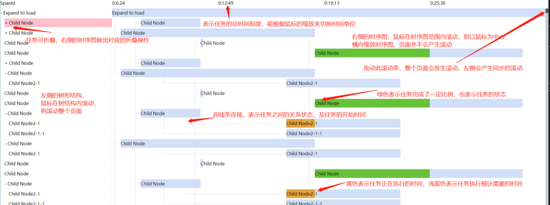
  • 左侧以树形结构展示任务,可折叠
  • 右侧展示任务运行所耗时间的长度
  • 需要用线条链接任务之间的关系
  • 右侧可缩放查看详细的任务状态
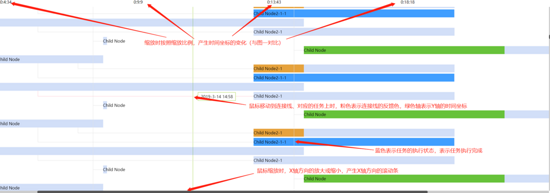
  • 缩放时图形保持以鼠标为中心向两端成一定比例放大,放大时里面的文字描述不受影响
  • 图形缩放时表示任务耗时的时间以及坐标需要跟随图像放大的比例进行相应变化
  • 鼠标在时序图上移动时出现一根线条提示当前的时间以及信息

效果图

图一:


图二:

实现难点

鼠标缩放,x轴的缩放方式

鼠标缩放产生时序图X轴的缩放。时序图的缩放,在这里提供三种思路:

  1. 做数据截取,按照一定的算法截取前后的数据,然后重新渲染整个页面
  2. 利用css3的scaleX对时序图的dom做缩放
  3. 实际改变时序图dom的width,里面的任务运行的长度,连接线条的长度,任务运行预计需要的时长都以百分比显示。

三种思路的优缺点:

  1. 优点:不需要去操作dom的css属性,之间重新渲染,比较方便。缺点:对于使用dom重绘,耗费性能严重,大量任务渲染时性能很慢。
  2. 优点:只需改变dom的css,加载快,较流程。缺点:计算麻烦,使用过scaleX的小伙伴会发现当我X轴放大时垂直连接线会变宽,字体会横向拉伸,都需要去反向缩小。
  3. 优点:加载快,很流畅,一次计算好元素所占宽度的占百分比,后面的操作都不需要去计算。缺点:使用百分比计算会有一定误差,放大到一定程度会看的出来。(综合考虑,本人采用的是第三种)
// 计算宽度百分比的函数
// endTime: 任务的结束时间
// startTime: 任务的开始时间
// maxTime: 所有任务结束时间最大的值
// minTime: 所有任务开始时间最小的值
// time: 所有任务开始时间与结束时间的排序 升序
// task_width: 任务的长度、水平连接线的长度、垂直连接线的left值
const widthFun = function (endTime, startTime, maxTime, minTime) {
    const task_width =
    (((Number (endTime) - Number (startTime)) /
    ((maxTime || time[time.length - 1]) - (minTime || time[0])) *
    (body_width - tree_box_dom.offsetWidth)) / dom.offsetWidth)*100;
    return task_width> 100 ? 100 : task_width;
  };

鼠标缩放,保持以鼠标为中心,往两边放大

先放推理过程图:
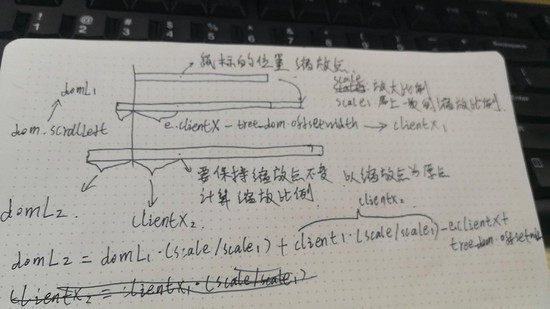
// 上图解释
// dom = 时序图的dom元素
// domL1, domeL2 = dom.scrollLeft;
// domeL1表示前一次的dom.scrollLeft;
// domeL2表示当前的dom.scrollLeft;
// scale 表示当前的放大的比例
// scale1 表示上一次的放大比例
// tree_dom.offsetWidth表示左侧树的宽度
// clientX1 表示上一次的鼠标位置距离时序图左侧的距离 = e.clientX - tree_dom.offsetWidth
// clientX2 表示当前鼠标位置距离时序图的距离

// 以鼠标为中心的缩放,公式为:
domL2 = domeL1(scale/scale1) + clientX1(scale/scale1) - e.clientX + tree_dom.offsetWidth
// 公式讲解:
// 1. scale/scale1表示本次的缩放比例除以上一次的缩放比例,表示当前的缩放比例
// 左侧卷去的宽度在第二次缩放时也会跟着缩放,所以左侧的宽度需要乘以缩放比例
// 鼠标位置距离时序图左侧的宽度在缩放时也会跟着缩放,所以也要乘以缩放比例
// 最后面减去鼠标位置距离时序图左侧的实际距离就等于缩放时左侧卷去的长度

// 页面代码
time_box_parent.scrollLeft = (time_box_parent.scrollLeft + e.clientX - tree_box_dom.offsetWidth) * (scale_x / scale_x1) - e.clientX + tree_box_dom.offsetWidth;

使用连线表示任务之间的关系

方案:

  1. 采用的时css3 + js + html5,用伪元素绘制。
  2. 用dom包裹直角图片,设置其位置及高度。
  3. 用标签绘制
     

优缺点:

  1. 优点:不会增加多余的标签,对渲染有利。缺点:父任务产生了多个子任务,不好添加伪类及设置伪类的高度及宽度。
  2. 优点:方便,只要计算子任务距父任务的高度即可。缺点:任务过多时图片会非常多,很影响性能
  3. 优点:单独控制每个元素的高度及位置,可控性高,可添加反馈色。缺点:添加了较多的元素,对渲染产生影响(本人使用的是第三种,这是一个笨方法,有更好方法的大佬,可以提供建议,多谢)

实现思路:

用一个变量记录每个任务的层级深度,层级深都以当前任务的父任务为起点,就是说是从哪个任务产生的当前任务,同级的子任务进行累加操作。用累加的变量按照一定的比例获取垂直连线的高度以及水平连线的top值,水平连线的长度由任务的创建时间和开始时间决定。(使用上面的宽度百分比函数)

时间单位:天、时、分、秒

这个比较简单,实现思路:

因为本demo的时间4刻度是个刻度,判断最小时间戳与最大时间戳之间的差除以4,是否还有一天的时间(60 * 60 * 24,换算成秒),从大到小的降序获取时间单位。

以上所述是小编给大家介绍的原生 JS+CSS+HTML 实现时序图的方法,希望对大家有所帮助,如果大家有任何疑问请给我留言,小编会及时回复大家的。在此也非常感谢大家对脚本之家网站的支持!
如果你觉得本文对你有帮助,欢迎转载,烦请注明出处,谢谢!

更多精彩内容其他人还在看

HTML5梦幻之旅——炫丽的流星雨效果实现过程

流星出现的时候,人们都喜欢对着它们许愿,因为传说对着流星许下愿望后,愿望就能实现,最近出于兴趣,制作一个拖尾效果,后来想到可以通过拖尾效果来实现一下流星雨的效果
收藏 0 赞 0 分享

5个你不知道的HTML5的接口介绍

尽管当前的主流浏览器已经实现了很多的HTML5新特性,但是很多开发者根本就没注意到这些更简洁,也很有用的API,本系列文章介绍这些接口API,同时也希望能鼓励更多开发者去探索那些还不广为人知的API
收藏 0 赞 0 分享

HTML5 placeholder(空白提示)属性介绍

浏览器引入了许多的HTML5 特性其中我最喜欢的一个就是为input元素引入了placeholder属性,placeholder属性显示引导性文字直到输入框获取输入焦点,当有了用户输入内容后引导性内容将会自动隐藏
收藏 0 赞 0 分享

HTML5 自动聚焦(autofocus)属性使用介绍

一个简单的HTML功能是现在允许我们在页面加载完成后自动将输入焦点定位到需要的元素,通过一个叫做 autofocus的属性完成,感兴趣的朋友可以了解下
收藏 0 赞 0 分享

HTML5新增的Css选择器、伪类介绍

HTML5新增了Css选择器、伪类,本文整理了一些,并给出简单的使用介绍,喜欢html5的朋友可以参考下,希望对大家有所帮助
收藏 0 赞 0 分享

通过Canvas及File API缩放并上传图片完整示例

创建一个只管的用户界面,并允许你控制图片的大小。上传到服务器端的数据,并不需要处理enctype为 multi-part/form-data 的情况,仅仅一个简单的POST表单处理程序就可以了. 好了,下面附上完整的代码示例
收藏 0 赞 0 分享

Canvas与Image互相转换示例代码

本文向大家展示怎样转换Image为canvas,以及canvas如何提取出一个Image,示例代码如下,有此需求的朋友可以参考下,希望对大家有所帮助
收藏 0 赞 0 分享

HTML5的语法变化介绍

HTML5的语法变化主要体现在标签不再区分大小写、元素可以省略结束标签、允许省略属性值的属性等等,感兴趣的朋友可以参考下,希望对大家了解html5有所帮助
收藏 0 赞 0 分享

HTML5 预加载让页面得以快速呈现

预加载是一种浏览器机制,使用浏览器空闲时间来预先下载/加载用户接下来很可能会浏览的页面/资源,当用户访问某个预加载的链接时,如果从缓存命中,页面就得以快速呈现
收藏 0 赞 0 分享

HTML5 input元素类型:email及url介绍

HTML5改进的地方想必大家有所知晓,下面我要介绍的是两个新的input元素类型email和url。让我们跟着代码来看看他们的好处,感兴趣的朋友可以参考下
收藏 0 赞 0 分享
查看更多