

最近写项目有用到html2canvas.js,可以实现页面的截图功能,但遭遇了许多的坑,特此写一篇随笔记录一下。
在使用html2canvas时可能会遇到诸如只能截取可视化界面、截图没有背景色、svg标签无法截取等问题,下面详细的说明一下。
一、导入html2canvas.js
这个不需要多说,可以从github上获取: https://github.com/niklasvh/html2canvas
也可以直接导入链接: <script src="https://cdn.bootcss.com/html2canvas/0.5.0-beta4/html2canvas.js"></script>
使用起来也非常简单,具体的API可以去网上查找,生成png图片使用“image/png”即可。
其中$("#xxx")为你想要截取的div,外面可以通过jquery获取它,当然document获取也是可以的。
html2canvas($("#xxx"), {
         onrendered: function (canvas) {
             var url = canvas.toDataURL("image/png");
        window.location.href = url;
           }
   });
其它类型的图片如jpg,为image/jpeg等等,可自行查询API。
到这里其实简单的截图已经完成了,如果界面稍微复杂一点的话,可能就会出现各种坑,下面一个一个解决。
二、svg无法截取的问题
当我们截取一个div时,如果这个div中存在svg标签,一般情况下是截取不到的,比如截取一个流程图,得到的是下面这个样子:
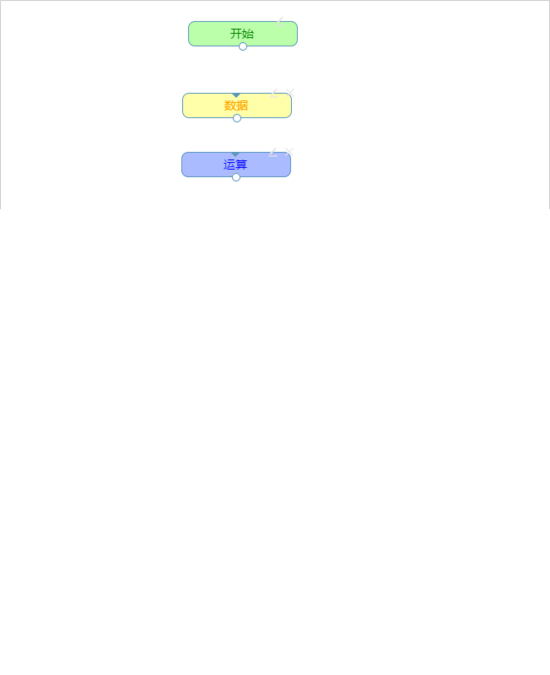
可以看到,流程图的线没有截取到,也就是svg没有截取到,这时的解决方法是把svg转换成canvas再进行截图即可,直接上代码。
这里的each循环是循环所有的svg标签,将它们全部转换为canvas
if (typeof html2canvas !== 'undefined') {
        //以下是对svg的处理
        var nodesToRecover = [];
        var nodesToRemove = [];
        var svgElem = cloneDom.find('svg');
        svgElem.each(function (index, node) {
            var parentNode = node.parentNode;
            var svg = node.outerHTML.trim();

            var canvas = document.createElement('canvas');
            canvas.width = 650;
            canvas.height = 798;
            canvg(canvas, svg);
            if (node.style.position) {
                canvas.style.position += node.style.position;
                canvas.style.left += node.style.left;
                canvas.style.top += node.style.top;
            }

            nodesToRecover.push({
                parent: parentNode,
                child: node
            });
            parentNode.removeChild(node);

            nodesToRemove.push({
                parent: parentNode,
                child: canvas
            });

            parentNode.appendChild(canvas);
        });

   }
这里需要用到canvg.js,以及它的依赖文件rgbcolor.js,网上可以直接下载,也可以直接导入。
三、背景透明的问题
这个其实很简单,因为它默认是透明的,html2canvas中有一个参数background就可以添加背景色,如下:
html2canvas(cloneDom, {
      onrendered: function(canvas) {
           var url =canvas.toDataURL("image/png");
      },
      background:"#fafafa"
});
四、只能截取可视部分的问题
如果需要截取的div超出了界面,可能会遇到截取不全的问题,如上图,只有一半的内容,这是因为看不到的部分被隐藏了,而html2canvas是无法截取隐藏的dom的。
所以此时的解决办法是使用克隆,将需要截取的部分克隆一份放在页面底层,再使用html2canvas截取这个完整的div,截取完成后再remove这部分内容即可,完整代码如下:
function showQRCode() {
    scrollTo(0, 0);

    //克隆节点,默认为false,即不复制方法属性,为true是全部复制。
    var cloneDom = $("#d1").clone(true);
    //设置克隆节点的z-index属性,只要比被克隆的节点层级低即可。
    cloneDom.css({
        "background-color": "#fafafa",
        "position": "absolute",
        "top": "0px",
        "z-index": "-1",
        "height": 798,
        "width": 650
    });

    if (typeof html2canvas !== 'undefined') {
        //以下是对svg的处理
        var nodesToRecover = [];
        var nodesToRemove = [];
        var svgElem = cloneDom.find('svg');//divReport为需要截取成图片的dom的id
        svgElem.each(function (index, node) {
            var parentNode = node.parentNode;
            var svg = node.outerHTML.trim();

            var canvas = document.createElement('canvas');
            canvas.width = 650;
            canvas.height = 798;
            canvg(canvas, svg);
            if (node.style.position) {
                canvas.style.position += node.style.position;
                canvas.style.left += node.style.left;
                canvas.style.top += node.style.top;
            }

            nodesToRecover.push({
                parent: parentNode,
                child: node
            });
            parentNode.removeChild(node);

            nodesToRemove.push({
                parent: parentNode,
                child: canvas
            });

            parentNode.appendChild(canvas);
        });

        //将克隆节点动态追加到body后面。
        $("body").append(cloneDom);

        html2canvas(cloneDom, {
            onrendered: function(canvas) {
                var url =canvas.toDataURL("image/png");
                window.location.href = url ;
                cloneDom.remove();    //清空克隆的内容
             },
             background:"#fafafa"
        });

   }
}
这里外面首先将要截取的div克隆一份,并将z-index设置为最小,避免引起界面的不美观,然后是对svg进行的处理,上面已经分析过了,最后将克隆节点追加到body后面即可。
在onrendered中,我们可以直接使用location.href跳转查看图片,可以进行保存操作,也可以将url写入img的src中显示在界面上,如 $('#imgId').attr('src',url);
最后可以在界面展示刚刚截取到的图片:
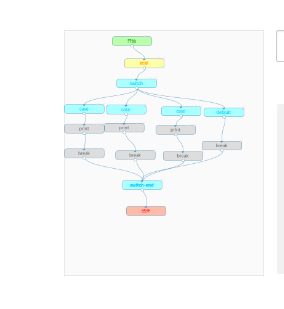
五、上传图片保存到数据库,并在界面中获取该图片显示
现在得到url了,需要上传到后端,并存到数据库中,再另一个展示的界面中加载该图片。我一般习惯于使用url来存储图片路径,而不是用blob存储。
因为需要在另一个界面中获取图片,所以我把图片存在了与webapp同级的一个resource目录下,代码如下:
//存储图片并返回图片路径
        BASE64Decoder decoder = new BASE64Decoder();
        byte[] b = decoder.decodeBuffer(product.getProPic().substring("data:image/png;base64,".length()));
        ByteArrayInputStream bais = new ByteArrayInputStream(b);
        BufferedImage bi1 = ImageIO.read(bais);
        String url = "user_resource" + File.separator + "img" + File.separator + "product_"+UUID.randomUUID().toString().replace("-", "")+".png";
        String totalUrl = System.getProperty("root") + url;
        File w2 = new File(totalUrl);
        ImageIO.write(bi1, "png", w2);

        product.setProPic(url);    //将图片的相对路径存储到数据库中

        int res = productMapper.insertSelective(product);    //添加到数据库
这里因为涉及到其它逻辑,所以只放一部分代码。
这里使用的是BASE64Decoder来存储图片,我们获取到图片后,需要使用substring将“data:image/png;base64,”的内容截取掉,因为“,”后面才是图片的url, url.substring("data:image/png;base64,".length()) 。
对于路径,上面代码中的url是我存储到数据库中的内容,而totalUrl就是实际进行ImageIO的write操作时存储的真实路径,getProperty()方法获取的项目的根目录,可以在web.xml中配置如下内容,然后 System.getProperty("root") 即可。
<!-- 配置系统获得项目根目录 -->
<context-param>
    <param-name>webAppRootKey</param-name>
    <param-value>root</param-value>
</context-param>
<listener>
    <listener-class>
        org.springframework.web.util.WebAppRootListener
    </listener-class>
</listener>
现在图片的url就存到数据库里了,而图片本身就存储在tomcat下该项目的这个目录下。
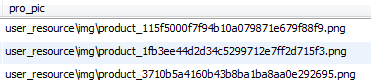
最后外面在界面上获取,只需要在当前的url前面加上项目名即可 < img class ="depot-img" src ="<%=request.getContextPath()%>/`+e.proPic+`" > 。
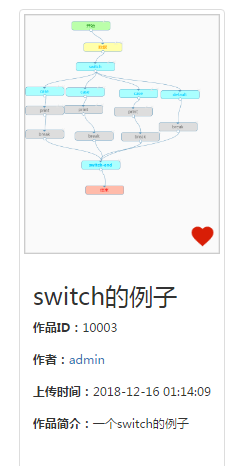
然后就可以看到界面上显示的图片了:
以上就是本文的全部内容,希望对大家的学习有所帮助,也希望大家多多支持脚本之家。


