

简介
拖放是一种常见的特性,即抓取对象以后拖到另一个位置。
在 HTML5 中,拖放是标准的一部分,任何元素都能够拖放。
先点击一个小例子:在用户开始拖动 <p> 元素时执行 JavaScript
<p draggable="true" ondragstart="myFunction(event)">拖动我!</p>
提示: 链接和图片默认是可拖动的,不需要 draggable 属性。
定义和用法
在拖放的过程中会触发以下事件:
浏览器支持
Internet Explorer 9+, Firefox, Opera, Chrome, 和 Safari 支持拖动。
注意:Safari 5.1.2不支持拖动;在拖动元素时,每隔 350 毫秒会触发 ondragover 事件。
实例
先贴代码,再逐一解释:
<!DOCTYPE html>
<html>
<head>
<title>HTML5拖拽</title>
<meta charset="utf-8">
<style>
#div1 {width:350px;height:70px;padding:10px;border:1px solid #aaaaaa;}
</style>
</head>
<body>
<p>拖动img_w3slogo.gif图片到矩形框中:</p>
<div id="div1" ondrop="drop(event)" ondragover="allowDrop(event)"></div>
<br>
<img id="drag1" src="images/img_w3slogo.gif" draggable="true" ondragstart="drag(event)" width="300" height="56">

<script>
function allowDrop(ev){
    ev.preventDefault();
}

function drag(ev){
    ev.dataTransfer.setData("Text",ev.target.id);
}

function drop(ev){
    ev.preventDefault();
    var data=ev.dataTransfer.getData("Text");
    ev.target.appendChild(document.getElementById(data));
}

</script>
</body>
</html>
拖拽前的页面效果为:
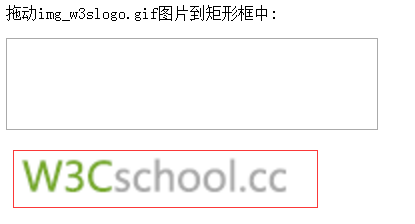
下面分别来解析下上面代码的意思。
设置元素可拖放
首先,为了使元素可拖动,把 draggable 属性设置为 true :
<img draggable="true">
拖动什么 - ondragstart 和 setData()
然后,规定当元素被拖动时,会发生什么。
在上面的例子中,ondragstart 属性调用了一个函数,drag(event),它规定了被拖动的数据。
dataTransfer.setData() 方法设置被拖数据的数据类型和值:
function drag(ev)
{
    ev.dataTransfer.setData("Text",ev.target.id);
}
在这个例子中,数据类型是 "Text",值是可拖动元素的 id ("drag1")。
放到何处 - ondragover
ondragover 事件规定在何处放置被拖动的数据。
默认地,无法将数据/元素放置到其他元素中。如果需要设置允许放置,我们必须阻止对元素的默认处理方式。
这要通过调用 ondragover 事件的 event.preventDefault() 方法:
event.preventDefault()
进行放置 - ondrop
当放置被拖数据时,会发生 drop 事件。
在上面的例子中,ondrop 属性调用了一个函数,drop(event):
function drop(ev)
{
    ev.preventDefault();
    var data=ev.dataTransfer.getData("Text");
    ev.target.appendChild(document.getElementById(data));
}
代码解释:
实现的结果如图:
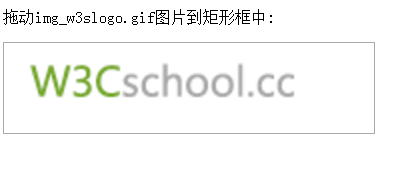
dataTransfer对象
在拖曳操作的过程中,我们可以用过dataTransfer对象来传输数据,以便在拖曳操作结束的时候对数据进行其他的操作。
对象属性:
对象方法:
Identify what is draggable
function dragstart_handler(ev) {
 console.log("dragStart");
 // Add the target element's id to the data transfer object
 ev.dataTransfer.setData("text/plain", ev.target.id);
}

<body>
 <p id="p1" draggable="true" ondragstart="dragstart_handler(event);">This element is draggable.</p>
</body>
Define the drag's data
function dragstart_handler(ev) {
  // Add the drag data
  ev.dataTransfer.setData("text/plain", ev.target.id);
  ev.dataTransfer.setData("text/html", "<p>Example paragraph</p>");
  ev.dataTransfer.setData("text/uri-list", "http://developer.mozilla.org");
}
Define the drag image
function dragstart_handler(ev) {
  // Create an image and then use it for the drag image.
  // NOTE: change "example.gif" to an existing image or the image
  // will not be created and the default drag image will be used.
  var img = new Image();
  img.src = 'example.gif';
  ev.dataTransfer.setDragImage(img, 10, 10);
}
Define the drag effect
function dragstart_handler(ev) {
  // Set the drag effect to copy
  ev.dataTransfer.dropEffect = "copy";
}
Define a drop zone
function dragover_handler(ev) {
 ev.preventDefault();
 // Set the dropEffect to move
 ev.dataTransfer.dropEffect = "move"
}
function drop_handler(ev) {
 ev.preventDefault();
 // Get the id of the target and add the moved element to the target's DOM
 var data = ev.dataTransfer.getData("text");
 ev.target.appendChild(document.getElementById(data));
}
<body>
 <div id="target" ondrop="drop_handler(event);" ondragover="dragover_handler(event);">Drop Zone</div>
</body>
火狐浏览器拖拽问题
但是进行到这儿在火狐浏览器中发现一个问题:
html5的拖拽,用了preventDefault防止弹出新页面,但在火狐下不管用?
解决办法:
document.body.ondrop = function (event) {
    event.preventDefault();
    event.stopPropagation();
}
或者对于上面的实例中,添加到ondrop方法里面也是可以的:
function drop(ev){
    ev.preventDefault();
    ev.stopPropagation();
    var data=ev.dataTransfer.getData("Text");
    ev.target.appendChild(document.getElementById(data));
}
以上就是本文的全部内容,希望对大家的学习有所帮助,也希望大家多多支持脚本之家。


