

HTML5对于表单有着极大程度的优化,无论是语义,小部件,还是数据格式的验证。我猜你肯定会以浏览器兼容作为借口不愿意使用这些“新功能”,但这绝不应该成为使你停滞不前的原因,况且还有像Modernizr和ployfill这样的工具库帮助你在不支持Html5的浏览器上进行回退处理。当你真正试着使用这些表单的新功能时,我保证你会爱上它。如果说唯一的缺陷,就是提示框的样式是浏览器默认的,你无法改变,好吧,如果你相信浏览器厂商的设计师的审美水平的话(我相信他们的设计水平比绝大部分普通人要好,如果不考虑风格兼容的话),抓紧学就对了!
原生验证
input type
HTML5中为数据格式验证提供了很多原生的支持,例如:
<input type='email'/>
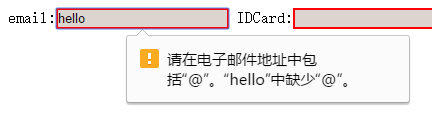
当点击提交按钮时,如果你输入的格式不符合email,则会导致无法提交,浏览器会提示你错误信息。
比如在chrome下:
注意:
1、仅当你提交的时候会触发浏览器的验证
2、不同浏览器提示信息的行为样式不一样
3、当有多个input不符合要求时,只会提示一个错误,一般会提示表单中相对较前的Input的
不要理所应当的认为当input的type等于tel的时候,如果你输入的不是电话号码格式,在提交时也会被浏览器的阻挡并提示错误信息,type=’tel’在PC端只起到语义的作用,在移动端可以使产生的键盘为纯数字键盘,并不能起到数据验证的作用。
pattern
你可以使用pattern属性来对浏览器不提供原生验证的数据格式设置自定义格式验证。pattern属性的值是一个正则表达式(字符串):
<input type='tel' pattern='[0-9]{11}' title='请输入11位电话号码'>
点击提交时,如果你输入的数据不符合pattern里面正则的格式,那么浏览器会阻止表单提交,并提示:‘请与所请求的格式保持一致’+ title里的内容(小字)。但注意,当你的文本框中内容为空的时候,浏览器不会对其进行检查,会直接提交表单(因为浏览器认为这个框框不是必填项)。如果你想要这个框框必须有内容,请加上required属性。
通过HTML原生的验证系统,基本就能满足我们对表单提交的限定。但HTML5提供了更高级的功能来方便我们开发和提升用户体验。
约束验证API
默认提示信息
像‘请与所请求的格式保持一致’这样的浏览器提示信息字串藏在input DOM对象的validationMessage属性里,这个属性在大多数现代的浏览器中是只读的,即不可修改,比如下面的代码:
<input type="text" required id='input'/>
当提交时,如果Input内容为空,那么浏览器会提示‘请填写此字段’,我们可以在控制台把这句话打印出来:
var input = document.getElementById('input')
input.validationMessage // =>'请填写此字段'
如果想修改其中的内容,可以调用setCustomValidity接口改变validationMessage的值
input.setCustomValidity('这个字段必须填上哦');
// 下面这种做法适用于不支持setCustomValidity的浏览器,基本现代浏览器都不支持这样做
input.validationMessage = '这个字段必须填上哦'
注意,像required这样的HTML原生验证,虽然能改变其中信息,但无法把信息置为空字串,原因下面会讲到。
原理
HTML表单验证系统通过validationMessage属性检测该文本框的数据是否通过验证,如果其值为空字串,则表示通过了验证,否则,表示未通过,浏览器会把其值作为错误信息提示给用户。所以在原生验证时,用户无法把validationMessage的值设置为空字符串。
约束验证API的简单实例
约束验证API是在原生方法之上更灵活的表达方式,你可以自己设置数据是否通过,而不借助于正则表达式。原理很简单,通过if判断,如果数据格式使你满意,那么你就调用setCustomValidity使validationMessage的值为空,否则,你就调用setCustomValidity传入错误信息:
input.addEventListener('input', function () {
        if(this.value.length > 3){ // 判断条件完全自定义
            input.setCustomValidity('格式不正确');
        }else {
            input.setCustomValidity('')
        }
 });
每次键盘输入,代码都会判断格式是否正确,然后调用setCustomValidity设置validationMessage的值。不要妄想每按下键浏览器都会提示你结果是否正确,浏览器只有在点击提交按钮的时候才会提示validationMessage里的值(如果有的话)。
如果你还没有走思的话,一定会问,既然这样,为什么要为input绑定键盘事件,每输入一下都要进行判断呢?直接为表单绑定提交事件,在提交时再判断多好,别急,这么做是有好处的。
随着输入判断格式与样式
作为用户,我们当然想在得知我输入了错误的格式之后,文本框变红(或者有别的提示)。而在我每次输入一个字符,如果对了,文本框就恢复正常。我们可以使用CSS伪类来实现这个功能:
    input:required {
            background-color: #FFE14D;
        }

    /*这个伪类通过validationMessage属性进行判断*/
    input:invalid {
        border: 2px solid red;
    }
上面的required伪类会给所以必填但值空的input提供一个黄色的背景色,而下面的invalid伪类则会为所有未通过验证的input添加一个2px的红边边。我们现在给我们的Input框加上input类即可。
这些伪类的判断条件正与浏览器判断你能否提交表单的条件一样,看validationMessage里的值,所以,我们上面设置每次键盘输入事件都会触发一次判断从而改变CSS伪类样式的渲染,用意正在于此。
更好的用户体验
还有一个缺点,就是当一个input设置为required的时候,在初始化时,因为其本身是空的,所以invalid伪类会对它起作用,这不是我们想看到的,因为我们什么还都没有干。
我们可以并在这些伪类前加上父选择器.invalid,这样,只有在父元素具有invalid类时,这些伪类才会起作用。可以设置一个submit事件,在表单提交因验证失败后,会触发input的invalid事件,给form添加invalid类:
form.addEventListener('invalid', function() {this.className = 'invalid'}, true)因为invaild是Input的事件,而不是form的事件,所以这里我们设置第三个参数为true采用事件捕获的方式处理之。这样,就大功告成了。
最终实例
好了,现在是时候总结一下我们所学的知识并创造最佳实践了:
<!DOCTYPE html>
<html lang="en">
<head>
    <meta charset="UTF-8">
    <title>form</title>
    <style>
        input:required{
            background-color: #DCD4CE;
        }
        .invalid input:invalid{
            border: 2px solid red;
        }
    </style>
</head>
<body>
<form id="form">
    <label>email:<input type="email" required id="email"></label>
    <label>IDCard:<input required id="IDCard"></label>
    <input type="submit" id="submit">
</form>
<script>
    var email = document.getElementById('email');
    var IDCard = document.getElementById('IDCard');
    var form = document.getElementById('form');

    IDCard.addEventListener('input', function () {
        if(this.value.length != 6) {
            this.setCustomValidity('IDCard的长度必须为6')
        }else{
            this.setCustomValidity('')
        }
    });

    form.addEventListener('invalid', function () {
        this.className = 'invalid';
    }, true)
</script>
</body>
</html>
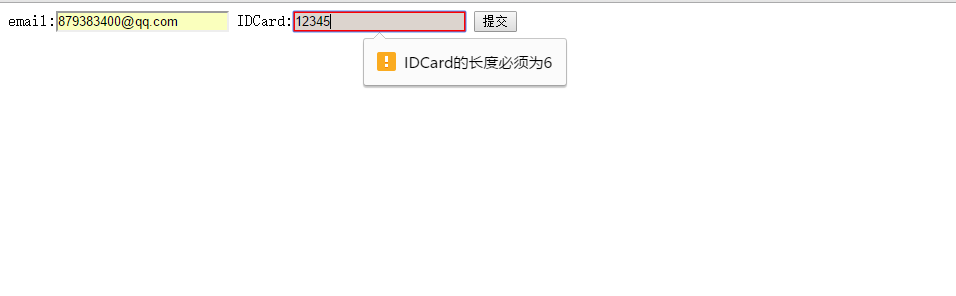
运行后截图如下:
以上就是本文的全部内容,希望对大家的学习有所帮助,也希望大家多多支持脚本之家。


