作为web开发者,我一直在和HTML5 canvas元素打交道。渲染图片是一个大的分支,十分重要而且很常用,所以,今天的教程是关于画布图像展示以及如何旋转图像,说不定是你现在真正想要的好东西。
总的来说,canvas旋转有两种方式:中心旋转和参照点旋转。熟练应用旋转功能,对你的开发作品会有极大的帮助。
关于对象的中心旋转
第一个类型的旋转,我们要看看是对其中心旋转一个对象。实现使用画布元素,这是一个最简单的旋转类型。我们把一只大猩猩的图片作为素材进行试验。
基本的想法是,我们要把帆布按照一个中心点旋转,旋转画布,然后把画布回到原来的位置。如果你有一些经验关于图形引擎,那么这听起来应该很熟悉。代码大概就是这样:(点击看效果)
JavaScript Code复制内容到剪贴板
- function onload() {
- var canvas = document.getElementById('c1');
- var ctx1 = canvas.getContext('2d');
- var image1 = new Image();
- image1.onload = function() {
-
- var xpos = canvas.width/2;
- var ypos = canvas.height/2;
- ctx1.drawImage(image1, xpos - image1.width / 2, ypos - image1.height / 2);
- ctx1.save();
- ctx1.translate(xpos, ypos);
- ctx1.rotate(47 * Math.PI / 180);
- ctx1.translate(-xpos, -ypos);
- ctx1.drawImage(image1, xpos - image1.width / 2, ypos - image1.height / 2);
- ctx1.restore();
- }
- image1.src = 'image.png';
- }
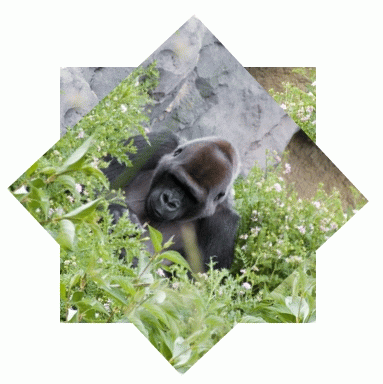
注释已经非常详细,但我仍旧想提一点:.save()和.restore()。他们的作用是保存旋转之前的画布,然后旋转后恢复。有效地避免了和其他渲染冲突,十分关键,许多朋友没有顺利进行旋转,大多都是这个原因。
围绕某个点旋转
第二个类型是图像围绕空间的某个点进行旋转,这将变得比较复杂。可为什么要这样做呢?很多情况下,你需要把对象参照另一个对象旋转,单一的围绕中心旋转无法满足需求。而且后者会更常用,比如在做网页游戏中,经常会用到旋转。
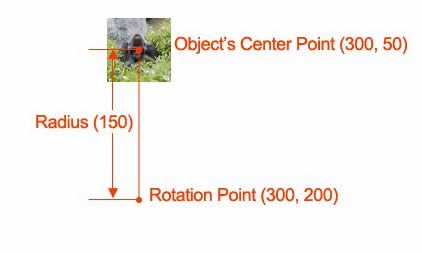
JavaScript Code复制内容到剪贴板
- function onload() {
- var canvas2 = document.getElementById('c2');
- var ctx2 = canvas2.getContext('2d');
-
- var image2 = new Image();
- image2.onload = function() {
-
- var angle = 120 * Math.PI / 180;
- var rx = 300, ry = 200;
- var px = 300, py = 50;
- var radius = ry - py;
- var dx = rx + radius * Math.sin(angle);
- var dy = ry - radius * Math.cos(angle);
- ctx2.drawImage(image2, 300 - image2.width / 2, 50 - image2.height / 2);
- ctx2.beginPath();
- ctx2.arc(300,200,5,0,Math.PI*2,false);
- ctx2.closePath();
- ctx2.fillStyle = 'rgba(0,255,0,0.25)';
- ctx2.fill();
-
- ctx2.save();
- ctx2.translate(dx, dy);
- ctx2.rotate(angle);
- ctx2.translate(-dx, -dy);
- ctx2.drawImage(image2, dx - image2.width / 2, dy - image2.height / 2);
- ctx2.restore();
- }
- image2.src = 'smallimage.png';
- }
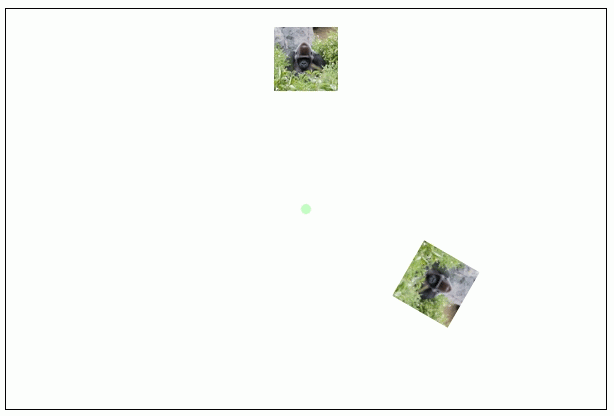
代码简洁,作用是把一张图片按照一个点旋转了120度,这张图片更形象。
绘制魔性Logo
这是在度娘上看到了一个logo,巧妙运用了旋转变换,用一个很简单矩形,通过旋转变换,变成了一个很漂亮的logo。这logo是不是很有魔性?童鞋们动动脑,尝试实现一下它。下面,提供我实现它的代码。
JavaScript Code复制内容到剪贴板
- <!DOCTYPE html>
- <html lang="zh">
- <head>
- <meta charset="UTF-8">
- <title>绘制魔性Logo</title>
- <style>
- body { background: url("./images/bg3.jpg") repeat; }
- #canvas { border: 1px solid #aaaaaa; display: block; margin: 50px auto; }
- </style>
- </head>
- <body>
- <div id="canvas-warp">
- <canvas id="canvas">
- 你的浏览器居然不支持Canvas?!赶快换一个吧!!
- </canvas>
- </div>
-
- <script>
- window.onload = function(){
- var canvas = document.getElementById("canvas");
- canvas.width = 800;
- canvas.height = 600;
- var context = canvas.getContext("2d");
- context.fillStyle = "#FFF";
- context.fillRect(0,0,800,600);
-
- for(var i=1; i<=10; i++){
- context.save();
- context.translate(400,300);
- context.rotate(36 * i * Math.PI / 180);
- context.fillStyle = "rgba(255,0,0,0.25)";
- context.fillRect(0, -200, 200, 200);
- context.restore();
- }
- };
- </script>
- </body>
- </html>
运行结果:
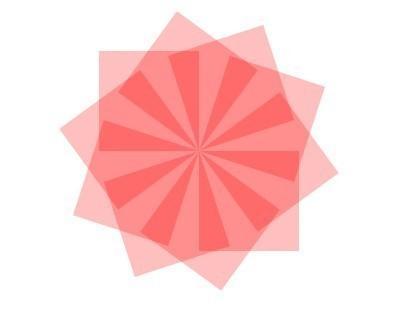
是不是非常的酷?这个图形稍微分析一下发现还是蛮简单的,就是让一个正放形,以屏幕中点(即初始正方形左下角顶点)为圆心进行旋转。
艺术是不是很美妙?大家一定以及体会到了Canvas的奇妙,简简单单的几行代码就能实现无穷无尽的效果。只要脑洞够大,没有什么是不可以实现的。所以,扬起咱们的艺术家的旗帜,加快步伐,继续前进!


