使用HTML5 Canvas API控制字体的显示与渲染的方法

所属分类: 网页制作 / html5 阅读数: 858
收藏 0 赞 0 分享

API简介
今天我们开始征战一个全新的内容——HTML5 Canvas的文本API!要知道,艺术家通常同时也是一个书法家,所以我们要学习写字,而且是写出漂亮的字。是不是很有意思?

好了,先预告一下Canvas 文本API有哪些。

属性 描述
font 设置或返回文本内容的当前字体属性
textAlign 设置或返回文本内容的当前对其方式
textBaseline 设置或返回在绘制文本时使用的当前文本基线

方法 描述
fillText() 在画布上绘制“被填充的”文本
strokeText() 在画布上绘制文本(无填充)
measureText() 返回包含指定文本宽度的对象

看了上面的表格,相信童鞋们以及有了大概的认识。这里,我们先说文本的显示与渲染,用到了font,fillText()与strokeText()。

基本文本显示
在Canvas上使用文本,必须得先知道:Canvas上的文本不能使用CSS样式,虽然font属性与CSS的属性相似,但是却不能够交换使用。

显示文本三步走战略:

1.使用font设置字体。
2.使用fillStyle设置字体颜色。
3.使用fillText()方法显示字体。
这里的font属性可以不指定,如果没有指定字体,则默认自动使用 10px 无衬线体。

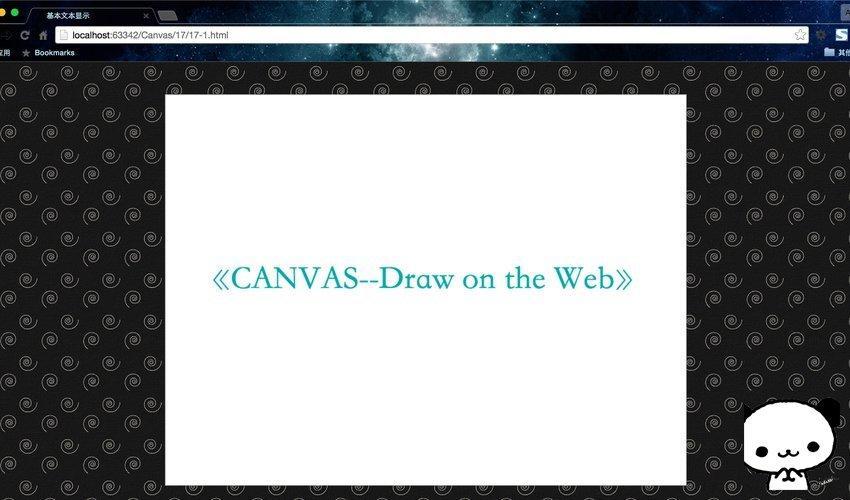
下面的代码简单显示了一段文本

JavaScript Code复制内容到剪贴板
  1. <!DOCTYPE html>   
  2. <html lang="zh">   
  3. <head>   
  4.     <meta charset="UTF-8">   
  5.     <title>基本文本显示</title>   
  6.     <style>   
  7.         body { background: url("./images/bg3.jpg") repeat; }  
  8.         #canvas { border: 1px solid #aaaaaa; display: block; margin: 50px auto; }   
  9.     </style>   
  10. </head>   
  11. <body>   
  12. <div id="canvas-warp">   
  13.     <canvas id="canvas">   
  14.         你的浏览器居然不支持Canvas?!赶快换一个吧!!   
  15.     </canvas>   
  16. </div>   
  17.   
  18. <script>   
  19.     window.onload = function(){   
  20.         var canvas = document.getElementById("canvas");   
  21.         canvas.width = 800;   
  22.         canvas.height = 600;   
  23.         var context = canvas.getContext("2d");   
  24.         context.fillStyle = "#FFF";   
  25.         context.fillRect(0,0,800,600);   
  26.   
  27.         //1. 使用`font`设置字体。   
  28.         context.font = "50px serif";   
  29.         //2. 使用`fillStyle`设置字体颜色。   
  30.         context.fillStyle = "#00AAAA";   
  31.         //3. 使用`fillText()`方法显示字体。   
  32.         context.fillText("《CANVAS--Draw on the Web》",50,300);   
  33.   
  34.     };   
  35. </script>   
  36. </body>   
  37. </html>  

运行结果:
2016324112147710.jpg (850×500)

设置文本字体font
在Canvas中设置字体样式非常的容易,font属性与CSS的设置字体格式是一样的,因此只需通过把与CSS兼容的字符串应用到font属性即可。可以设置字体的样式、字体的变体、字体的粗细、字号和行高、字体外观等。

基本格式如下。

CSS Code复制内容到剪贴板
  1. context.font =    
  2. "[font-style] [font-variant] [font-weight]   
  3. [font-size/line-height] [font-family]"  

以上五个参数均可缺省,各个参数间用逗号隔开。

提示:参数用中括号[]包裹起来表示可以缺省。
下面一一来介绍一下这些参数值的意义。

font-style
font-style 属性定义字体的风格。

描述
normal 默认值。浏览器显示一个标准的字体样式。
italic 浏览器会显示一个斜体的字体样式。
oblique 浏览器会显示一个斜体的字体样式。

后两者通常情况下看上去是没啥区别的。但是获取倾斜效果的方法并不同。italic是使用字体库中的斜体字,通常一个字体库是拥有该字体的斜体形式和粗体形式。oblique是直接将字倾斜,如果一个字体库没有斜体字那么就不能使用italic,想要获取倾斜字体只能使用oblique。

font-variant
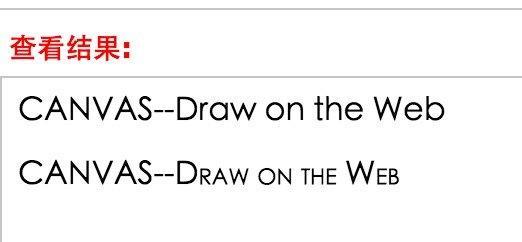
font-variant 属性设置小型大写字母的字体显示文本,这意味着所有的小写字母均会被转换为大写,但是所有使用小型大写字体的字母与其余文本相比,其字体尺寸更小。

描述
normal 默认值。浏览器显示一个标准的字体样式。
small-caps 浏览器会显示小型大写字母的字体。

看下面的一张图片就知道这属性啥意思啦。
2016324112239497.jpg (522×242)

就是这样,上面一行是使用的默认值normal,下面一行使用的是small-caps。效果就是,原本大写的英文字母不变,小写的英文字母变成大写,但是大小不变。

font-weight
font-weight 属性设置文本的粗细。

描述
normal 默认值。浏览器显示一个标准的字体样式。
bold 定义粗体字符。
bolder 定义更粗的字符。
lighter 定义更细的字符。
100-900之间的值 定义由粗到细的字符。400等同于normal,而700等同于bold。

font-size
font-size 属性可设置字体的尺寸。

描述
xx-samll 最小字体
x-small 较小字体
samll 小字体。
medium 缺省值。
large 大字体。
x-large 较大字体。
xx-large 较大字体。
任意数值 单位px,代表字号值

line-height
line-height 属性设置行间的距离(行高)。不允许使用负值

font-family
font-family 规定元素的字体系列。

使用@font-face自定义字体
HTML5支持常用字体,如果没有可以使用@font-face扩展字体。但是并不建议使用。

@font-face 能够加载服务器端的字体文件,让客户端显示客户端所没有安装的字体。目前支持加载EOT与TTF文件。

示例:代码过长,略XD
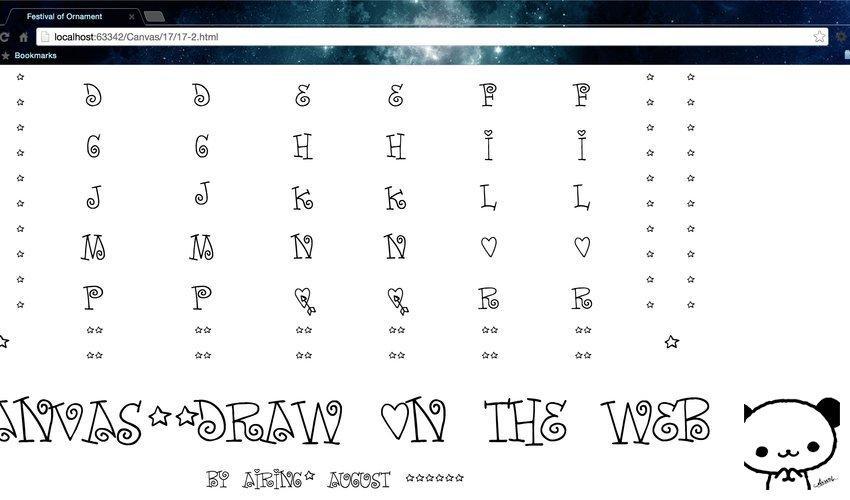
2016324112305009.jpg (850×500)

我这里下载的字体库只有A-Z这26个大写英文字母,所以遇到小写的自动转大写,遇到汉字或者数字它指定用星星符号代替。使用了CSS3中的@font-face即可自定义字体,是不是非常的酷。

文本渲染
同绘制矩形一样,这里“绘制”文本也给出了两种方法——fillText()与strokeText()。之所以说一样,因为这两个方法也可以通过fillStyle与strokeStyle设置对应的属性,之前说过的颜色填充、渐变填充、甚至是图案填充都是可以的。

fillText()与strokeText()的参数表是一样的,接受4个参数,分别是String,x,y与maxlen,其中String是指要显示的字符串,之后x与y是指显示的坐标,最后一个maxlen是可以缺省的数值型参数,代表显示的最大宽度,单位是像素。如果文本的长度超过了这个maxlen,Canvas就会将显示文本横向压缩。通常为了保证字体的美观,我们不设置maxlen。

即context.fillText(String,x,y,[maxlen])与context.strokeText(String,x,y,[maxlen])。

下面我们通过一个案例来看看文本渲染的效果。

JavaScript Code复制内容到剪贴板
  1. <!DOCTYPE html>   
  2. <html lang="zh">   
  3. <head>   
  4.     <meta charset="UTF-8">   
  5.     <title>文本渲染</title>   
  6.     <style>   
  7.         body { background: url("./images/bg3.jpg") repeat; }  
  8.         #canvas { border: 1px solid #aaaaaa; display: block; margin: 50px auto; }   
  9.     </style>   
  10. </head>   
  11. <body>   
  12. <div id="canvas-warp">   
  13.     <canvas id="canvas">   
  14.         你的浏览器居然不支持Canvas?!赶快换一个吧!!   
  15.     </canvas>   
  16. </div>   
  17.   
  18. <script>   
  19.     window.onload = function(){   
  20.         var canvas = document.getElementById("canvas");   
  21.         canvas.width = 800;   
  22.         canvas.height = 600;   
  23.         var context = canvas.getContext("2d");   
  24.         context.fillStyle = "#FFF";   
  25.         context.fillRect(0,0,800,600);   
  26.   
  27.         context.beginPath();   
  28.         context.font = "50px Verdana";   
  29.         var gradient = context.createLinearGradient(0,0,800,0);   
  30.         gradient.addColorStop("0","magenta");   
  31.         gradient.addColorStop("0.5","blue");   
  32.         gradient.addColorStop("1.0","red");   
  33.         context.fillStyle = gradient;   
  34.         context.strokeStyle = "#00AAAA";   
  35.         context.strokeText("airingursb.github.io", 50, 100);   
  36.         context.fillText("airingursb.github.io", 50, 200);   
  37.   
  38.         //限制宽度   
  39.         context.fillText("airingursb.github.io", 50, 300, 200);   
  40.   
  41.         context.beginPath();   
  42.         var img = new Image();   
  43.         img.src = "./images/bg1.jpg";   
  44.         img.onload = function(){   
  45.             var pattern = context.createPattern(img, "repeat");   
  46.             context.fillStyle = pattern;   
  47.             context.fillText("airingursb.github.io", 50, 400);   
  48.         }   
  49.   
  50.         context.beginPath();   
  51.         context.fillStyle = "#00AAAA";   
  52.         context.fillText("Airing的博客,欢迎访问", 50, 500);   
  53.     };   
  54. </script>   
  55. </body>   
  56. </html>  

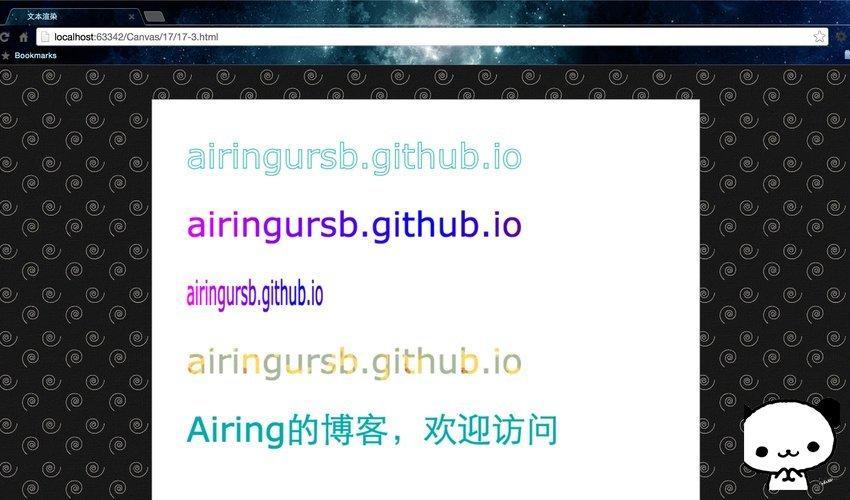
运行结果:
2016324112330747.jpg (850×500)

这里第一行使用的是一般颜色的strokeText()方法,第二行使用的是渐变色的fillText()方法,第三行设置了maxlen,第四行给字体填充的是纹理图案,第五行是广告……

更多精彩内容其他人还在看

突袭HTML5之Javascript API扩展5—其他扩展(应用缓存/服务端消息/桌面通知)

前面已经总结了主要的API扩展(应用缓存/服务端消息/桌面通知),下面的几个只有在特定的场合才能发挥它的潜质,无一例外,IE均不支持,桌面通知目前只有Chrome支持,感兴趣的朋友可以了解下,或许对你有所帮助
收藏 0 赞 0 分享

HTML5之HTML元素扩展(上)—新增加的元素及使用概述

HTML5中加入了全新的结构型元素,例如页眉header,页脚footer,导航nav,内容article,章节section等除了这种整个页面的结构型元素,html5也加入了块级别的语义元素,感兴趣的朋友可以了解下,或许对你有所帮助
收藏 0 赞 0 分享

HTML5之HTML元素扩展(下)—增强的Form表单元素值得关注

在HTML5增强的元素中,最值得关注的就是表单元素;在HTML5中,表单已经做了重大的修整,一些以前需要通过JavaScript编码实现的功能现在无需编码就可轻松实现,感兴趣的朋友可以详细了解下,或许对你有所帮助
收藏 0 赞 0 分享

HTML5之WebGL 3D概述(上)—WebGL原生开发开启网页3D渲染新时代

WebGL开启了网页3D渲染的新时代,它允许在canvas中直接渲染3D的内容,而不借助任何插件,看到此处是不是感觉特别惊讶啊,WebGL有一个很好的中文教程,就是下面使用参考中的第一个链接,所以这里不再班门弄斧,后面的内容只是简单的总结一下学习的内容,感兴趣的朋友可以了
收藏 0 赞 0 分享

HTML5之WebGL 3D概述(下)—借助类库开发及框架介绍

前面我们看到了使用原生的WebGL API开发是多么的累,只因如此大量的WebGL框架被开发出来,这些框架不同程度的封装了创建3D场景的各种要素你可以快速创建需要的3D场景,感兴趣的朋友可以了解下,或许本文对你有所帮助
收藏 0 赞 0 分享

HTML中fieldset标签概述及使用方法

之前HTML没有好好学,导致以前看到控件组样式感觉很新奇,fieldset> 标签将表单内容的一部分打包,生成一组相关表单的字段,接下来对HTML中fieldset标签的使用进行详细解读,感兴趣的朋友可以了解下,或许对你有所帮助
收藏 0 赞 0 分享

HTML5中微数据概述及在搜索引擎中的使用举例

HTML5微数据规范是标记内容的一种方式,用于描述特定的信息类型,例如评论、人物信息或活动。微数据使用 HTML 标记(常为 span>或 div)中的简单属性为项和属性指定简要的描述性名称
收藏 0 赞 0 分享

html5新增的属性和废除的属性简要概述

HTML5中,在新增加和废除很多元素的同时,也增加和废除了很多属性比如表单相关的属性/链接相关属性是新增的而HTML4中一些属性就被废除掉了,感兴趣的你可以了解下,或许对你学习html5有所帮助
收藏 0 赞 0 分享

html5的新增的标签和废除的标签简要概述

HTML5中在新增加和废除很多标签的同时,也增加和废除了很多标签比如新增的结构标签:section元素/video元素等等,感兴趣的朋友可以了解下,希望本文的知识点对你有所帮助
收藏 0 赞 0 分享

html5配合css3实现带提示文字的输入框(摆脱js)

webkit特有的一个css,可以控制里面的文字样式,配合css3的动画效果和伪类,我们就可以很容易做出一个带动画的输入框,在系统登录、搜索等位置很适合,感兴趣的你可以参考下本文或许可以帮助到你
收藏 0 赞 0 分享
查看更多