一、理解颜色
我们在电脑屏幕上可以看到色彩斑斓的图像,其实这些图像都是由一个个像素点组成的。那么像素是什么?颜色又是什么呢?(如果您提出这两个问题,您一定是个热爱思考的人)一个像素其实对应着内存中的一组连续的二进制位,由于是二进制位,每个位上的取值当然只能是 0 或者 1 了!这样,这组连续的二进制位就可以由 0 ,1 排列组合出很多种情况,而每一种排列组合就决定了这个像素的一种颜色。先看看下面这幅图
声明:为本文为原创文章,作者保留所有权利!欢迎转载,转载请注明作者左洸和出处博客园
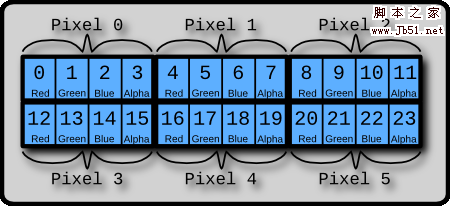
我们可以看到这幅图描述了六个像素点,一共由24个小方框组成。
注意:图中的一个小方框代表一个字节,即8个二进制位。
因此,每个像素点由四个字节组成。图中也分别标出了这四个字节代表的含义:
第一个字节决定像素的红色值
第二个字节决定像素的绿色值
第三个字节决定像素的蓝色值
第四个字节决定像素的透明度值
每一种分颜色值的大小是从 0 到 255(提问:为什么只能到255?) ,透明度的取值:0 代表完全透明,255代表完全不透明
这样,我们就可以用(255,0,0,255)来表示一个纯红色像素
在内存中,他是这样的一个32位的串: 11111111 00000000 00000000 11111111
二、操作像素
了解了颜色和像素的实质,我们就可以对图形进行更加复杂的处理。
可是,HTML5 目前还没有提供类似 setPixel 或者 getPixel 这样直接操作像素点的方法, 但是我们也有办法
就是使用 ImageData 对象:
ImageData对象用来保存图像像素值,它有 width、height和 data 三个属性,其中 data 属性就是一个连续数组,图像的所有像素值其实是保存在 data 里面的。
data 属性保存像素值的方法和我们在前面图片中看到的一模一样:
imageData.data[index*4 +0]
imageData.data[index*4 +1]
imageData.data[index*4 +2]
imageData.data[index*4 +3]
上面取出了 data 数组中连续相邻的四个值,这四个值分别代表了图像中第 index+1 个像素的红色、绿色、蓝色和透明度值的大小。
注意:index 从0 开始,图像中总共有 width * height 个像素,数组中总共保存了 width * height * 4 个数值
上下文对象 Context 有三个方法用来创建、读取和设置 ImageData 对象,他们分别是
createImageData(width, height):在内存中创建一个指定大小的 ImageData 对象(即像素数组),对象中的像素点都是黑色透明的,即rgba(0,0,0,0)
getImageData(x, y, width, height):返回一个 ImageData 对象,这个 IamgeData 对象中包含了指定区域的像素数组
putImageData(data, x, y):将 ImageData 对象绘制到屏幕的指定区域上
三、一个简单的图像处理例子
上面说了这么多,我们用了解的知识来玩玩图像编程,或许有一天我们就要在 Chrome 中玩 PhotoShop 了。
程序大概是这个样子的:
1、将一幅图片绘制到一个 canvas 元素上,为了不引发安全错误(Security_ERR:DOM EXCEPTION 18),我用的是我博客顶部的横幅背景图片。你要运行这个例子,可能需要改成自己的图片
2、有四个滑动条,分别代表 GRBA 四个分量
3、拖动滑动条,图像中对应的颜色分量就会增加或者减少
4、如果图像变成透明,就会显示 canvas 元素的背景,我把这个背景设置成了我的头像,呵呵。
思路:其实就是用 getImageData 方法,将你想改变的那一块区域的像素数组取出来,然后根据你拖动的滑动条和滑动条的数值,来更改那一块区域里所有像素对应颜色分量的值。处理完毕后再用 putImageData 方法绘制到画布上,就是这么简单。
下面是代码:
简单的图像处理
<canvas id="test1" width="507" height="348" style="background-image:url(http://images.cnblogs.com/cnblogs_com/myqiao/262115/r_2204793492575248335.jpg)">你的浏览器不支持 <canvas>标签,请使用 Chrome 浏览器 或者 FireFox 浏览器</canvas>
红色:<input type="range" min="1" max="100" onchange="colorChange(event,0)"/>
绿色:<input type="range" min="1" max="100" onchange="colorChange(event,1)"/>
蓝色:<input type="range" min="1" max="100" onchange="colorChange(event,2)"/>
透明:<input type="range" min="1" max="100" onchange="colorChange(event,3)"/>
<script type="text/javascript">
//获取上下文对象
var canvas = document.getElementById("test1");
var ctx = canvas.getContext("2d");
//画布的宽度和长度
var width = parseInt(canvas.getAttribute("width"));
var height = parseInt(canvas.getAttribute("height"));
//装入图像
var image = new Image();
image.onload =imageLoaded;
//顶部背景图片
image.src = "/skins/Valentine/images/banner2.gif";
//用来保存像素数组的变量
var imageData=null;
function imageLoaded() {
// 将图片画到画布上
ctx.drawImage(image, 0, 0);
//取图像的像素数组
imageData = ctx.getImageData(0, 0, width, height);
}
function colorChange(event,offset){
imageLoaded();
for (var y = 0; y < imageData.height; y++) {
for (x = 0;x < imageData.width; x++) {
//index 为当前要处理的像素编号
var index = y * imageData.width + x;
//一个像素占四个字节,即 p 为当前指针的位置
var p = index * 4;
//改变当前像素 offset 颜色分量的数值,offset 取值为0-3
var color = imageData.data[p + offset] * event.target.value / 50;
// 颜色值限定在[0..255]
color = Math.min(255, color);
//将改变后的颜色值存回数组
imageData.data[p + offset]=color
}
}
//输出到屏幕
ctx.putImageData(imageData, 0, 0);
}
</script>
演示效果:
提示:您可以先修改部分代码再运行
四、绘制随机颜色的点
这个例子是在画布上随机选择一个点,然后再给他一个随机的颜色值,其实用到的方法和上面的例子大同小异,就是需求不同罢了。
下面是代码和程序实例:
随机颜色的点
<canvas id="test2" width="300" height="300" style=" background-color: black">你的浏览器不支持 <canvas>标签,请使用 Chrome 浏览器 或者 FireFox 浏览器</canvas>
<input type="button" value="画随机点" onclick="interval=setInterval(randomPixel,1);" />
<input type="button" value="停止" onclick="clearInterval(interval);"/>
<input type="button" value="清除" onclick="clearCanvas();"/>
<script type="text/javascript">
//获取上下文对象
var canvas = document.getElementById("test2");
var ctx = canvas.getContext("2d");
//画布的宽度和长度
var width = parseInt(canvas.getAttribute("width"));
var height = parseInt(canvas.getAttribute("height"));
var imageData = ctx.createImageData(width, height);
function randomPixel(){
var x= parseInt(Math.random()*width);
var y= parseInt(Math.random()*height);
var index = y * width + x;
var p = index * 4;
imageData.data[p + 0] = parseInt(Math.random() * 256);
imageData.data[p + 1] = parseInt(Math.random() * 256);
imageData.data[p + 2] = parseInt(Math.random() * 256);
imageData.data[p + 3] =parseInt(Math.random() * 256);
ctx.putImageData(imageData,0,0);
}
function clearCanvas(){
ctx.clearRect(0,0,width,height);
imageData = ctx.createImageData(width, height);
}
</script>
演示效果:
提示:您可以先修改部分代码再运行


