

今天主管给了我个需求,说要用混合开发,用H5调用本地摄像头进行扫描二维码,我之前有做过原生安卓的二维码扫一扫,主要是通过调用zxing插件进行操作的,其中还弄了个闪光灯.但是纯H5的没接触过,心里没底,于是晚上回家开始网上各处找方案.以下是我对于H5扫描二维码以及调用本地摄像头的理解以及代码.
科普网址:
H5如何生成安卓组件对象
H5调用安卓本地摄像头api
在线二维码图片生成器
二维码扫描:(使用的是mui的框架,下面是html代码)
<!doctype html>
<html>
   <head>
    <meta charset="UTF-8">
    <title></title>
    <meta name="viewport" content="width=device-width,initial-scale=1,minimum-scale=1,maximum-scale=1,user-scalable=no" />
    <link href="css/mui.min.css" rel="stylesheet" />
    <script src="js/mui.min.js"></script>
    <style type="text/css">
        #bcid{
            width: 100%;
            height: 100%;
            position: absolute;
            background: #000000;
        }
        html, body ,div{
            height:100%;
            width: 100%;
        }
        .fbt{
            color: #0E76E1;
            width: 50%;
            background-color: #ffffff;
            float: left;
            line-height: 44px;
            text-align: center;
        }
    </style>
   </head>
  <body>
    <header class="mui-bar mui-bar-nav" style="">
      <a class="mui-action-back mui-icon mui-icon-left-nav mui-pull-left"></a>
      <h1 class="mui-title" style="color: #0E76E1;">H5webapp二维码扫描</h1>
      <span class="mui-icon mui-icon-spinner-cycle mui-spin mui-pull-right" id="turnTheLight"></span>
    </header>

    <div id="bcid">
         <!--盛放扫描控件的div-->
    </div>

    <div class="mui-bar mui-bar-footer" style="padding: 0px;">
        <div class="fbt" onclick="scanPicture();">从相册选择二维码</div>
        <div class="fbt mui-action-back">取  消</div>
    </div>

    <script type="text/javascript">

    var height = window.innerHeight + 'px';//获取页面实际高度
    var width = window.innerWidth + 'px';
    document.getElementById("bcid").style.height= height;
    document.getElementById("bcid").style.width= width;

           scan = null;//扫描对象
        mui.plusReady(function () {  //通过mui初始化扫描
              mui.init();
          startRecognize();
           });

        function startRecognize(){  //开启扫描
           try{
              var filter;
             //自定义的扫描控件样式
             var styles = {frameColor: "#29E52C",scanbarColor: "#29E52C",background: ""}
            //扫描控件构造
            scan = new plus.barcode.Barcode('bcid',filter,styles);
            scan.onmarked = onmarked;
            scan.onerror = onerror;  //扫描错误
            scan.start();
            //打开关闭闪光灯处理
            var flag = false;
            document.getElementById("turnTheLight").addEventListener('tap',function(){
               if(flag == false){
                  scan.setFlash(true);
                  flag = true;
               }else{
                 scan.setFlash(false);
                 flag = false;
               }
            });
          }catch(e){
            alert("出现错误啦:\n"+e);
             }
          };
            function onerror(e){  //错误弹框
                    alert(e);
            };
            function onmarked( type, result ) {  //这个是扫描二维码的回调函数,type是扫描二维码回调的类型
                    var text = '';
                    switch(type){ //QR,EAN13,EAN8都是二维码的一种编码格式,result是返回的结果
                        case plus.barcode.QR:
                        text = 'QR: ';
                        break;
                        case plus.barcode.EAN13:
                        text = 'EAN13: ';
                        break;
                        case plus.barcode.EAN8:
                        text = 'EAN8: ';
                        break;
                    }
                    alert( text + " : "+ result );

            };

        // 从相册中选择二维码图片
        function scanPicture() {  //可以直接识别二维码图片
            plus.gallery.pick(function(path){
                plus.barcode.scan(path,onmarked,function(error){
                    plus.nativeUI.alert( "无法识别此图片" );
                });
            },function(err){
                plus.nativeUI.alert("Failed: "+err.message);
            });
        }

        </script>
    </body>
</html>
下面是包结构:开发工具是hbuilder

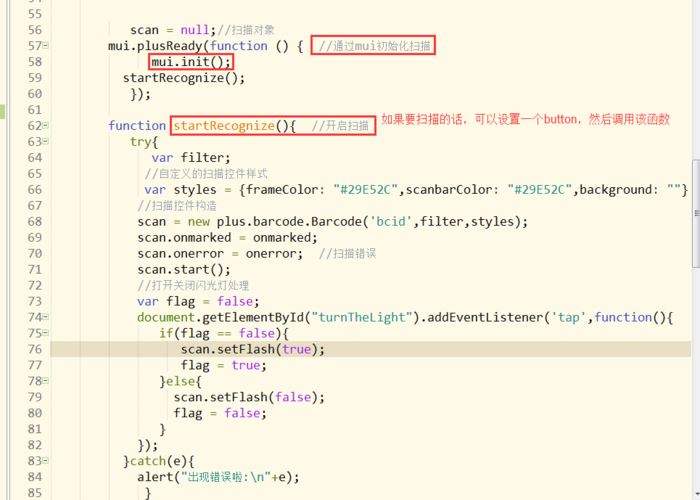
mui.plusReady函数主要是初始化作用
startRecognize()是开启扫描二维码的功能
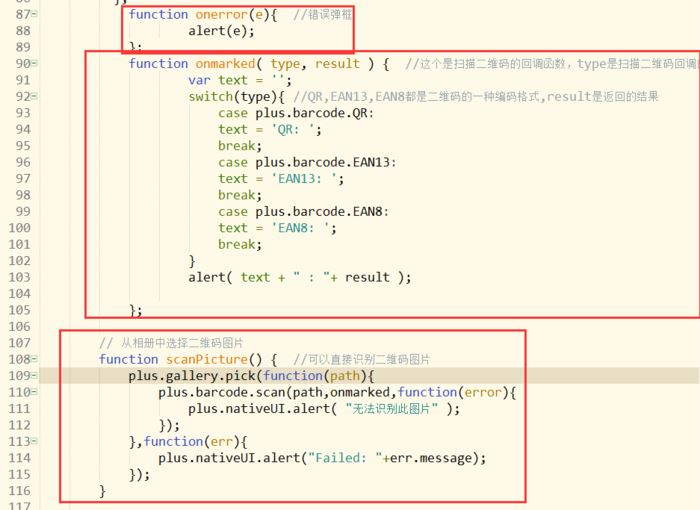
onerror是错误提示
onmarked是重点,是二维码扫描后的回调函数,type是二维码识别类型,result是二维码回调的内容
scanPicture()可以直接识别本地的二维码图片并进行解析
H5调用本地摄像头
<!DOCTYPE html>
<html>
<head>
    <meta charset="utf-8">
    <meta name="viewport" content="width=device-width,initial-scale=1,minimum-scale=1,maximum-scale=1,user-scalable=no" />
    <title></title>
    <script src="js/mui.min.js"></script>
    <link href="css/mui.min.css" rel="stylesheet"/>
    <script type="text/javascript" charset="utf-8">
        document.addEventListener( "plusready", function(){
            mui.init();
        });
        function getCamera(){
            var cam = plus.camera.getCamera();
            //字符串数组,摄像头支持的拍照分辨率
            var Resolutions = cam.supportedImageResolutions[0];
            //字符串数组,摄像头支持的拍照文件格式
            var Formats = cam.supportedImageFormats[0];
            //调用拍照方法
            //capturedFile,拍照完成后,照片的存放地址
            cam.captureImage(function(capturedfile){
                //拍照成功
                alert(capturedfile);//打印一下
            },function(){
                //拍照失败
            },{
                //拍照参数
                format : Formats,
                index : 1//1表示主摄像头,2表示辅摄像头
            });

            var Resolutions = cam.supportedImageResolutions[0];
            //字符串数组,摄像头支持的拍照文件格式
            var Formats = cam.supportedImageFormats[0];
            //调用拍照方法
            //capturedFile,拍照完成后,照片的存放地址
            cam.captureImage(function(capturedFile){
                //拍照成功
                alert(capturedFile);//打印一下
                //调用系统方法,根据照片地址获取照片
                plus.io.resolvLocalFileSystemURL(capturedFile,
                    //成功的回调函数
                    //entry文件的相关信息
                    function(entry){
                        var img = document.createElement("img");
                        img.src = entry.toLocalURL();
                        document.documentElement.appendChild(img);
                    },function(){
                        //失败的回调函数
                    });
            });
        }
    </script>
</head>
<body>
    <button onclick="getCamera()">照相</button>
</body>
</html>
mui.init();是mui框架初始化
getCamera()方法是先生成camera对象,然后进行拍照,拍照完把图片生成图片路径打印出来
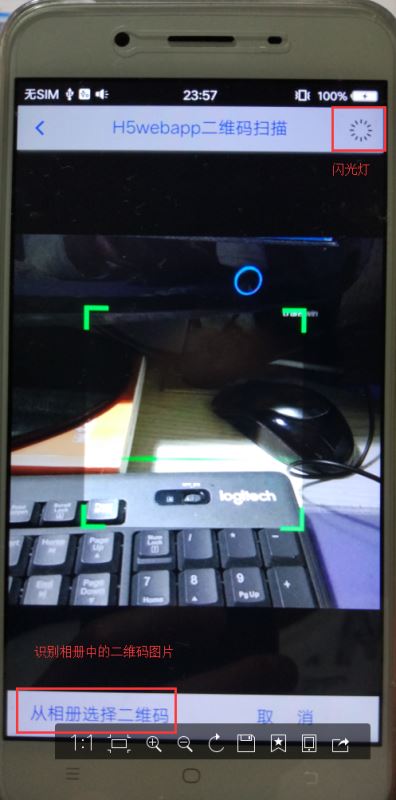
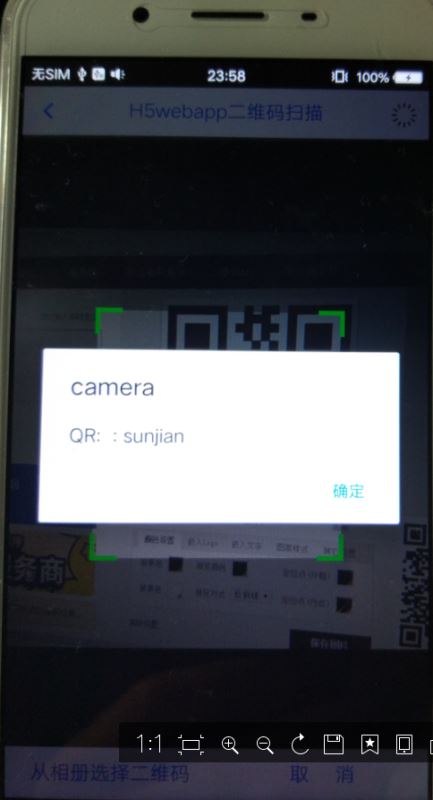
以上所述是小编给大家介绍的HTML5混合开发二维码扫描以及调用本地摄像头,希望对大家有所帮助,如果大家有任何疑问请给我留言,小编会及时回复大家的。在此也非常感谢大家对脚本之家网站的支持!


