使用HTML5 Canvas API中的clip()方法裁剪区域图像

所属分类: 网页制作 / html5 阅读数: 291
收藏 0 赞 0 分享

使用Canvas绘制图像的时候,我们经常会想要只保留图像的一部分,这是我们可以使用canvas API再带的图像裁剪功能来实现这一想法。
Canvas API的图像裁剪功能是指,在画布内使用路径,只绘制该路径内所包含区域的图像,不会只路径外的图像。这有点像Flash中的图层遮罩。

使用图形上下文的不带参数的clip()方法来实现Canvas的图像裁剪功能。该方法使用路径来对Canvas话不设置一个裁剪区域。因此,必须先创建好路径。创建完整后,调用clip()方法来设置裁剪区域。
需要注意的是裁剪是对画布进行的,裁切后的画布不能恢复到原来的大小,也就是说画布是越切越小的,要想保证最后仍然能在canvas最初定义的大小下绘图需要注意save()和restore()。画布是先裁切完了再进行绘图。并不一定非要是图片,路径也可以放进去~

先来看看一个简单的Demo。

JavaScript Code复制内容到剪贴板
  1. <!DOCTYPE html>   
  2. <html lang="zh">   
  3. <head>   
  4.     <meta charset="UTF-8">   
  5.     <title>裁剪区域</title>   
  6.     <style>   
  7.         body { background: url("./images/bg3.jpg") repeat; }  
  8.         #canvas { border: 1px solid #aaaaaa; display: block; margin: 50px auto; }   
  9.     </style>   
  10. </head>   
  11. <body>   
  12. <div id="canvas-warp">   
  13.     <canvas id="canvas">   
  14.         你的浏览器居然不支持Canvas?!赶快换一个吧!!   
  15.     </canvas>   
  16. </div>   
  17.   
  18. <script>   
  19.     window.onload = function(){   
  20.         var canvas = document.getElementById("canvas");   
  21.         canvas.width = 800;   
  22.         canvas.height = 600;   
  23.         var context = canvas.getContext("2d");   
  24.         context.fillStyle = "#FFF";   
  25.         context.fillRect(0,0,800,600);   
  26.   
  27.         //在屏幕上绘制一个大方块   
  28.         context.fillStyle = "black";   
  29.         context.fillRect(10,10,200,200);   
  30.         context.save();   
  31.         context.beginPath();   
  32.   
  33.         //裁剪画布从(0,0)点至(50,50)的正方形   
  34.         context.rect(0,0,50,50);   
  35.         context.clip();   
  36.   
  37.         //红色圆   
  38.         context.beginPath();   
  39.         context.strokeStyle = "red";   
  40.         context.lineWidth = 5;   
  41.         context.arc(100,100,100,0,Math.PI * 2,false);   
  42.         //整圆   
  43.         context.stroke();   
  44.         context.closePath();   
  45.   
  46.         context.restore();   
  47.   
  48.         //再次裁切整个画布   
  49.         context.beginPath();   
  50.         context.rect(0,0,500,500);   
  51.         context.clip();   
  52.   
  53.         //绘制一个没有裁切的蓝线   
  54.         context.beginPath();   
  55.         context.strokeStyle = "blue";   
  56.         context.lineWidth = 5;   
  57.         context.arc(100,100,50,0,Math.PI * 2,false);   
  58.         //整圆   
  59.         context.stroke();   
  60.         context.closePath();   
  61.     };   
  62. </script>   
  63. </body>   
  64. </html>  

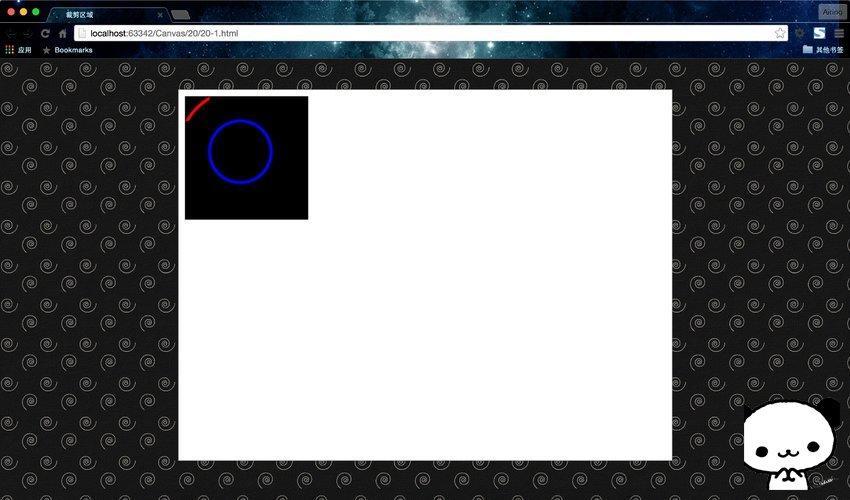
运行结果:
2016325102516578.jpg (850×500)

混合使用save()和restore()方法,我们可以限定画画区域。首先我们可以使用rect()方法包围一个我们希望画画的区域,然后使用clip()方法把该区域裁剪下来。

这样以后我们不管在context中做了什么操作,只有限定的部分显示出来。也就是说clip()的作用是限定要显示的区域。当我们不希望继续限定区域了,可以使用restore()方法跳出来,继续操作原来的context。
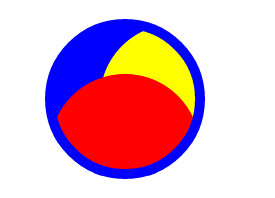
再来看这样一个裁剪:
2016325102545351.png (275×198)

JavaScript Code复制内容到剪贴板
  1. function drawScreen() {   
  2.         var x = canvas.width / 2;   
  3.         var y = canvas.height / 2;   
  4.         var radius = 75;   
  5.         var offset = 50;   
  6.   
  7.         //裁剪的区域为 (x, y)为中心半径为75的圆   
  8.         context.save();   
  9.         context.beginPath();   
  10.         context.arc(x, y, radius, 0, 2 * Math.PI, false);   
  11.         context.clip();   
  12.   
  13.         // 先画一个蓝色的圆弧, 超过裁剪的部分不显示   
  14.         context.beginPath();   
  15.         context.arc(x - offset, y - offset, radius, 0, 2 * Math.PI, false);   
  16.         context.fillStyle = 'blue';   
  17.         context.fill();   
  18.   
  19.         // 画一个黄色的圆弧, 超过裁剪的部分不显示   
  20.         context.beginPath();   
  21.         context.arc(x + offset, y, radius, 0, 2 * Math.PI, false);   
  22.         context.fillStyle = 'yellow';   
  23.         context.fill();   
  24.   
  25.         // 画一个红色的圆弧, 超过裁剪的部分不显示   
  26.         context.beginPath();   
  27.         context.arc(x, y + offset, radius, 0, 2 * Math.PI, false);   
  28.         context.fillStyle = 'red';   
  29.         context.fill();   
  30.   
  31.         /*  
  32.          * restore()方法会返回到context原先的状态,在这里是clip()之前的状态。  
  33.          * 大家可以移除context.beginPath()方法,试试会发生什么。  
  34.          */  
  35.         context.restore();   
  36.         context.beginPath();   
  37.         context.arc(x, y, radius, 0, 2 * Math.PI, false);   
  38.         context.lineWidth = 10;   
  39.         context.strokeStyle = 'blue';   
  40.         context.stroke();   
  41.     }  

   
再次强调,一般使用裁剪功能的调用形式是

save();
clip();
restore();
这个顺序来进行调用。

更多精彩内容其他人还在看

突袭HTML5之Javascript API扩展5—其他扩展(应用缓存/服务端消息/桌面通知)

前面已经总结了主要的API扩展(应用缓存/服务端消息/桌面通知),下面的几个只有在特定的场合才能发挥它的潜质,无一例外,IE均不支持,桌面通知目前只有Chrome支持,感兴趣的朋友可以了解下,或许对你有所帮助
收藏 0 赞 0 分享

HTML5之HTML元素扩展(上)—新增加的元素及使用概述

HTML5中加入了全新的结构型元素,例如页眉header,页脚footer,导航nav,内容article,章节section等除了这种整个页面的结构型元素,html5也加入了块级别的语义元素,感兴趣的朋友可以了解下,或许对你有所帮助
收藏 0 赞 0 分享

HTML5之HTML元素扩展(下)—增强的Form表单元素值得关注

在HTML5增强的元素中,最值得关注的就是表单元素;在HTML5中,表单已经做了重大的修整,一些以前需要通过JavaScript编码实现的功能现在无需编码就可轻松实现,感兴趣的朋友可以详细了解下,或许对你有所帮助
收藏 0 赞 0 分享

HTML5之WebGL 3D概述(上)—WebGL原生开发开启网页3D渲染新时代

WebGL开启了网页3D渲染的新时代,它允许在canvas中直接渲染3D的内容,而不借助任何插件,看到此处是不是感觉特别惊讶啊,WebGL有一个很好的中文教程,就是下面使用参考中的第一个链接,所以这里不再班门弄斧,后面的内容只是简单的总结一下学习的内容,感兴趣的朋友可以了
收藏 0 赞 0 分享

HTML5之WebGL 3D概述(下)—借助类库开发及框架介绍

前面我们看到了使用原生的WebGL API开发是多么的累,只因如此大量的WebGL框架被开发出来,这些框架不同程度的封装了创建3D场景的各种要素你可以快速创建需要的3D场景,感兴趣的朋友可以了解下,或许本文对你有所帮助
收藏 0 赞 0 分享

HTML中fieldset标签概述及使用方法

之前HTML没有好好学,导致以前看到控件组样式感觉很新奇,fieldset> 标签将表单内容的一部分打包,生成一组相关表单的字段,接下来对HTML中fieldset标签的使用进行详细解读,感兴趣的朋友可以了解下,或许对你有所帮助
收藏 0 赞 0 分享

HTML5中微数据概述及在搜索引擎中的使用举例

HTML5微数据规范是标记内容的一种方式,用于描述特定的信息类型,例如评论、人物信息或活动。微数据使用 HTML 标记(常为 span>或 div)中的简单属性为项和属性指定简要的描述性名称
收藏 0 赞 0 分享

html5新增的属性和废除的属性简要概述

HTML5中,在新增加和废除很多元素的同时,也增加和废除了很多属性比如表单相关的属性/链接相关属性是新增的而HTML4中一些属性就被废除掉了,感兴趣的你可以了解下,或许对你学习html5有所帮助
收藏 0 赞 0 分享

html5的新增的标签和废除的标签简要概述

HTML5中在新增加和废除很多标签的同时,也增加和废除了很多标签比如新增的结构标签:section元素/video元素等等,感兴趣的朋友可以了解下,希望本文的知识点对你有所帮助
收藏 0 赞 0 分享

html5配合css3实现带提示文字的输入框(摆脱js)

webkit特有的一个css,可以控制里面的文字样式,配合css3的动画效果和伪类,我们就可以很容易做出一个带动画的输入框,在系统登录、搜索等位置很适合,感兴趣的你可以参考下本文或许可以帮助到你
收藏 0 赞 0 分享
查看更多