

H5活动已十分普遍,其中一种形式是让用户上传图片进行参与。移动端上传图片,用户一般都是上传手机相册中的图片,而现在手机的拍摄质量越来越高,一般单张照片的尺寸都在3M左右。若直接上传,十分耗流量,并且体验效果也不佳。因此需要在上传之前,先进行本地压缩。
接下来总结在h5活动的开发中图片压缩上传的功能,并标记其中踩过的几个坑,分享给大家:
小白区必看
对于移动端图片上传毫无概念的话,需要补充FileReader、Blob、FormData三个概念。
1.FileReader
定义
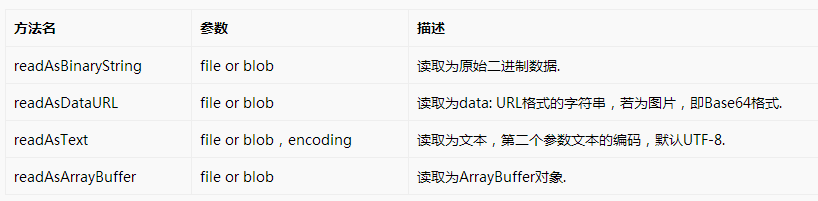
使用FileReader对象,web应用程序可以异步的读取存储在用户计算机上的文件(或者原始数据缓冲)内容,可以使用File对象或者Blob对象来指定所要处理的文件或数据.
方法
事件处理程序
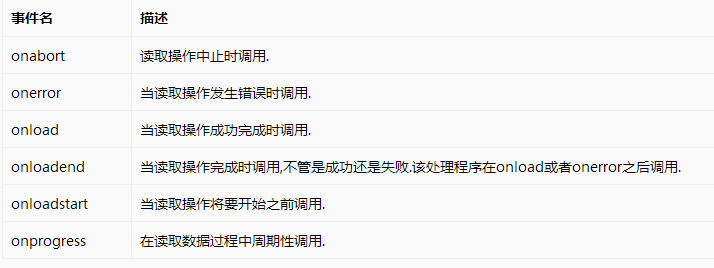
使用
var fileReader = new FileReader();
fileReader.onload = function() {
    var url = this.result;
}
//or
fileReader.onload = function(e) {
    var url = e.target.result;
}
2.Blob
BLOB(binary large object),二进制大对象,是一个可以存储二进制文件的容器。
3.FormData
利用FormData对象,你可以使用一系列的键值对来模拟一个完整的表单,然后使用XMLHttpRequest发送这个”表单”.
正题
移动端图片压缩上传过程:
1)input file上传图片,使用FileReader读取用户上传的图片;
2)图片数据传入img对象,将img绘制到canvas上,再使用canvas.toDataURL进行压缩;
3)获取压缩后的base64格式图片数据,转成二进制,塞入formdata,最后通过xmlHttpRequest提交formdata;
1.获取图片数据
fileEle.onchange = function() {
    if (!this.files.length) return;
    //以下考虑的是单图情况
    var _ua = window.navigator.userAgent;
    var _simpleFile = this.files[0];
    //判断是否为图片
    if (!/\/(?:jpeg|png|gif)/i.test(_simpleFile.type)) return;
    //插件exif.js获取ios图片的方向信息
    var _orientation;
    if(_ua.indexOf('iphone') > 0) {
        EXIF.getData(_simpleFile,function(){
            _orientation=EXIF.getTag(this,'Orientation');
        });
    }
    //1.读取文件,通过FileReader,将图片文件转化为DataURL,即data:img/png;base64,开头的url,可以直接放在image.src中;
    var _reader = new FileReader(),
        _img = new Image(),
        _url;
    _reader.onload = function() {
        _url = this.result;
        _img.url = _url;
        _img.onload = function () {
            var _data = compress(_img);
            uploadPhoto(_data, _orientation);
        };
    };
    _reader.readAsDataURL(_simpleFile);
};
2.压缩图片
/**
 * 计算图片的尺寸,根据尺寸压缩
 * 1. iphone手机html5上传图片方向问题,借助exif.js
 * 2. 安卓UC浏览器不支持 new Blob(),使用BlobBuilder
 * @param  {Object} _img         图片
 * @param  {Number} _orientation 照片信息
 * @return {String}              压缩后base64格式的图片
 */
function compress(_img, _orientation) {
    //2.计算符合目标尺寸宽高值,若上传图片的宽高都大于目标图,对目标图等比压缩;如果有一边小于,对上传图片等比放大。
    var _goalWidth = 750,                  //目标宽度
        _goalHeight = 750,                 //目标高度
        _imgWidth = _img.naturalWidth,     //图片宽度
        _imgHeight = _img.naturalHeight,   //图片高度
        _tempWidth = _imgWidth,            //放大或缩小后的临时宽度
        _tempHeight = _imgHeight,          //放大或缩小后的临时宽度
        _r = 0;                            //压缩比
    if(_imgWidth === _goalWidth && _imgHeight === _goalHeight) {
    } else if(_imgWidth > _goalWidth && _imgHeight > _goalHeight) {//宽高都大于目标图,需等比压缩
        _r = _imgWidth / _goalWidth;
        if(_imgHeight / _goalHeight < _r) {
            _r = _imgHeight / _goalHeight;
        }
        _tempWidth = Math.ceil(_imgWidth / _r);
        _tempHeight = Math.ceil(_imgHeight / _r);
    } else {
        if(_imgWidth < _goalWidth && _imgHeight < _goalHeight) {//宽高都小于
            _r = _goalWidth / _imgWidth;
            if(_goalHeight / _imgHeight < _r) {
                _r = _goalHeight / _imgHeight;
            }
        } else {
            if(_imgWidth < _goalWidth) {         //宽小于
                _r = _goalWidth / _imgWidth;
            } else{                              //高小于
                _r = _goalHeight / _imgHeight;
            }
        }
        _tempWidth = Math.ceil(_imgWidth * _r);
        _tempHeight = Math.ceil(_imgHeight * _r);
    }
    //3.利用canvas对图片进行裁剪,等比放大或缩小后进行居中裁剪
    var _canvas = e._$get('canvas-clip');
    if(!_canvas.getContext) return;
    var _context = _canvas.getContext('2d');
    _canvas.width = _tempWidth;
    _canvas.height = _tempHeight;
    var _degree;
    //ios bug,iphone手机上可能会遇到图片方向错误问题
    switch(_orientation){
       //iphone横屏拍摄,此时home键在左侧
        case 3:
            _degree=180;
            _tempWidth=-_imgWidth;
            _tempHeight=-_imgHeight;
            break;
        //iphone竖屏拍摄,此时home键在下方(正常拿手机的方向)
        case 6:
            _canvas.width=_imgHeight;
            _canvas.height=_imgWidth;
            _degree=90;
            _tempWidth=_imgWidth;
            _tempHeight=-_imgHeight;
            break;
        //iphone竖屏拍摄,此时home键在上方
        case 8:
            _canvas.width=_imgHeight;
            _canvas.height=_imgWidth;
            _degree=270;
            _tempWidth=-_imgWidth;
            _tempHeight=_imgHeight;
            break;
    }
    if(window.navigator.userAgent.indexOf('iphone') > 0 && !!_degree) {
        _context.rotate(_degree*Math.PI/180);
        _context.drawImage(_img, 0, 0, _tempWidth, _tempHeight);
    } else {
        _context.drawImage(_img, 0, 0, _tempWidth, _tempHeight);
    }
    //toDataURL方法,可以获取格式为"data:image/png;base64,***"的base64图片信息;
    var _data = _canvas.toDataURL('image/jpeg');
    return _data;
}
3.上传图片
/**
 * 上传图片到NOS
 * @param  {Object} _blog Blob格式的图片
 * @return {Void}
 */
function uploadPhoto(_data) {
    //4.获取canvas中的图片信息
    //window.atob方法将其中的base64格式的图片转换成二进制字符串;若将转换后的值直接赋值给Blob会报错,需Uint8Array转换:最后创建Blob对象;
    _data = _data.split(',')[1];
    _data = window.atob(_data);
    //如果不用ArrayBuffer,发送给服务器的图片格式是[object Uint8Array],上传失败...
    var _buffer = new ArrayBuffer(_data.length);
    var _ubuffer = new Uint8Array(_buffer);
    for (var i = 0; i < _data.length; i++) {
        _ubuffer[i] = _data.charCodeAt(i);
    }
    // 安卓 UC浏览器不支持 new Blob(),使用BlobBuilder
    var _blob;
    try {
        _blob = new Blob([_buffer], {type:'image/jpeg'});
    } catch(ee) {
        window.BlobBuilder = window.BlobBuilder || window.WebKitBlobBuilder || window.MozBlobBuilder || window.MSBlobBuilder;
        if (ee.name == 'TypeError' && window.BlobBuilder) {
            var _bb = new BlobBuilder();
            _bb.append(_buffer);
            _blob = _bb.getBlob('image/jpeg');
        }
    }
    var _suffix = 'jpg';
    if(_blob.type === 'image/jpeg') {
        _suffix = 'jpg';
    }
    //获取NOStoken
    this.__cache._$requestDWRByGet({url: 'ImageBean.genTokens',param: [_suffix,'','','','1'],onload: function(_tokens) {
        _tokens = _tokens || [];
        var _token = _tokens[0];
        if(!_token || !_token.objectName || !_token.uploadToken){
            alert('token获取失败!');
            return false;
        }
        //上传图片到NOS
        var _objectName = _token.objectName,
            _uploadToken = _token.uploadToken,
            _bucketName = _token.bucketName;
        var _formData = new FormData();
        _formData.append('Object', _objectName);
        _formData.append('x-nos-token', _uploadToken);
        _formData.append('file',_blob);
        var _xhr;
        if (window.XMLHttpRequest) {
            _xhr = new window.XMLHttpRequest();
        } else if (window.ActiveXObject) {
            _xhr = new ActiveXObject("Microsoft.XMLHTTP");
        }
        _xhr.onreadystatechange = function() {
            if(_xhr.readyState === 4) {
                if((_xhr.status >= 200 && _xhr.status < 300) || _xhr.status === 304) {
                    var _imgurl = "http://nos.netease.com/" + _bucketName + "/" + _objectName + "?imageView";
                    var _newUrl = mb.x._$imgResize(_imgurl, 750, 750, 1, true);
                    window.location.href = 'http://www.lofter.com/act/taxiu?op=effect&originImgUrl=' + _newUrl;
                }
            }
        };
        _xhr.open('POST', 'http://nos.netease.com/' + _bucketName, true);
        _xhr.send(_formData);
    }});
}
判断iphone拍摄图片方向的插件:exif
以上所述是小编给大家介绍的HTML5移动开发图片压缩上传功能,实现一个模拟后台数据登入的效果,希望对大家有所帮助,如果大家有任何疑问请给我留言,小编会及时回复大家的。在此也非常感谢大家对脚本之家网站的支持!


