

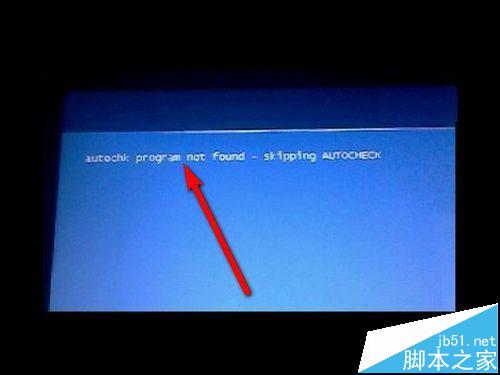
早几天,遇到一个很怪的电脑问题,有一个网友提问,说自已的电脑一开机,会蓝屏,还会弹出一个提示信息,他把文字记录下来,是英文,内容为“Autochk programe not find skipping Autochecke”,如下图,但是可以进系统,操作电脑也没问题,但每次开机都弹出这个,到底是哪出了问题,该如何解决?
从字面看,意思是“没有找到自动检查程序,跳过自动检查”,从这句话,看出是磁盘自检出了问题,所以,解决问题的思路也是从自检文件是否正常,系统的注册配置是否丢失,以及磁盘分区信息损坏等等去解决。
修复丢失的文件
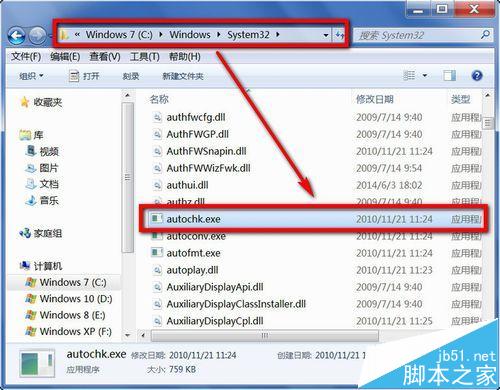
这种情况,最大可能是磁盘自检的文件autochk.exe损坏或丢失,这个文件的功能是决定用手动安排检查磁盘错误,还是自动安排检查磁盘错误,如果它丢失了,在执行磁盘自检时,就会出现上面的错误提示。
解决方法:如果有系统安装光盘,可从光盘中提取这个文件,放到C:\Windows\System32文件夹下,或者替换,如果没有光盘。可到相同系统版本电脑上拷贝一下,或从网上下载一个都可以。
修复注册表
如果autochk.exe文件正常,或是用好的替换了损坏的autochk.exe文件后,但问题依旧存在,就可能是注册表的配置项丢失,这种情况大多为安装了冲突软件,或者是病毒损坏造成的。
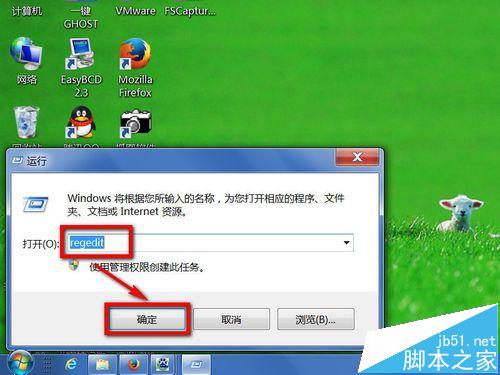
解决方法:先全盘杀毒处理,然后打开“运行”程序,输入regedit命令,确定,进入注册表。
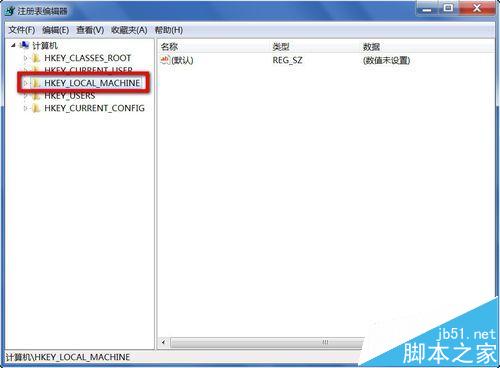
进入注册表编辑器窗口后,先从注册表五个根键中,选择第三个[HKEY_LOCAL_MACHINE]根键,这一项根键,大多存储的是系统的软件和硬件注册配置信息,十分重要,决定着系统是否能正常运行,所以修改要谨慎。
然后打开HKEY_LOCAL_MACHINE的子项,在其下,依次打开[HKEY_LOCAL_MACHINE\SYSTEM\CurrentControlSet\Control\Session Manager],最后定位于Session Manager这一项。
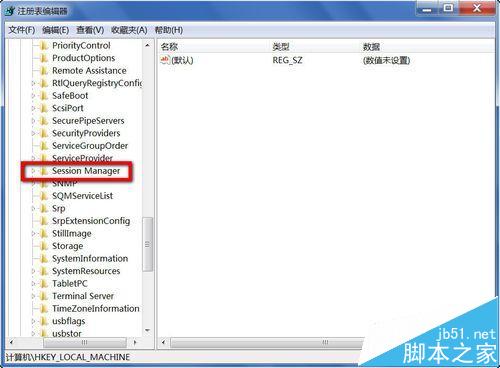
在Session Manager的右侧窗口,找一找,是否有BootExecute这一项,再看看其后面的值是否为autocheck autochk *,如果没有这一项,就必须新建一个。
新建方法:在右侧窗口空白处右键,选择“多字符串值”这一项。
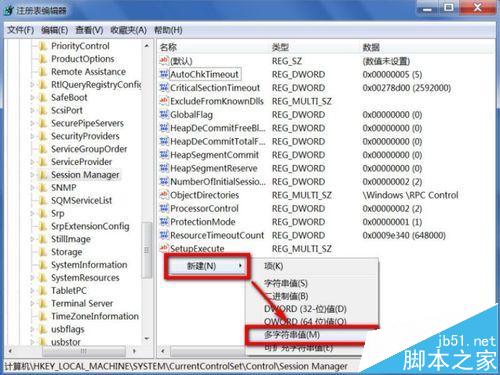
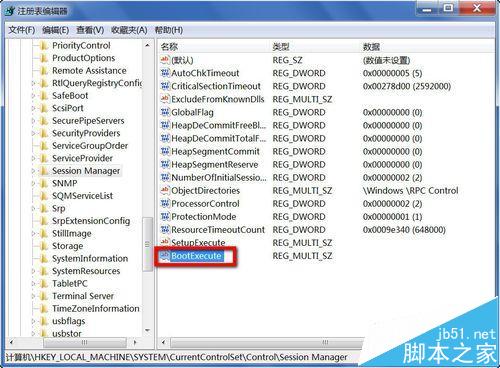
新建完成后,默认名为“新建 #1”,然后将此项改名为“BootExecute”,其中文意思是“启动时自动执行项目”,改名完成后,双击BootExecute这一项,进入一个字符串修改窗口。
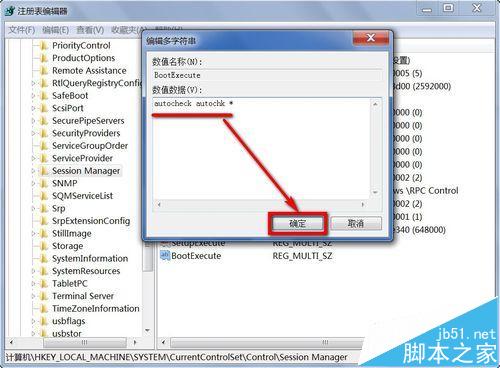
在这个编辑字符串窗口,有一个数据名称,和一个数据数值,要修改的是这个数据数值,其下有个编辑框,在这个框里,输入autocheck autochk *这个数值,注意:autochk的后面有个星[*],而且它们之前还有一个空格,这是不能搞错的,否则这个值就无效了。设置完成后按“确定”保存并退出,问题也就解决了。
磁盘自检
如果autochk.exe这个文件没有丢失,注册表也没有损坏,那就是磁盘出现逻辑错误,需要对其进行检查纠错。
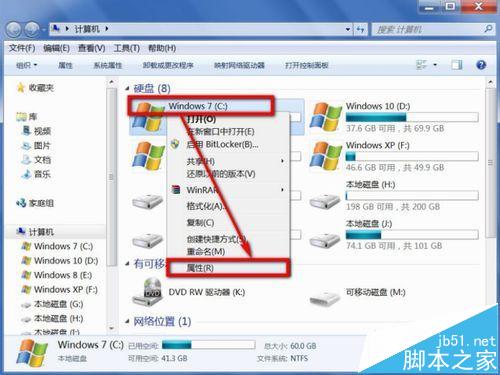
操作步骤:在本地磁盘(C:)上右键,选择右键菜单中的“属性”这一项。
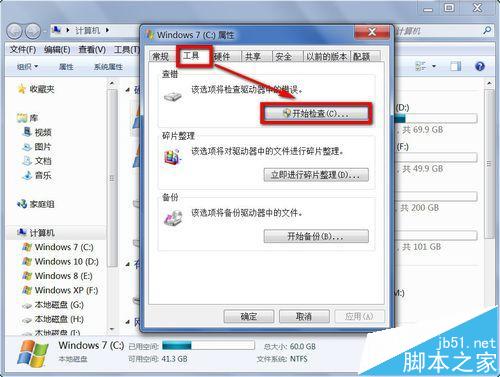
进入C盘的属性窗口后,先选择“工具”这个选项卡,然后在其界面中找到“查错”这一项,在查错下,有个“开始查错”按钮,点击它,开始执行对磁盘的查错处理。
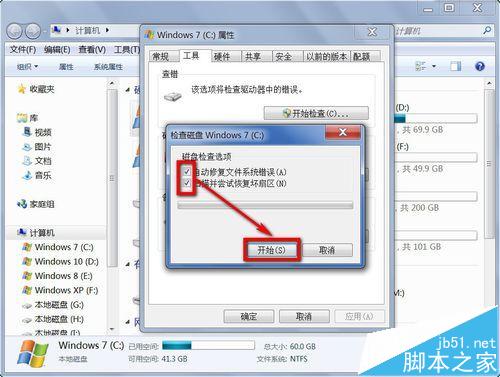
还会弹出一个设置框,有“自动修复文件系统错误”和“扫描并尝试恢复坏扇区”,这两项都要勾选上,然后按“开始”按钮。
因为是C盘,并不会立即自检查错,因为查错是需要独占磁盘的,不能在这个磁盘上有程序运行,否则无法执行,C盘是系统盘,有系统运行,肯定是不能进行,只能在下次开机时,才能进行自检。会弹出一个提示框,提示在下次开机时自检,按确定就行,手动重启电脑,就会开始自检。
重新分区
还有一种比较特殊的情况,就是出现“Autochk programe not find skipping Autochecke”提示后,蓝屏,根本进不了电脑系统,就算重装系统,也无法进入,这种情况,是分区表损坏引起的。
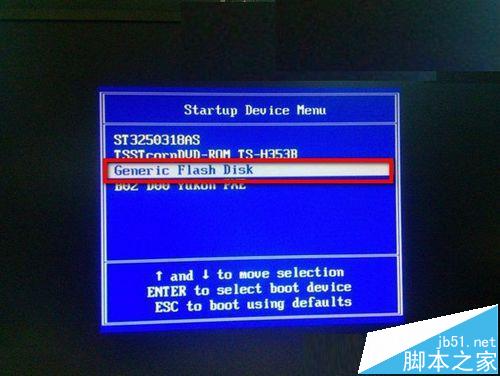
解决方法:先制作一个启动盘(以通用PE工具箱为例),然后从U盘启动,现在大多电脑按F12键,选择自已U盘名称,或USB-HDD之类,就能快速进入U盘启动,如下图。如果是老式的BIOS,根据自已的主板来设置U盘启动。
从U盘启动后,进入U盘菜单界面,有很多选项,选择PE进入,有的可能有两个PE选项,如果是老式电脑,选择“运行通用PEWin03增强版(适用老机)”,如果是新式电脑,选择“运行通用Win8PE精简版(适用新机)”。
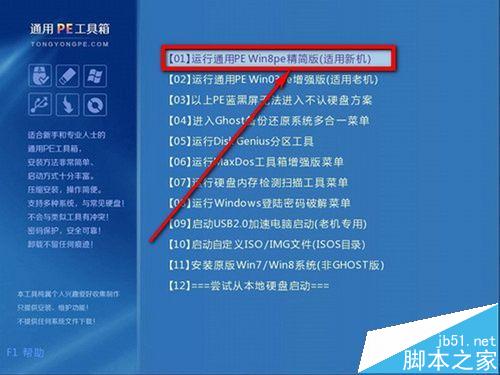
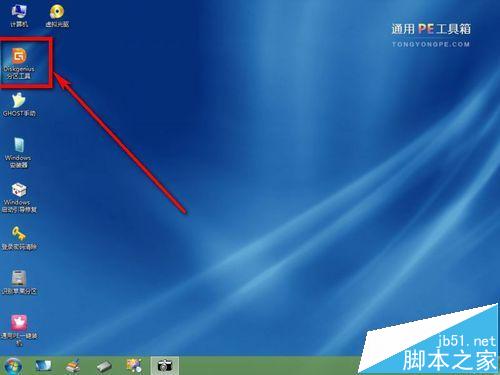
PE是一个微缩版系统,专门用于维护和修复电脑系统的,需要先安装到电脑内存中,大约需要几分钟,等安装完后,进入PE桌面,大多数启动制作软件中,其PE都带有DiskGenius这个分区工具,如果没有,那也会有其它分区工具,如果会用,效果也一样。双击DiskGenius,启动这个分区工具。
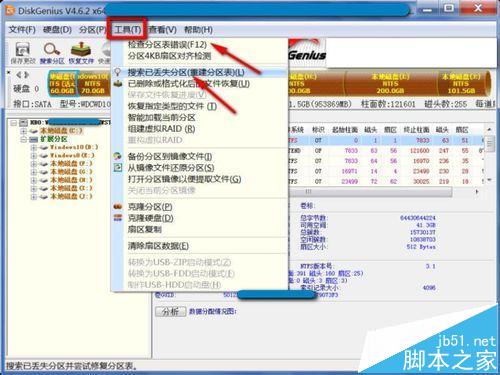
进入软件主界面后,选择“工具”菜单,打开,在其下先选择“检查分区表错误”,如果能修复,问题就解决了,如果不能修复,再试试“搜索丢失的分区”这一项,如果搜出了分区,而且正确,就重建一下分区表,并保存。
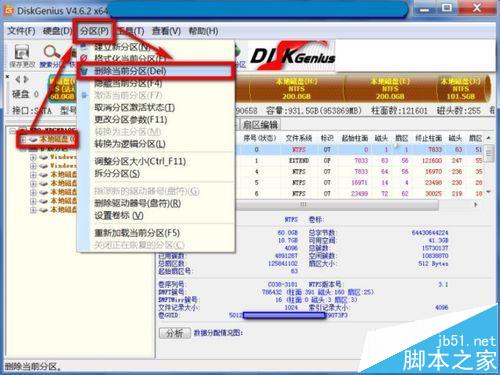
如果上面两项都无法修复,就只能最后一招,重新分区了,先把所有的分区都删除,然后再重新建立分区,先建主分区,然后再建扩展分区,再在扩展分区下,建立逻辑分区,具体建立方法,请自行百度,这里不再描述。
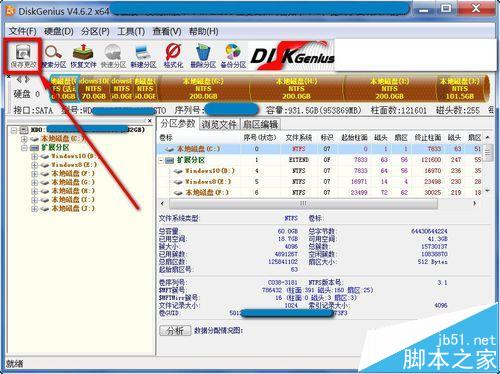
分区重建完成后,有个重要的工作,就是“保存”一下,否则之前的重建都作废,只有按了保存后,才会真正地开始执行所设置的分区步骤,重建完分区后,当然还要重装系统,到此,问题也就解决了。
注意事项:在修改注册表之前,最好有备份一下注册表,可以有备无患。如果上面方法都不行,只能说明磁盘物理性损坏了,只有一个方法,换硬盘。
相关推荐:


