Fireworks 绘制奇特发光的圆特效

所属分类: 平面设计 / Fireworks教程 阅读数: 793
收藏 0 赞 0 分享
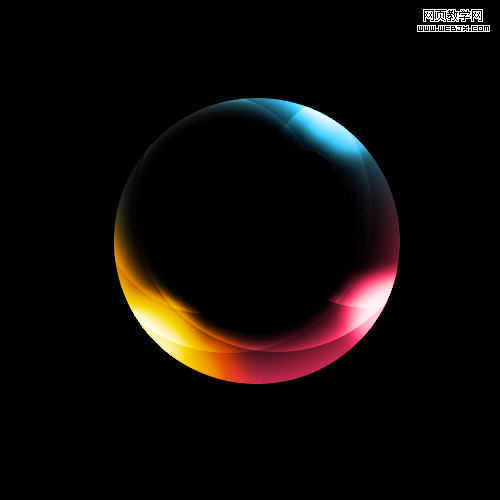
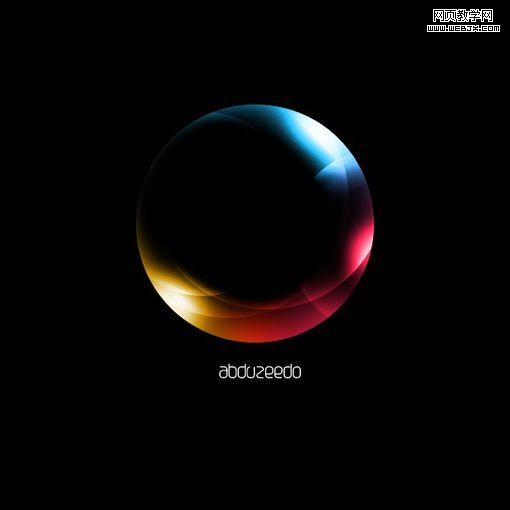
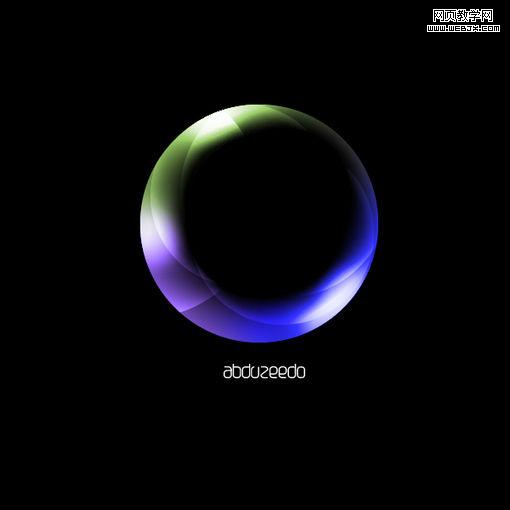
/>最终效果图


第一步:画一个圆
启动Fireworks -> 将背景调成“黑色”,在画布中画一个圆。

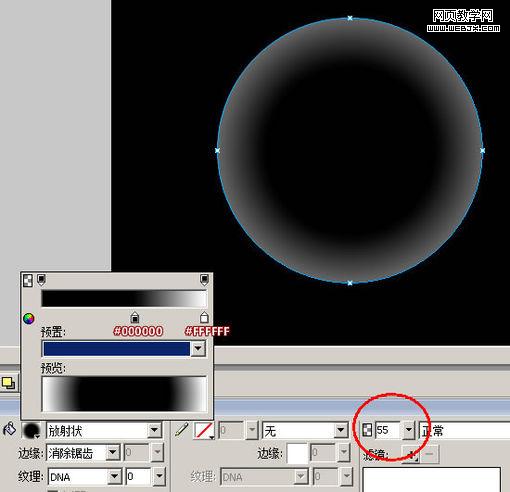
第二步:添加辐射渐变
像圆内添加渐变,渐变的方式选为“放射状”,颜色填充值为#000000 ->#FFFFFF。同时设置透明度为55%。
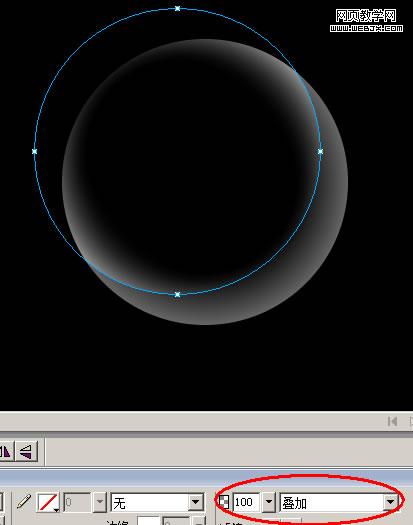
第三步:改变图像混合模式:叠加
现在我们把刚才画好的那个圆复制一个副本,并且将它的透明度调整为100%,将它放到最顶层并向左偏移,“图像混合模式”改为“叠加”。

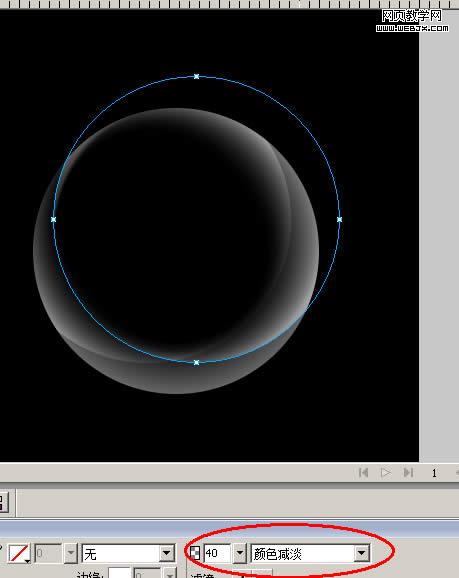
第四步:改变图像混合模式:颜色减淡
将最初画的圆复制一份副本,将图像混合模式改为“颜色减淡”,并将透明度设置为40%。
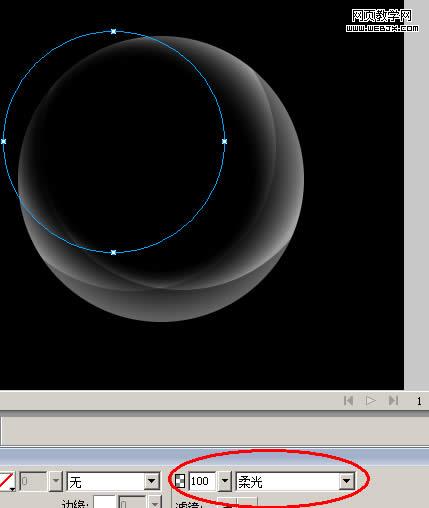
第五步:改变图像混合模式:柔光
将最初的圆缩小一点点,像做移动,然后改变图像混合模式为“柔光”像做上偏移,并将透明度还原为“100%”
副标题#e#
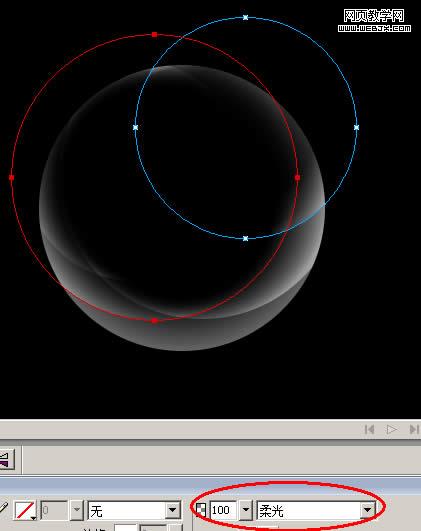
第六步:改变图像混合模式:柔光
将上一步制作的圆复制一份像右移动。

第七步:
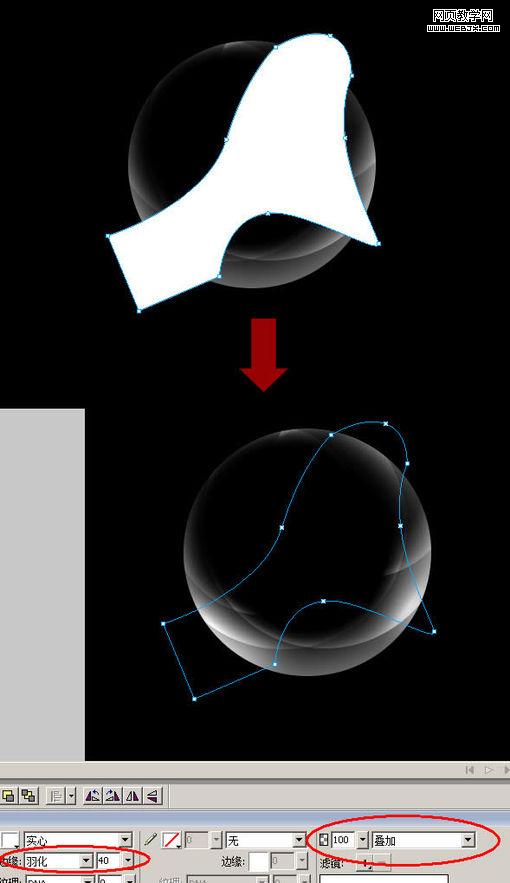
我们已经创造完了所有的圆,现在画一个不规则多变形。羽化为40%

第八步:更多灯
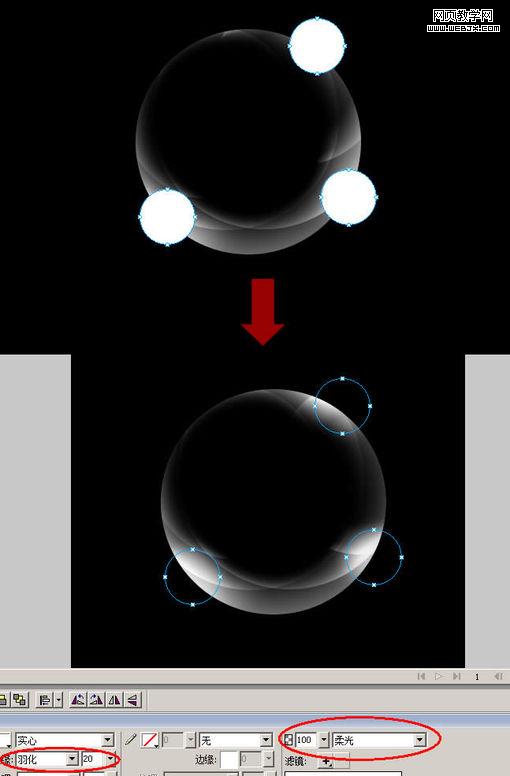
现在画三个白色的小圆,放在几个发光点的位置增加光亮。更改羽化为“20%”,图像混合模式为“柔光”。如果你想使他更加明亮,可以多复制这三个圆。

第九步:上色
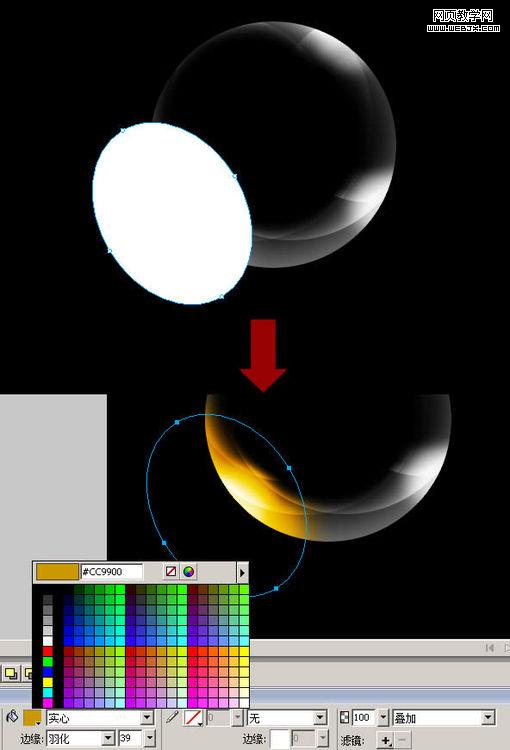
创建一个颜色为#CC9900的椭圆形,并将羽化设置为39%图像混合模式为“叠加”,这是其中的一个灯。
第十步:上色
创建一个颜色为 #FF3366的椭圆形,并将羽化设置为62%图像混合模式为“叠加”,这是其中的一个灯。
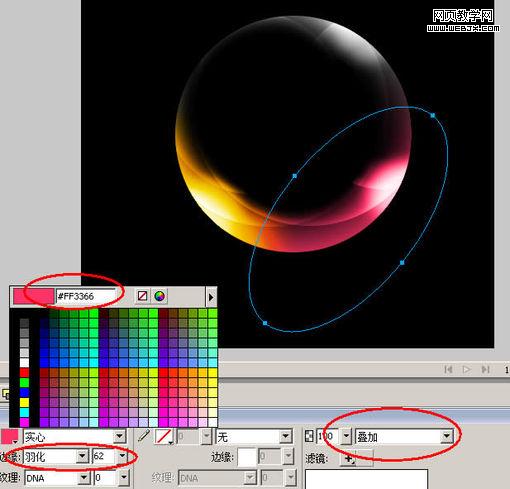
第十一步:上色
创建一个颜色为 #33CCFF的椭圆形,并将羽化设置为62%图像混合模式为“叠加”,这是其中的一个灯。
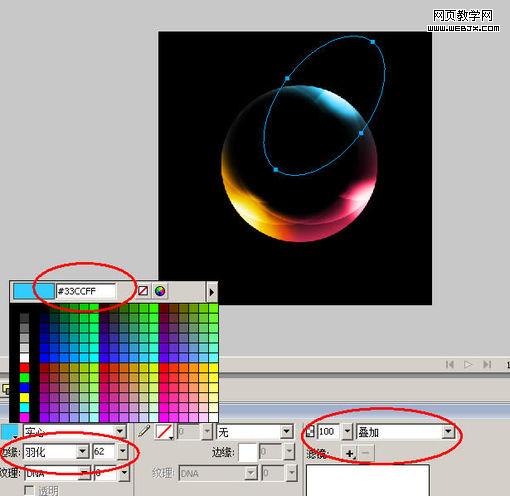
完成
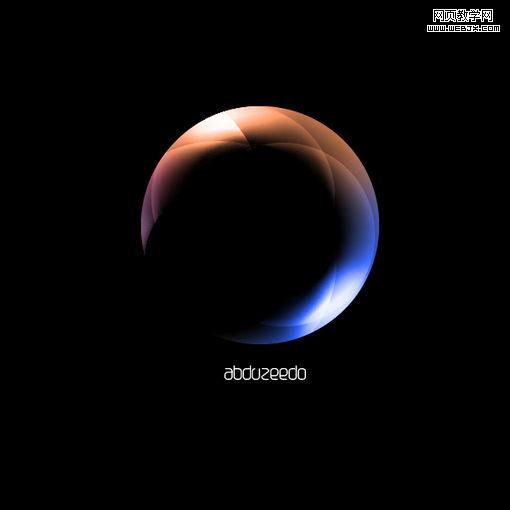
这是我做的(源文件),怎么看都感觉没教程的好...:
更多精彩内容其他人还在看

Fireworks

收藏 0 赞 0 分享

Fireworks蒙版制作漂亮的图片窗格效果

本教程是向脚本之家的朋友介绍利用Fireworks蒙版制作漂亮的图片窗格效果方法,教程制作出来的方法非常地漂亮,方法也不是很难,推荐到脚本之家,喜欢的朋友可以跟着教程来学习
收藏 0 赞 0 分享

Fireworks简单制作渐隐线的两种方法介绍

其实Fireworks中渐隐线的做法非常简单,只需要变换一下思路即可实现,下面脚本之家小编就为大家介绍Fireworks简单制作渐隐线的两种方法,喜欢的朋友可以跟着教程一起来学习,希望对对大家有所帮助
收藏 0 赞 0 分享

Fireworks制作复古的石头字效果

这篇教程是向脚本之家的朋友介绍利用Fireworks制作复古的石头字效果方法,教程制作出来的效果还是很不错的,方法也不是很难,推荐到脚本之家,一起来学学吧
收藏 0 赞 0 分享

Fireworks丰富的编辑笔触设置面板详解

这篇教程是向脚本之家的朋友详解Fireworks丰富的编辑笔触设置面板,教程比较基础,适合新手来学习,推荐到脚本之家,喜欢的朋友可以跟着教程一起来学习吧
收藏 0 赞 0 分享

Fireworks制作超逼真的梵高之光特效教程

这篇教程是向脚本之家的朋友介绍利用Fireworks制作超逼真的梵高之光特效,教程制作出来的特效真的很逼真,也很漂亮,推荐到脚本之家,喜欢的朋友可以跟着教程一起来学习
收藏 0 赞 0 分享

Fireworks 8 制作精美的绿色指南针实例教程

这篇教程是向脚本之家的朋友介绍利用Fireworks 8 制作精美的绿色指南针教程,教程制作出来的指南针真的很漂亮,难度不是很大,介绍地也非常地详细,推荐到脚本之家,喜欢的朋友一起来学习吧
收藏 0 赞 0 分享

Fireworks MX 制作超炫的字体燃烧效果

这篇教程是向脚本之家的朋友介绍利用Fireworks MX 制作超炫的字体燃烧效果方法,教程制作出来的字体效果真的很不错,推荐到脚本之家,喜欢的朋友可以跟着教程一起来学习
收藏 0 赞 0 分享

Firework绘制圆角矩形并填充颜色的教程

Firework怎么绘制圆角矩形和填充颜色?Firework是用于网页图像绘制的软件,手机应用图标的绘制也同样适用,所以绘制圆角矩形和填充颜色,是最常用的技巧,下面分享操作过程
收藏 0 赞 0 分享

Fireworks绘画可调的三维饼图的方法

本文教你如何用Fireworks绘画出可调的三维饼图
收藏 0 赞 0 分享
查看更多