

安装JDK/安装JRE以及配置java环境变量对于java初学者来说是一件比较头疼的事情,这边分享一个简单的批处理命令,助大家一步完成JDK或者单独安装JRK的需求。
关键步骤:
1.新建一个.txt文档,复制附件一/附件二到文档中;
2.修改文档中的内容:
附件一:start /WAIT jdk-8u141-windows-i586.exe /qn INSTALLDIR=C:\Java\jdk1.8
附件二:start /WAIT jre-8u144-windows-i586.exe /s INSTALLDIR=C:\Java\jre
加红部分修改成你自己下载的JDK名字/JRE名字,注意:文档和软件请放在一个文件夹下
3.将.txt文档后缀修改成.bat后缀;
4.双击运行,最后就安装配置完成了。
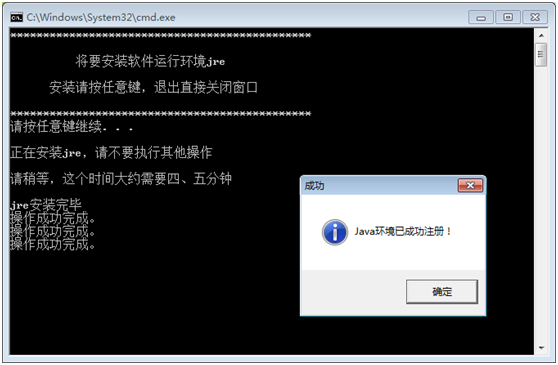
附件1(一键安装JDK和配置环境):
@echo off


%1 mshta vbscript:CreateObject("Shell.Application").ShellExecute("cmd.exe","/c %~s0 ::","","runas",1)(window.close)&&exit

set myjdkpath=C:\Java\jdk1.8

echo **********************************************
echo.
echo   将要安装jdk
echo.
echo 安装请按任意键,退出直接关闭窗口
echo.
echo **********************************************

pause

echo.
echo 正在安装jdk,请不要执行其他操作
echo.
echo 请稍等,这个时间大约需要三、四分钟
echo.
start /WAIT jdk-8u141-windows-i586.exe /qn INSTALLDIR=C:\Java\jdk1.8
echo jdk安装完毕

set JAVA_HOME=C:\Java\jdk1.8
set PATH=%PATH%;%%JAVA_HOME%%\bin;%%JAVA_HOME%%\jre\bin
set CLASSPATH=.;%%JAVA_HOME%%\lib\dt.jar;%%JAVA_HOME%%\lib\tools.jar

set RegV=HKLM\SYSTEM\CurrentControlSet\Control\Session Manager\Environment

reg add "%RegV%" /v "JAVA_HOME" /d "%JAVA_HOME%" /f
reg add "%RegV%" /v "Path" /t REG_EXPAND_SZ /d "%PATH%" /f
reg add "%RegV%" /v "CLASSPATH" /d "%CLASSPATH%" /f
mshta vbscript:msgbox("Java环境已成功注册!",64,"成功")(window.close)

#-Dfile.encoding=utf-8

exit
附件二(一键安装JRE和配置环境):
@echo off


%1 mshta vbscript:CreateObject("Shell.Application").ShellExecute("cmd.exe","/c %~s0 ::","","runas",1)(window.close)&&exit

set myjrepath=C:\Java\jre

echo **********************************************
echo.
echo  将要安装软件运行环境jre
echo.
echo 安装请按任意键,退出直接关闭窗口
echo.
echo **********************************************

pause

echo.
echo 正在安装jre,请不要执行其他操作
echo.
echo 请稍等,这个时间大约需要四、五分钟
echo.
start /WAIT jre-8u144-windows-i586.exe /s INSTALLDIR=C:\Java\jre
echo jre安装完毕

set JAVA_HOME=C:\Java
set PATH=%PATH%;%%JAVA_HOME%%\jre\bin
set CLASSPATH=.;%%JAVA_HOME%%\jre\lib

set RegV=HKLM\SYSTEM\CurrentControlSet\Control\Session Manager\Environment

reg add "%RegV%" /v "JAVA_HOME" /d "%JAVA_HOME%" /f
reg add "%RegV%" /v "Path" /t REG_EXPAND_SZ /d "%PATH%" /f
reg add "%RegV%" /v "CLASSPATH" /d "%CLASSPATH%" /f
mshta vbscript:msgbox("Java环境已成功注册!",64,"成功")(window.close)

exit
以下内容来自王柏元的博客
对于java或安卓初学者来说,配置java环境变量是一件比较头疼的事情,在此我向大家分享一个一键安装JDK和自动配置java环境变量的bat批处理方法
一键安装JDK和自动配置java环境变量
新建一个txt文档,在里面输入下面的内容:
@echo off
cls
color 2f
echo.
echo **********************************************
echo.
echo 一键安装 Java SE Development Kit 到 D 盘
echo.
echo 安装请按任意键,退出直接关闭窗口
echo.
echo **********************************************
echo.
pause
set myjavapath=D:\Java\jdk

IF EXIST %myjavapath%\bin\java.exe (
echo. 自动配置java环境变量,来自—王柏元的博客—
echo. 有问题到 http://blog.wangbaiyuan.cn留言
echo.
echo 在 D 盘发现java程序,注册环境变量请按任意键
echo.
echo 退出直接关闭窗口
echo.
pause
goto SETENV
)

echo.
echo 正在安装jdk,请不要执行其他操作
echo.
echo 请稍等,这个时间大约需要二、三分钟
echo.
start /WAIT g:\收藏软件编程\jdk-8u20-windows-x64.exe /s /norestart /v /qn INSTALLDIR=D:Javajdk
echo 程序安装完毕,正在注册环境变量
echo.
goto SETENV

:SETENV
setx JAVA_HOME %myjavapath%
setx CLASSPATH .;%myjavapath%\lib\tools.jar;%myjavapath\%lib\dt.jar;%myjavapath%\jre\lib\rt.jar
setx PATH %myjavapath%\bin
echo.
echo JDK环境变量设置成功
echo.
echo 安装完毕,测试下看看
echo.
call %myjavapath%\bin\java.exe -version
echo.

if %errorlevel% == 0 (
echo 祝贺您成功安装了Java SE Development Kit !
echo.
goto END
)
echo 貌似安装不成功,您得自己想办法了,也可到我的博客http://blog.wangbaiyuan.cn/?p=445留言!
echo.
goto END

:END
pause
将上面内容中jdk安装包的路径改成你的,比如我的安装包路径是
G:\收藏软件编程\jdk-8u20-windows-x64.exe
将建立的txt文件保存,然后重命名成"jdkinstall.bat",然后双击文件运行
如果提示“JDK环境变量设置成功,则说明java环境配置成功,你也可以在命令指示符里键入
javac
进行验证;如果不行,你可以到我的博客里留言交流。
如果是已经安装了jdk的朋友可以使用下面的bat
@echo off
echo 正在设置Java环境变量
pause
wmic ENVIRONMENT create name="JAVA_HOME",username="<system>",VariableValue="D:\program files\java\jdk1.8.0_212"
wmic ENVIRONMENT create name="CLASSPATH",username="<system>",VariableValue=".;%%JAVA_HOME%%\lib;%%JAVA_HOME%%\lib\tools.jar"
wmic ENVIRONMENT where "name='PATH' and username='<system>'" set VariableValue="%path%;%%JAVA_HOME%%\bin;%%JAVA_HOME%%\jre\bin;"
echo 设置完成
pause
注意:需要根据你自己的jdk安装路径替换D:\program files\java\jdk1.8.0_212这个即可。


