

多年没写过批处理了,来新公司的第一个case却是需要写一个bat脚本,批量更新采集agent的配置文件,其中就涉及到远程IP的端口检测。
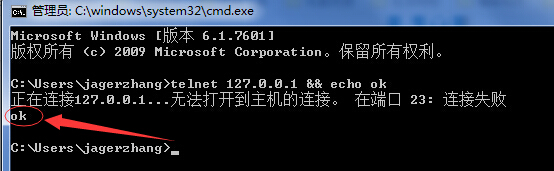
本以为会和Linux一样可以简单判断:
结果发现Windows下面telnet退出并没有执行结果的返回值:
一、借助工具
于是我优先开启懒人法则,找其他替代工具。果然,在Windows老娘家找到了:
Portqry:https://support.microsoft.com/en-us/kb/310099/zh-cn
确实可以使用,不过检测速度不敢恭维,通与不通都很慢!鉴于手头没有更好的解决办法,就先试试看,贴一下我写的Portqry相关demo:
::使用微软官方工具【PortQry】进行检测的代码:
@echo off & setlocal enabledelayedexpansion

rem 要检测的IP和端口
set server_ip='192.168.1.1,192.168.1.2,192.168.1.3'
set serverport='9922'

rem 模块化调用
call :check

::****其他代码略****

:check
rem ※探测端口模块--PortQry方案※
for /f "tokens=1,* delims=," %%i in ("!server_ip!") do (
 echo 正在检测 %%i 的 !serverport! 端口...
 rem 这是关键的检测代码:
 "!tools_dir!\PortQry.exe" -n %%i -p tcp -e !serverport! | find "LISTENIN" >nul && (
  echo 【成功】:可以连接到 %%i:!serverport!
  ) || (
  echo 【失败】:无法连通 %%i:!serverport!
 )
 echo=
 set server_ip=%%j
 goto check
)
goto :eof
::*******其他代码略********
Ps:check是一个被call调用的模块,里面的一些变量就不做介绍了。
于是兴冲冲的封装成exe,给IDC(server2003系统)执行,结果第一台就悲剧了!远程桌面直接断开了:
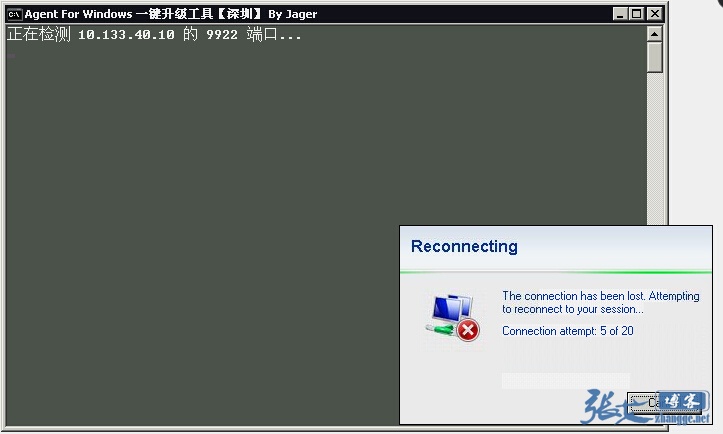
然后再也连不上了,要他们去机房看了下,结果告诉我系统没了!!??太震精了有木有?一个简单的文本操作脚本,居然把系统干掉了么?而且脚本中都不存在任何删除命令。。。
要那边提供了一下启动错误信息,原来是系统引导坏了:

个人分析了一下,应该是Portqry这个工具导致系统蓝屏关机,进而导致引导损坏!
尼玛,娘家人介绍时说好的“性格”良好呢?

唉,看来这个工具是不敢使用了,俗话说林子大了什么系统都有嘞!
二、另辟蹊径
既然工具不敢用了,还是继续折腾代码吧!周末睡觉前突然灵感一闪,想起了tasklist判断窗口名称这个“失传绝技”,于是把刚关闭的本子又打开,终于在GF的不断抱怨之下搞定了这个问题。
①、窗口判断
思路比较简单:使用start命令在新窗口执行telnet -e 和 exit命令,如果端口畅通,那么新开的窗口将会立即关闭,而不通的窗口则会保持近半分钟左右,且窗口名称类似 telnet 192.168.1.1,这半分钟时间足够脚本来判断通还是不通了。
于是将上面check部分修改如下:
::使用telnet命令检测的代码
@echo off & setlocal enabledelayedexpansion

rem 要检测的IP和端口
set server_ip='192.168.1.1,192.168.1.2,192.168.1.3'
set serverport='9922'

rem 模块化调用
call :check_port

::****其他代码略****

:check_port
rem ※探测端口模块--telnet方案※
for /f "tokens=1,* delims=," %%i in ("!server_ip!") do (
 echo [No.!check_num!]:正在检测 %%i 的 !serverport! 端口...
 rem 新窗口打开telnet,如果端口畅通会立即退出,脚本会在3秒后查看telnet窗口是否退出,如果没有退出表示端口不通!
 start /min cmd.exe /k "echo q|telnet -e 'q' %%i !serverport! & exit"
 ping -n 3 127.1>nul
 rem 查找窗口名为“Telnet ${ip}”的cmd窗口,如果存在则表示此IP不通
 tasklist /fi "windowtitle eq Telnet %%i" | find "cmd.exe" >nul && (
  echo 【失败】:无法连通 %%i:!serverport!
 ) || (
  echo 【成功】:可以连接到 %%i:!serverport!
 )
 echo=
 set server_ip=%%j
 goto check_port
)
goto :eof
::其他代码略...
这样就解决了Windows下telnet探测远程端口的问题了,而且检测速度比微软哪个portqry快多了,果然思路比技术更重要,只要有想法,任何技术都不应该成为瓶颈!
②、进程判断【最新补充】
当使用窗口判断的方案下发各大机房实施的时候,又一个问题出现了!窗口判断在某些版本的Windows下是行不通的,比如英文版下的命令提示符窗口名称和中文版的就不一样,所以这个方案也是不完善的!
于是,继续抓耳挠腮,想出了第二个方案:通过判断telnet进程数量来判断网络是否畅通。
方案思路:
示例代码:
::使用telnet命令检测的代码
@echo off & setlocal enabledelayedexpansion

rem 要检测的IP和端口
set server_ip='192.168.1.1,192.168.1.2,192.168.1.3'
set serverport='9922'

::****其他代码略****
rem 刚开始先计算telnet.exe的进程数量,避免脚本执行之前就已经存在telnet.exe
call :telnet_num conf

rem 模块化调用
call :check_port

:check_port
set /a check_num+=1
rem ※探测端口模块※
for /f "tokens=1,* delims=," %%i in ("!server_ip!") do (
	echo [No.!check_num!]:正在检测 %%i 的 !serverport! 端口...
	::call :set_iPSec %%i
	rem 使用telnet组合命令进行测试,如果端口畅通会立即退出,脚本会在3秒后查看telnet窗口是否退出,如果没有退出表示端口不通!
	start /min cmd.exe /k "echo q|telnet -e 'q' %%i !serverport! & exit"
	echo=
	set server_ip=%%j
	set total_num=!check_num!
	goto check_port
)

ping -n 3 127.1>nul

#再次计算telnet进程数量,而且已经排除执行之前就有的telnet数量
call :telnet_num

echo 可用数量为:!telnet_num!
goto :eof

:telnet_num
rem 检测telnet进程数量,已排除脚本之前存在telnet
set conf=0
for /f "delims=*" %%i in ('tasklist ^| findstr "telnet.exe"') do (
	if "%1"=="conf" (
		set /a conf+=1
	) else (
		set /a telnet_num+=1
	)
)
set /a telnet_num=!telnet_num!-!conf!
goto :eof
很明显,这样就可以知道我测试了所有IP当中有几个是不通的了。遗憾的是无法知道是哪个IP不通。不过在手头的这个case当中是不需要具体不通的IP的,只要知道通的IP是否达标就行。
好了,终于把这个问题给解决了。显然,任何时候都需要给出多个方案,而不是自满于一个方案。否则出问题就会焦头烂额了。当然,再次说明了想法比技术更重要。


