iphone连接Apple TV进行投影设置的图文教程

所属分类: 硬件教程 / 电视盒子 阅读数: 160
收藏 0 赞 0 分享

最近接触到了Apple TV第四代,然后与同事进行了设置,接下来我把设置过程分享一下。

1、接入电源和网线,将Apple TV的电源接口与电源连接,网线与RJ-45口连接。
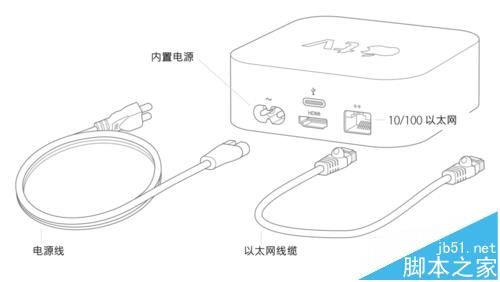
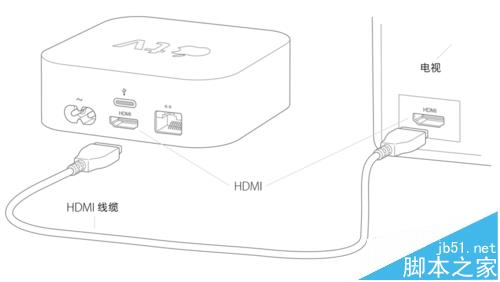
2、连接家庭显示设备,显示设备需要支持HDMI输入接口,一般现在的网络电视都有这个接口,使用HDMI线缆连接Apple TV的HDMI接口与 显示设备的HDMI接口。
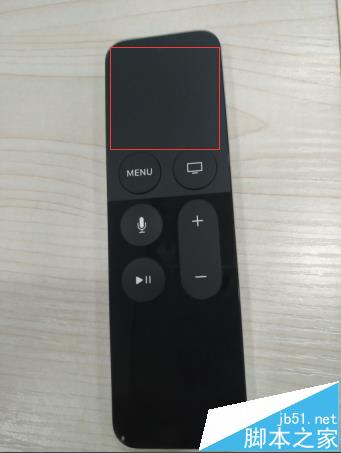
3、遥控器介绍:可以明显的看到六个键,注意上方其实是个触摸面板,通过触摸可以左右上下,以及进行确定功能。
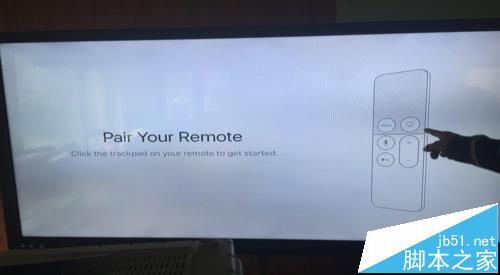
4、打开显示屏后,就会出现配置界面,需要使用遥控器,按压上方的触摸屏表面,如果出现提示信息,请将遥控器靠近 Apple TV。如果遥控器无法连接,请按住 MENU 和调高音量按钮两秒钟。 
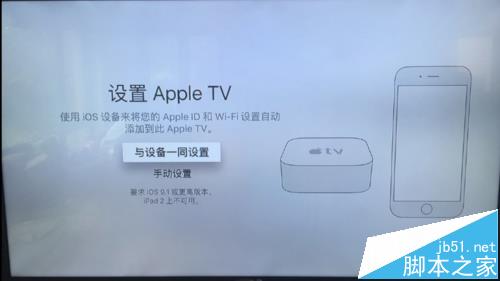
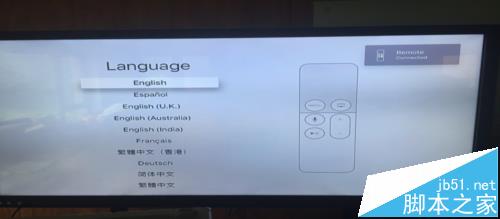
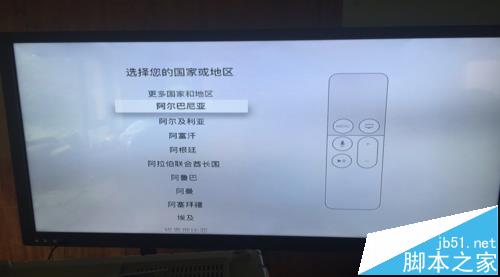
5、接下来就是选择语言和国家了。之后会出现设置Apple TV的两种方法。一种是与ios设备一同设置,这种设置方法会将手机中的一些信息转移到Apple TV中,需要手机连接WIFI和蓝牙,参考第六步。第二种方式就是手动设置,参考第七步。
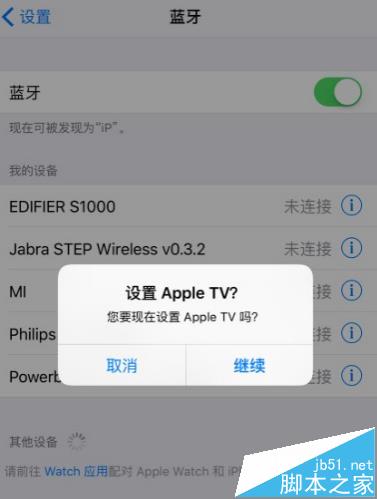
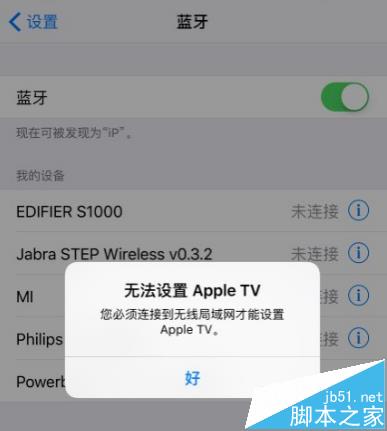
6、与ios设备一同设置:确定后,点击后,就会出现设置AppleTV的三个步骤,之后以此点击“好”和“继续”。如果未出现错误信息,之后便可完成设置。这种方法比较简单,但是容易出现问题。
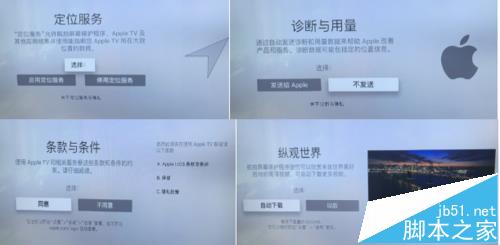
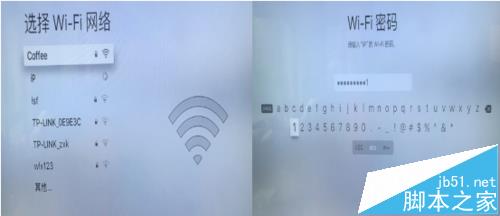
7、手动设置:点击手动设置后,首先找到无线网络并连接,就会出现激活界面,激活后,会出现一系列的服务选项,依次选择。
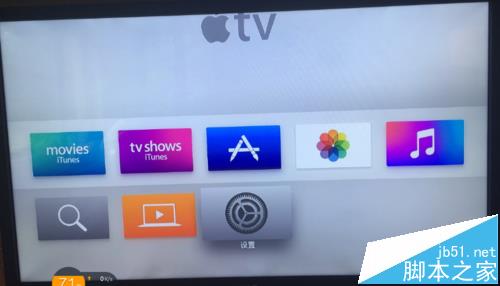
8、之后,手机就与Apple TV设置连接成功了,之后你就可以使用手机进行控制显示了。
注意事项:

手机需要和Apple TV连接同一无线WIFI。Apple TV版本不同,设置过程可能不同。

相关推荐:

Apple TV 4怎么管理和设置屏保?

更多精彩内容其他人还在看

小米盒子3增强版怎么用 最全盒子功能介绍

小米盒子3增强版已经出来了,很多朋友好奇这个盒子是什么样子,今天小编就为大家带来了小米盒子3增强版实物与使用介绍,一起看看吧
收藏 0 赞 0 分享

小米盒子好用吗?第三方直播软件的安装简介

在小米盒子中成功安装第三方直播软件后就可以看直播视频了,那么,小米盒子好用吗?以及小米盒子如何安装第三方软件呢?对此,本文小编就为大家进行解答
收藏 0 赞 0 分享

小米盒子怎么用?这几个功能你都知道吗

很多刚入手小米盒子的伙伴们都不清楚小米盒子怎么用,对于这种情况,本文小编就为大家图文解答小米盒子的多个功能内容,有兴趣的伙伴们就来了解下吧
收藏 0 赞 0 分享

小米盒子看直播 手把手教你怎么安装第三方软件

最近有很多朋友问我,小米盒子能看直播吗?今天小编教大家小米盒子看直播,教程很简单,喜欢的朋友可以看看
收藏 0 赞 0 分享

小米盒子怎么样使用 软件使用的大全分享

如果想要利用小米盒子看电视直播的话,就需要安装第三方直播软件才可以,那么,小米盒子怎么样使用呢?对此,本文小编就为大家介绍两款可以在小米盒子内使用的第三方视频直播软件
收藏 0 赞 0 分享

分享小米盒子怎么全方位使用 安装第三方软件图文教程

小米盒子拥有两种安装第三方软件的方法,一种是U盘安装,另一种是通过局域网进行安装,那么,小米盒子怎么使用这两种方法安装第三方软件呢?针对这一问题,本文小编就为大家进行图文解答
收藏 0 赞 0 分享

荣耀盒子voice怎么安装第三方软件看电视直播?

荣耀盒子voice怎么安装第三方软件看电视直播?入手了华为盒子,但是没办法看电视直播,该怎么办呢?下面我们来看看荣耀盒子voice安装第三方软件的教程,需要的朋友可以参考下
收藏 0 赞 0 分享

小米盒子与荣耀盒子哪个好?小米盒子与荣耀盒子对比测评

小米小盒子与荣耀盒子哪个好?这两款盒子都是销量排名靠前的佼佼者,小米小盒子与荣耀盒子怎么选?今天小编为大家带来小米盒子与荣耀盒子对比测评,来看看吧
收藏 0 赞 0 分享

小米盒子该怎么用?八大必装的第三方热门软件推荐

相信很多熟悉小米盒子的伙伴们都了解,小米盒子中的很多功能都是通过安装第三方软件实现的,比如:视频直播、听音乐、玩游戏等,对于这一种现象,本文小编就为大家带来了八大必装的第三方热门软件
收藏 0 赞 0 分享

小米盒子使用心得 安装软件电视直播一步到位

考虑到很多初次接触小米盒子的用户,笔者为大家带来了笔者自己对小米盒子的使用心得,从小米盒子的安装到使用全过程,以及安装软件看电视直播的步骤,有兴趣的朋友们就来看看吧
收藏 0 赞 0 分享
查看更多