

U盘病毒可谓让人谈之色变,因为其难防和危害大,往往U盘往电脑上一插,然后就中毒了,轻则IE被修改,重则系统崩溃甚至是重要文件丢失。那么U盘病毒到底如何防患呢?很多朋友都会在电脑中安装各种杀毒软件,虽然可以避免大多数病毒侵袭,但也不是所有电脑都安装有最新杀毒软件,也不是可以防住所有病毒,因此在某些安装设置方面再加强设置,会起到让U盘更安全的事半功倍的效果,下面本文将与大家深度探讨如何防御U盘病毒。
一、什么是U盘病毒
说起来,U盘病毒并不是一个什么具体种类的病毒,这只是许多类病毒的统称,通过U盘等移动存储设备传播的病毒,即使还有其他的传播途径,都往往被看作U盘病毒。
U盘病毒主要通过autorun(自动运行)来传播
在WinXP以前的其他windows系统(如WinXP,2000等)上,需要让光盘、U盘插入到机器自动运行,就要靠autorun.inf。这个文件作为一个隐藏的系统文件,在驱动器的根目录下,保存着一些简单的命令,告诉系统这个新插入的光盘或硬件应该自动启动什么程序,也可以告诉系统让系统将它的盘符图标改成某个路径下的icon。所以,这本身是一个常规且合理的文件和技术。但是,病毒作者可以利用“自动”这一点,让移动设备在用户系统完全不知情的情况下,“自动”执行恶意内容。最严重的情况是当U盘有病毒时,双击盘符,右键单击打开,用资源管理器打开U盘都可以导致病毒文件运行。
除了这种传播方式,还有两种方式勉强算得上是U盘病毒:
一是通过模仿文件夹或文件诱骗用户点击的病毒,这类病毒往往会将U盘中的文件(夹)隐藏或删除,并将自己改为与该文件(夹)相同的文件名,并将图标改为文件夹或损坏的文件的缩略图(如下图)。

U盘中隐藏的病毒文件
二是通过特殊漏洞传播的病毒,如微软lnk漏洞,只要查看病毒文件,有漏洞的系统就会触发病毒运行。以上就是用户一般所能遇到的U盘病毒的所有类型,下面我们就来说说如何防范U盘病毒。
相关链接:u盘打不开怎么办?
二、防范U盘病毒
1、防范U盘病毒的最好的办法,也是实用性最小的办法就是不将U盘插到安全性不明的电脑里(几乎所有杀毒软件厂商都会说这个,但这完全扯淡,怎么可能会完全避免,下面说有用点的)。
2、打开显示隐藏文件、文件夹和驱动器,取消隐藏已知文件的扩展名选项。这可以有效防止病毒木马伪装为文件夹及正常文件诱骗用户点击。
让电脑显示隐藏文件具体方法:开始菜单->控制面板->文件夹选项,然后如下图:
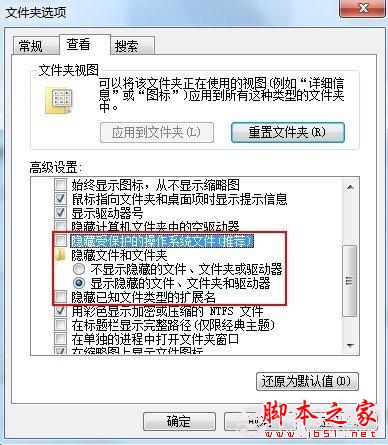
让电脑显示隐藏文件方法
这样,在能正常显示隐藏文件或扩展名的情况下,模仿的病毒,例如图标是文件夹的exe文件(除了病毒木马,正常软件不可能用这个图标)以及*.jpg.exe(“*”代指文件名,下同)这类明显不正常的文件,大家应该都不会去点击了吧。需要注意的是*.exe.jpg也不要随便点击,这有可能是unicode反转,除此之外,还有网址快捷方式是*.url这类,假设某文件文件名是www.baidu.com,这不是网址,而是后缀名为com的软件,基本可以肯定是伪装的病毒了,这两类可以右键属性中查看文件类型。如下图:
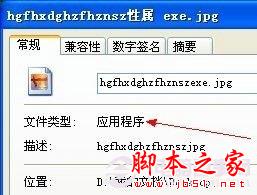
伪装的U盘病毒文件
3、对付自动运行(AutoRun)类及利用系统漏洞的病毒
对付这两类病毒,最简单的是安装微软的补丁,大家可以使用诸如金山卫士或者360安全卫士里面的漏洞修补功能自动修复即可。
(1)、自动运行(AutoRun)类win7这方面的安全已经完善了,没有补丁
XP及安装后系统不再支持非光学便携媒体的自动运行(AutoRun)功能。还有就是关闭Shell Hardware Detection服务,这会同时把自动播放和自动运行取消,同时扫描仪和照相机的功能将不完整。具体方法如下(Windows 7):
开始菜单->控制面板->管理工具->服务,或者是开始菜单—>运行,输入services.msc并回车(Windows XP、Vista、Windows 7均可)。
找到Shell Hardware Detection,右键单击并选择禁用。
(2)、利用系统漏洞的病毒
对未知漏洞,目前并没有多少有效的方法,对已知漏洞,打好补丁即可,具体可以使用Windows update、360安全卫士、金山卫士、QQ电脑管家等。
4、不少软件有非常不错的防杀效果,例如360卫士及杀毒、金山毒霸、QQ管家7.0、江民、瑞星、卡巴、诺顿等。
相关热门阅读: 移动硬盘安装Windows7图文教程 、怎么用u盘装win7 u盘装win7系统图文教程
三、组策略限制防范U盘病毒
这个的思路是设置Windows 7自带的组策略,不允许任何程序从U盘启动,这些程序的文件格式包括bat、chm、cmd、exe、msi、ocx等,如歌曲、电影、照片、office文件等普通文件没问题。
具体步骤如下:(请勿随意改动其中的任意项目,否者最严重的情况是连安全模式也无法启动)
(1)、开始菜单->运行,输入secpol.msc->打开,弹出软件限制策略(即组策略)窗口。
(2)、右键单击“软件限制策略”,并选中“创建软件限制策略”,如下图:
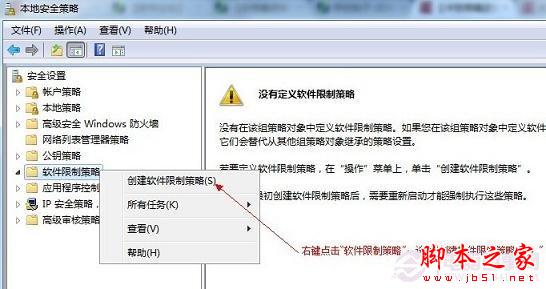
创建软件限制策略
(3)、创建完成后,选中“其他规则”,在右侧栏空白处右键单击,选择“新建路径规则”,如下图:
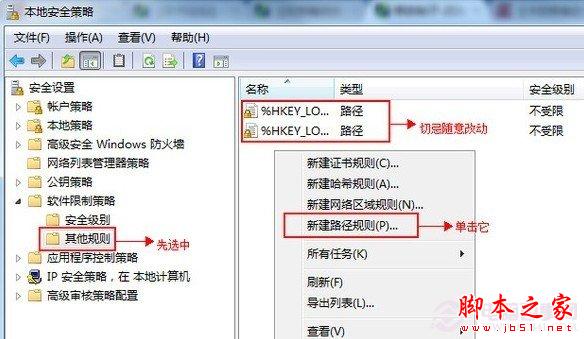
新建安全级别路径规则
(4)、在弹出的窗口中的路径里输入你电脑U盘所占用的盘符,安全级别选择不允许,然后点击确定。如有多个U盘,则多次进行(3)(4)的操作即可,这里的盘符不要使用通配符,不要选择本地磁盘及本地磁盘上的文件夹。
例如,我的U盘占用的是H盘,我的设置就如下图:
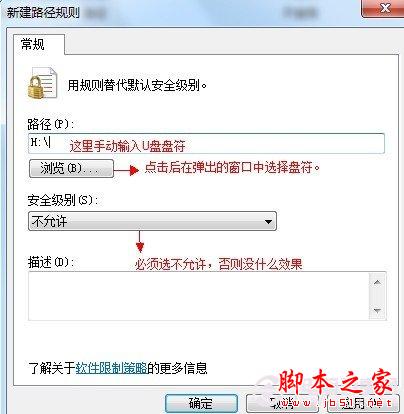
设置盘符安全
设置完毕后,运行U盘上的程序会弹出下面的窗口:
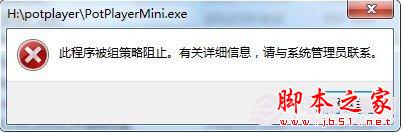
设置完成之后U盘病毒文件将无法自动运行
2、其他方面
除了组策略,还有通过在U盘放到沙盘中运行,对U盘的程序从规则上进行限制,ntfs权限管理来设置,通过硬件来保护,通过文件加密来保护,通过软件建立与U盘剩余空间等大的文件等方式,这些方式都是防御U盘病毒的有效途径。
大家还喜欢阅读:简单几步教你如何使用U盘去除忘记了的xp管理员帐号密码
编辑结语:对于如今很多朋友防护U盘病毒的方法主要是使用杀毒软件,尽管杀毒软件可以防护绝大多数U盘病毒,但也会有一些新病毒或者顽固病毒可能很难清除,另一方面很多办公场所电脑由于没有连接网络,即便安装了杀毒软件,但由于杀毒软件版本过低,对于一些较新的病毒文件很多时候也防护不佳,适当的提升电脑安全等级可以有效的帮助我们更好的防御U盘病毒。


