

vscode c++ 环境配置
第一步:下载安装
下载MinGW-W64 GCC-8.1.0编译器(32和64版本都有)
MinGW-W64 GCC下载地址:https://sourceforge.net/projects/mingw-w64/files/Toolchains targetting Win32/Personal Builds/mingw-builds/installer/mingw-w64-install.exe
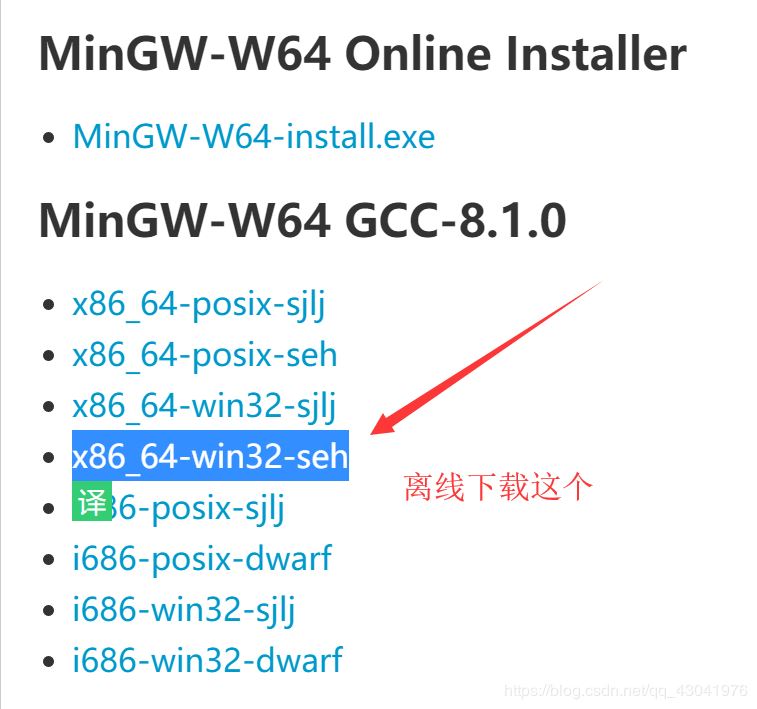
离线下载地址:https://sourceforge.net/projects/mingw-w64/files/mingw-w64/mingw-w64-release/
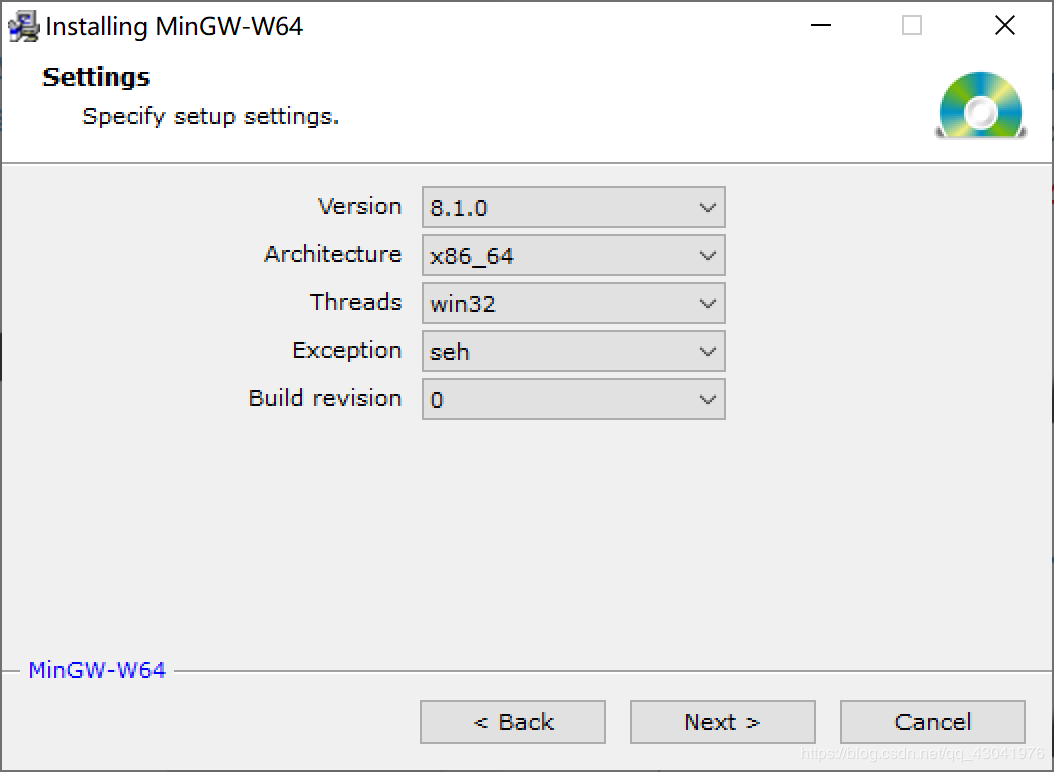
安装选项为 x86_64-win32-seh
第二步:环境配置
打开你的mingw-w64安装目录,我是默认安装的在C:\Program Files (x86),里面的MinGW-W64就是安装的编译器了,将里面的bin文件夹加入路径,我的就是C:\Program Files (x86)\mingw64\bin,将这个
加入路径即可。
路径加入方法:
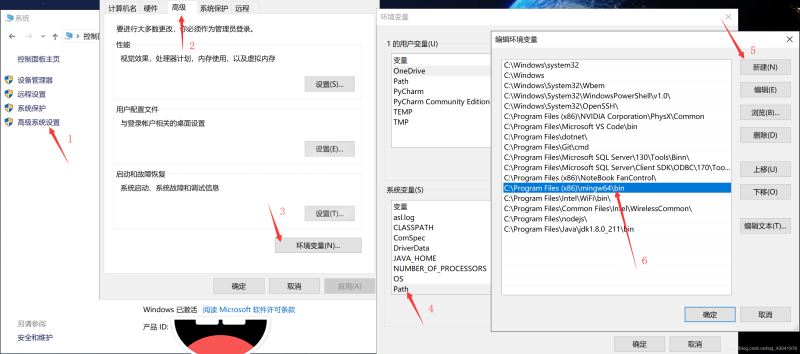
加入后,建议重启一下电脑
第三步 下载安装VSCode(已经装好了请跳到第四步)
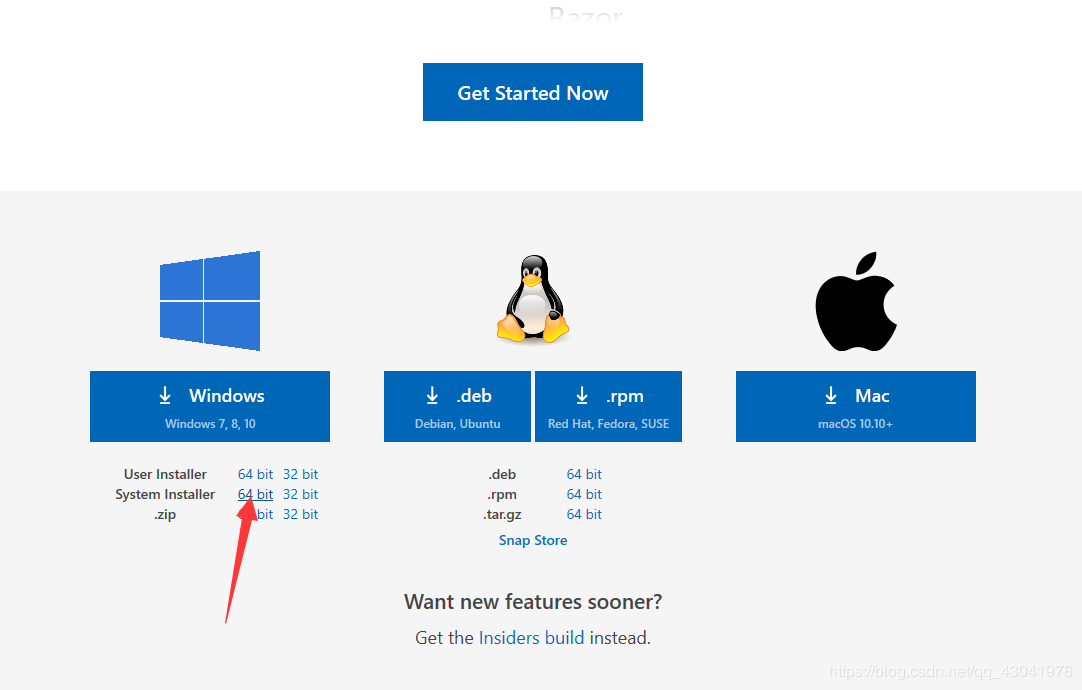
第四步:安装VSCode cpp相关的插件
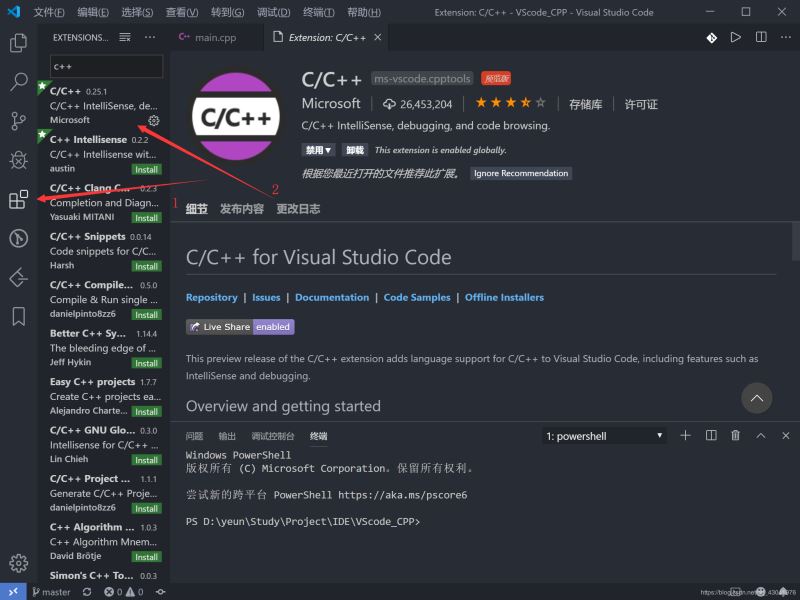
-重启vscode软件
第五步:配置c++的.vscode文件
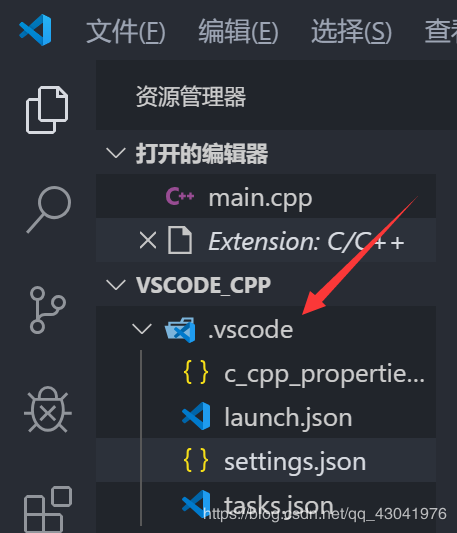
然后在.vscode文件夹里面创建如上图所示的四个文件,文件名如下
c_cpp_properties.json
launch.json
tasks.json
请根据安装的位置来修改文件路径(如果跟我一样可以不要修改)
launch.json
{
 "version": "0.2.0",
 "configurations": [
 {
 "name": "(gdb) Launch", // 配置名称,将会在启动配置的下拉菜单中显示
 "type": "cppdbg", // 配置类型,这里只能为cppdbg
 "request": "launch", // 请求配置类型,可以为launch(启动)或attach(附加)
 "program": "${workspaceFolder}/${fileBasenameNoExtension}.exe", // 将要进行调试的程序的路径
 "args": [], // 程序调试时传递给程序的命令行参数,一般设为空即可
 "stopAtEntry": false, // 设为true时程序将暂停在程序入口处,一般设置为false
 "cwd": "${workspaceFolder}", // 调试程序时的工作目录,一般为${workspaceRoot}即代码所在目录 workspaceRoot已被弃用,现改为workspaceFolder
 "environment": [],
 "externalConsole": true, // 调试时是否显示控制台窗口,一般设置为true显示控制台
 "MIMode": "gdb",
 "miDebuggerPath": "C:/Program Files (x86)/mingw64/bin/gdb.exe", // miDebugger的路径,注意这里要与MinGw的路径对应
 "preLaunchTask": "g++", // 调试会话开始前执行的任务,一般为编译程序,c++为g++, c为gcc
 "setupCommands": [
 {
 "description": "Enable pretty-printing for gdb",
 "text": "-enable-pretty-printing",
 "ignoreFailures": false
 }
 ]
 }
 ]
}
tasks.json
如果遇到找不到文件 比如这样:

把 "${workspaceFolder}"替换为 "\\"或 "//"
{
 "version": "2.0.0",
 "command": "g++",
 "args": [
 "-g",
 "${file}",
 "-o",
 "${fileBasenameNoExtension}.exe"
 ], // 编译命令参数
 "problemMatcher": {
 "owner": "cpp",
 "fileLocation": [
 "relative",
 "${workspaceFolder}"
 ],
 "pattern": {
 "regexp": "^(.*):(\\d+):(\\d+):\\s+(warning|error):\\s+(.*)$",
 "file": 1,
 "line": 2,
 "column": 3,
 "severity": 4,
 "message": 5
 }
 }
}
c_cpp_properties.json
"includepath"设置问题 路径获取获取方法为:cmd——》gcc -v -E -x c++ -
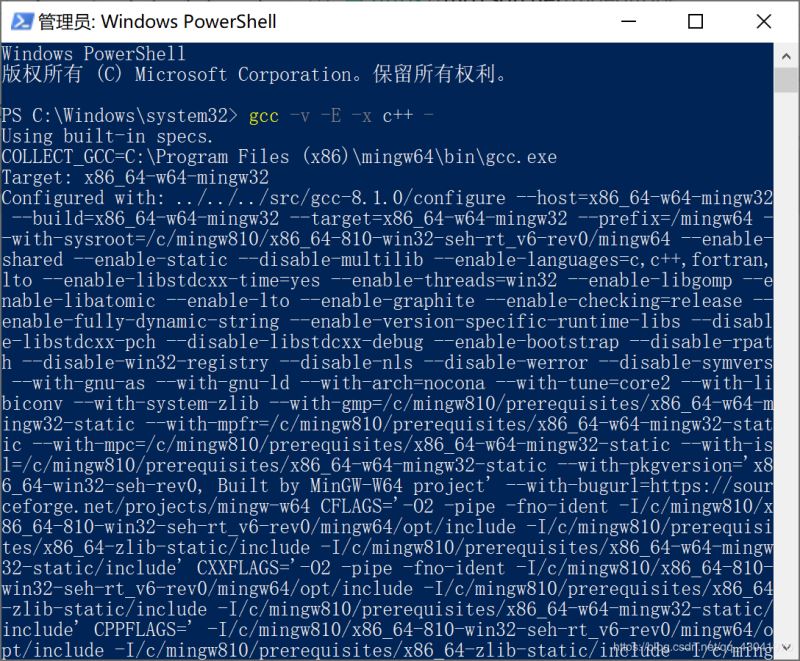
如果第一种出错请使用第二种
{
 "configurations": [
 {
 "name": "Win32",
 "includePath": [
 "${workspaceRoot}",
 "C:/Program Files (x86)/mingw64/include/**",
 "C:/Program Files (x86)/mingw64/bin/../lib/gcc/x86_64-w64-mingw32/8.1.0/include/c++",
 "C:/Program Files (x86)/mingw64/bin/../lib/gcc/x86_64-w64-mingw32/8.1.0/include/c++/x86_64-w64-mingw32",
 "C:/Program Files (x86)/mingw64/bin/../lib/gcc/x86_64-w64-mingw32/8.1.0/include/c++/backward",
 "C:/Program Files (x86)/mingw64/bin/../lib/gcc/x86_64-w64-mingw32/8.1.0/include",
 "C:/Program Files (x86)/mingw64/bin/../lib/gcc/x86_64-w64-mingw32/8.1.0/include-fixed",
 "C:/Program Files (x86)/mingw64/bin/../lib/gcc/x86_64-w64-mingw32/8.1.0/../../../../x86_64-w64-mingw32/include"
 ],
 "defines": [
 "_DEBUG",
 "UNICODE",
 "__GNUC__=6",
 "__cdecl=__attribute__((__cdecl__))"
 ],
 "intelliSenseMode": "msvc-x64",
 "browse": {
 "limitSymbolsToIncludedHeaders": true,
 "databaseFilename": "",
 "path": [
 "${workspaceRoot}",
 "C:/Program Files (x86)/mingw64/include/**",
 "C:/Program Files (x86)/mingw64/bin/../lib/gcc/x86_64-w64-mingw32/8.1.0/include/c++",
 "C:/Program Files (x86)/mingw64/bin/../lib/gcc/x86_64-w64-mingw32/8.1.0/include/c++/x86_64-w64-mingw32",
 "C:/Program Files (x86)/mingw64/bin/../lib/gcc/x86_64-w64-mingw32/8.1.0/include/c++/backward",
 "C:/Program Files (x86)/mingw64/bin/../lib/gcc/x86_64-w64-mingw32/8.1.0/include",
 "C:/Program Files (x86)/mingw64/bin/../lib/gcc/x86_64-w64-mingw32/8.1.0/include-fixed",
 "C:/Program Files (x86)/mingw64/bin/../lib/gcc/x86_64-w64-mingw32/8.1.0/../../../../x86_64-w64-mingw32/include"
 ]
 }
 }
 ],
 "version": 4
}
第二种
{
 "configurations": [
 {
 "name": "Win32",
 "includePath": [
 "C:/Program Files (x86)/mingw64/include/**",
 "C:/Program Files (x86)/mingw64/bin/../lib/gcc/x86_64-w64-mingw32/8.1.0/include/c++",
 "C:/Program Files (x86)/mingw64/bin/../lib/gcc/x86_64-w64-mingw32/8.1.0/include/c++/x86_64-w64-mingw32",
 "C:/Program Files (x86)/mingw64/bin/../lib/gcc/x86_64-w64-mingw32/8.1.0/include/c++/backward",
 "C:/Program Files (x86)/mingw64/bin/../lib/gcc/x86_64-w64-mingw32/8.1.0/include",
 "C:/Program Files (x86)/mingw64/bin/../lib/gcc/x86_64-w64-mingw32/8.1.0/include-fixed",
 "C:/Program Files (x86)/mingw64/bin/../lib/gcc/x86_64-w64-mingw32/8.1.0/../../../../x86_64-w64-mingw32/include"
 ],
 "browse": {
 "limitSymbolsToIncludedHeaders": true,
 "databaseFilename": ""
 }
 }
 ],
 "version": 4
}
第六步:配置c语言的.vscode文件
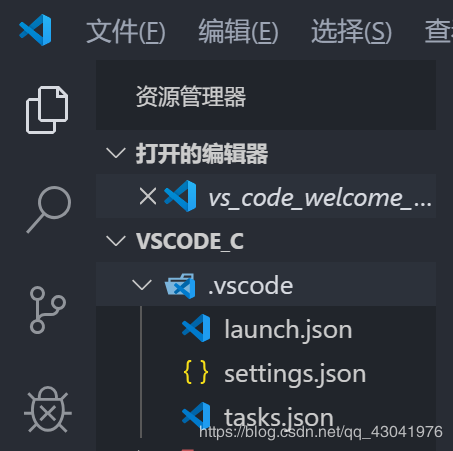
{
 "version": "0.2.0",
 "configurations": [
 {
 "name": "(gdb) Launch", // 配置名称,将会在启动配置的下拉菜单中显示
 "type": "cppdbg", // 配置类型,这里只能为cppdbg
 "request": "launch", // 请求配置类型,可以为launch(启动)或attach(附加)
 "program": "${workspaceFolder}/${fileBasenameNoExtension}.exe", // 将要进行调试的程序的路径
 "args": [], // 程序调试时传递给程序的命令行参数,一般设为空即可
 "stopAtEntry": false, // 设为true时程序将暂停在程序入口处,一般设置为false
 "cwd": "${workspaceFolder}", // 调试程序时的工作目录,一般为${workspaceRoot}即代码所在目录 workspaceRoot已被弃用,现改为workspaceFolder
 "environment": [],
 "externalConsole": true, // 调试时是否显示控制台窗口,一般设置为true显示控制台
 "MIMode": "gdb",
 "miDebuggerPath": "C:/Program Files (x86)/mingw64/bin/gdb.exe", // miDebugger的路径,注意这里要与MinGw的路径对应
 "preLaunchTask": "gcc", // 调试会话开始前执行的任务,一般为编译程序,c++为g++, c为gcc
 "setupCommands": [
 {
 "description": "Enable pretty-printing for gdb",
 "text": "-enable-pretty-printing",
 "ignoreFailures": false
 }
 ]
 }
 ]
}
tasks.json
{
 "version": "2.0.0",
 "command": "gcc",
 "args": [
 "-g",
 "${file}",
 "-o",
 "${fileBasenameNoExtension}.exe"
 ]
}
参考文章:
https://www.jb51.net/article/186531.htm
http://www.chuancn.cn/post/将VSCode设置成中文语言环境


