

最近帮GF(不幸变成ex了)配置C++开发环境,一开始想给她装个visual studio13完事,但是一想到自己安装以及使用时的诸多麻烦,就有点退却,觉得没有这个必要。正好了解到vscode大行其道,决定按照官网指示配置一版。由于本人非计算机科班出身,对编译原理了解不多,在配置环境的时候遇到了一些麻烦,参照网上的诸多教程,最后发现还是官网比较靠谱,所以结合自己配置的教训,写个帖子,希望能够帮到大家。
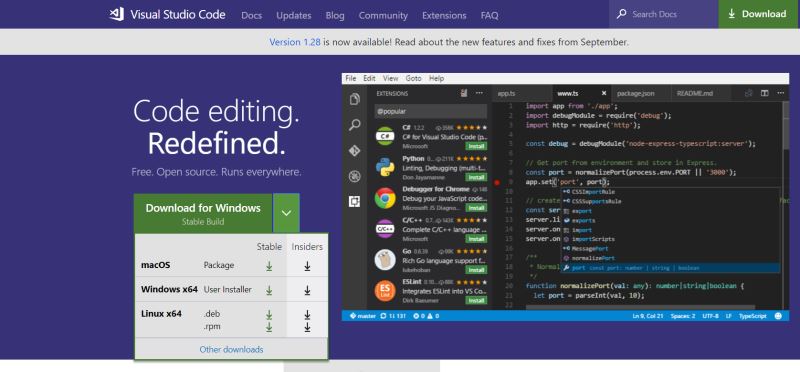
下载网址链接如下。
https://code.visualstudio.com/
直接下载安装即可。
1)shift + ctrl + P,打开命令行。
2)在输入框中输入“Configure Display Language”,点击打开locale.json.
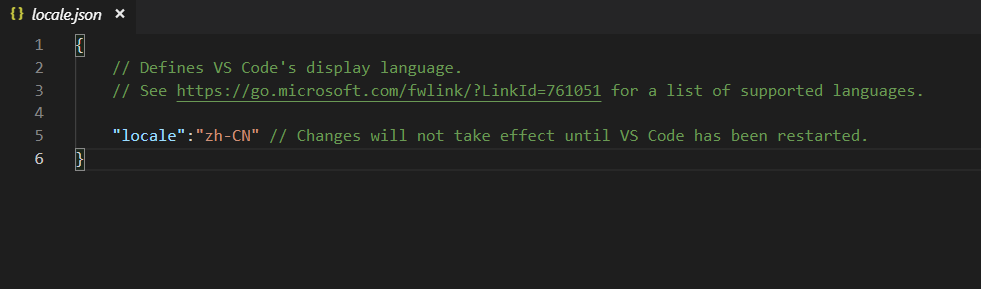
3) 编辑locale.json文件,如图所示。“locale”: "zh-CN"保存,然后重新打开编辑器即可。
1)C/C++
2)C++ Intellisense
3) Chinese(Simplified)中文简体
选择安装tdm64-gcc-5.1.0-2.exe,下载网址链接如下。
https://sourceforge.net/projects/tdm-gcc/files/TDM-GCC%20Installer/tdm64-gcc-5.1.0-2.exe/download
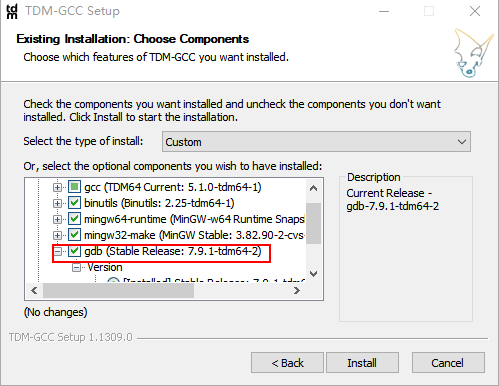
若上述网址失效,进入http://tdm-gcc.tdragon.net/download,选第二个。 建议直接装在C盘,可以减少后面修改路径的麻烦。 安装的时候,需要手动勾选如下图所示的选项(gdb),否则下面5中launch.json "
"miDebuggerPath": "C:/TDM-GCC-64/bin/gdb64.exe"
会出错。
5 配置编程环境
配置四个.json文件,参考官方做法
https://code.visualstudio.com/docs/languages/cpp
1)新建一个文件夹,比如myVsCodeProject,在vscode中打开这个文件夹,新建一个.cpp文件。
2)点击“调试”(ctrl + shift + D)-》 “添加配置” -》 选择C++(GDB/LLDB),系统将在myVsCodeProject文件夹下自动生成一个launch.json文件。
需要对miDebuggerPath进行修改,修改为 :
"miDebuggerPath": "C:/TDM-GCC-64/bin/gdb64.exe"
修改完,launch.json长这样,可以直接将这部分内容复制到读者对应的文件中。
{
 // 使用 IntelliSense 了解相关属性。
 // 悬停以查看现有属性的描述。
 // 欲了解更多信息,请访问: https://go.microsoft.com/fwlink/?linkid=830387
 "version": "0.2.0",
 "configurations": [

 {
 "name": "(gdb) Launch",
 "type": "cppdbg",
 "request": "launch",
 "program": "${workspaceFolder}/${fileBasenameNoExtension}.exe",
 "args": [],
 "stopAtEntry": false,
 "cwd": "${workspaceFolder}",
 "environment": [],
 "externalConsole": true,
 "MIMode": "gdb",
 "miDebuggerPath": "C:/TDM-GCC-64/bin/gdb64.exe",
 "setupCommands": [
 {
  "description": "Enable pretty-printing for gdb",
  "text": "-enable-pretty-printing",
  "ignoreFailures": true
 }
 ],
 "preLaunchTask": "build"
 }
 ]
}
修改完,c_cpp_properties.json的内容大概如下,里边可以添加自己调用的外部链接库的路径。
3)ctrl + shift + p -》 “C/Cpp: Edit configurations” ,生成c_cpp_properties.json 文件,需要修改两处。分别是:
“includePath”:[
"${workspaceFolder}/**",
"C:/TDM-GCC-64/lib/gcc/x86_64-w64-mingw32/5.1.0/include/c++",
"C:/TDM-GCC-64/lib/gcc/x86_64-w64-mingw32/5.1.0/include/c++/x86_64-w64-mingw32",
"C:/TDM-GCC-64/lib/gcc/x86_64-w64-mingw32/5.1.0/include/c++/backward",
"C:/TDM-GCC-64/lib/gcc/x86_64-w64-mingw32/5.1.0/include",
"C:/TDM-GCC-64/x86_64-w64-mingw32/include",
"C:/TDM-GCC-64/lib/gcc/x86_64-w64-mingw32/5.1.0/include-fixed"
]
和
"compilerPath": "C:/TDM-GCC-64/bin/g++.exe"
修改完,c_cpp_properties.json的内容大概如下,里边可以添加自己调用的外部链接库的路径。
{
 "configurations": [
 {
 "name": "Win32",
 "includePath": [
 "${workspaceFolder}/**",
 "C:/TDM-GCC-64/lib/gcc/x86_64-w64-mingw32/5.1.0/include/c++",
 "C:/TDM-GCC-64/lib/gcc/x86_64-w64-mingw32/5.1.0/include/c++/x86_64-w64-mingw32",
 "C:/TDM-GCC-64/lib/gcc/x86_64-w64-mingw32/5.1.0/include/c++/backward",
 "C:/TDM-GCC-64/lib/gcc/x86_64-w64-mingw32/5.1.0/include",
 "C:/TDM-GCC-64/x86_64-w64-mingw32/include",
 "C:/TDM-GCC-64/lib/gcc/x86_64-w64-mingw32/5.1.0/include-fixed",
 "D:/Random/include"
 ],
 "defines": [
 "_DEBUG",
 "UNICODE",
 "_UNICODE"
 ],
 "windowsSdkVersion": "8.1",
 "compilerPath": "C:/TDM-GCC-64/bin/g++.exe",
 "cStandard": "c11",
 "cppStandard": "c++11",
 "intelliSenseMode": "msvc-x64"
 }
 ],
 "version": 4
}
4)Ctrl+Shift+P -》Tasks: Configure Tasks -》Create tasks.json file from templates作如下修改:
"command": "g++"
和
"args":[
"-g" ,"${fileBasename}",
"-fexec-charset=GBK", //Console窗体输出字符编码 保证能正常显示中文
"-finput-charset=UTF-8" //输入编译器文本编码 默认为UTF-8
]
为了保证能使用C++的新特性,添加如下语句至"args":
"-std=c++17", // 使用最新的c++17标准
为了能够在其他机器上跑,添加如下语句至"args":
"-static-libgcc", // 静态链接
修改完后,大概长这样。
{
 // See https://go.microsoft.com/fwlink/?LinkId=733558
 // for the documentation about the tasks.json format
 "version": "2.0.0",
 "tasks": [
 {
 "label": "build",
 "type": "shell",
 "command": "g++",
 "args":[
 "-g" ,"${workspaceFolder}/${fileBasename}",
 "-I", "D:/Random/include",  // 编译时用到的外部库的地址
 "-o", "${workspaceFolder}/${fileBasenameNoExtension}.exe", // 指定输出文件名,不加该参数则默认输出a.exe
 "-ggdb3", // 生成和调试有关的信息
 "-Wall", // 开启额外警告
 "-static-libgcc", // 静态链接
 "-std=c++11", // 使用最新的c++17标准
 "-Wno-format",
 "-fexec-charset=GBK", //Console窗体输出字符编码 保证能正常显示中文
 "-finput-charset=UTF-8" //输入编译器文本编码 默认为UTF-8
 ],
 "group": {
 "kind": "build",
 "isDefault": true
 }
 }
 ]
}
5) debug调试即可运行 ,enjoy!
6 配置文件作用详细说明
可以参考我的另一篇


