

环境
Windows 10 64位
Python 3.7
1. 安装 Visual Studio 2019
VS号称宇宙最强IDE,接触以来从未让人失望过,可直接在官网下载。 从 Visual Studio 2017 开始,就集成了Python模块用于对机器学习的支持,其安装方式也新增了在线安装,安装时可以选择需要的组件进行安装即可,只是时间略久。安装界面如下:
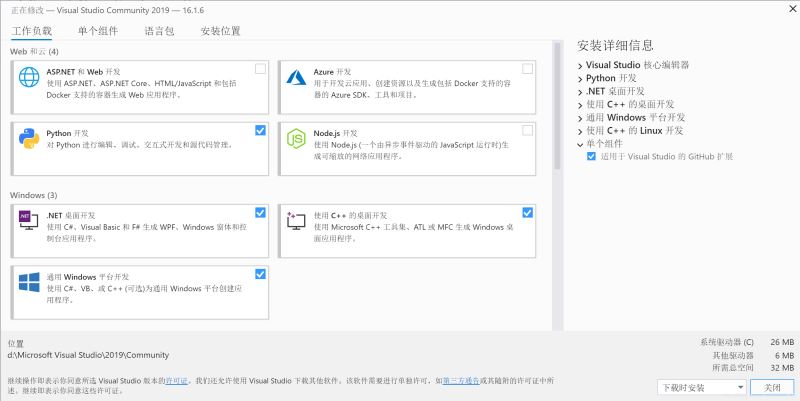
在 单个组件 中可以选择安装 Python 3.7 版本,但是后续需要安装 Anaconda ,为方便对 包 统一管理以及环境搭建,此处可以略过。
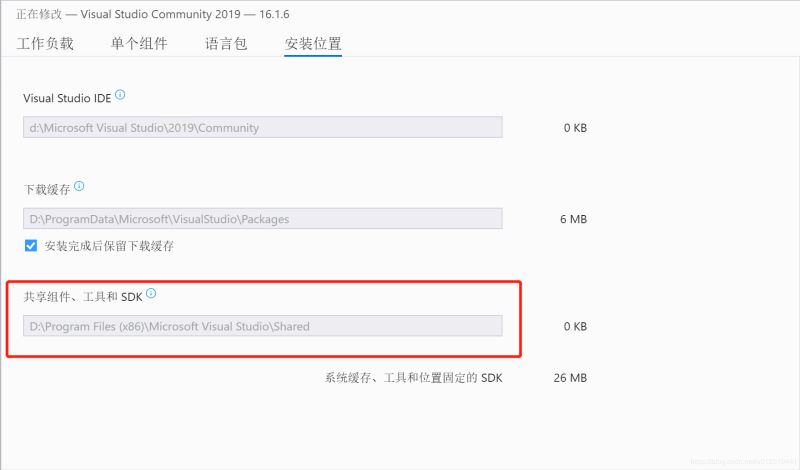
注:选择安装位置时,记住 共享组件、工具和SDK 的位置,后面安装 Anaconda 时会用到。
2. 安装 CUDA
(1) CUDA™是一种由NVIDIA推出的通用并行计算架构,该架构使GPU能够解决复杂的计算问题。首先需要查看自己电脑的N卡支持的 CUDA 版本,打开 NVIDIA 控制面板——帮助——系统信息——组件:
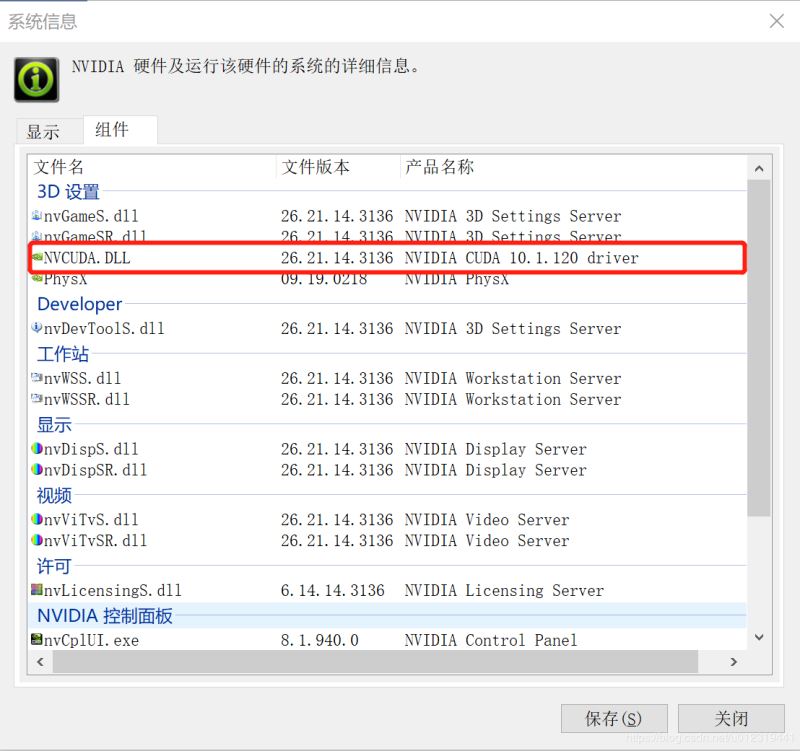
博主的 NVCUDA 版本为 10.1.120,因此下载 CUDA 10.1 的 版本。
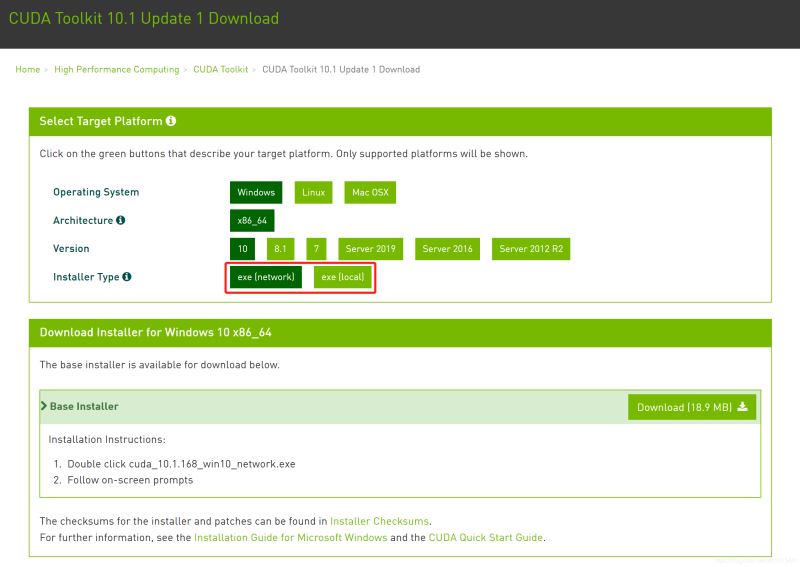
安装类型包括 在线安装 和 本地安装,在网速允许的情况下可以选择在线安装。
(2) 在安装之前,要先关闭安全软件,否则很可能提示组件安装失败。 安装空间大概一个多G,要是C盘空间足够,最好选择默认的安装位置,避免不必要的环境配置问题,默认安装位置为 C:\Program Files\NVIDIA GPU Computing Toolkit\CUDA\v10.1。
(3) 接下来需要添加一波环境变量
$ CUDA_PATH: C:\Program Files\NVIDIA GPU Computing Toolkit\CUDA\v10.1
$ CUDA_PATH_V10_1: C:\Program Files\NVIDIA GPU Computing Toolkit\CUDA\v10.1
$ CUDA_BIN_PATH: %CUDA_PATH%\bin
$ CUDA_LIB_PATH: %CUDA_PATH%\lib\x64
$ CUDA_SDK_PATH: C:\ProgramData\NVIDIA Corporation\CUDA Samples\v10.1
$ CUDA_SDK_BIN_PATH: %CUDA_SDK_PATH%\bin\win64
$ CUDA_SDK_LIB_PATH: %CUDA_SDK_PATH%\common\lib\x64
然后在 系统变量 的 Path —— 新建,添加四条信息
$ %CUDA_BIN_PATH%
$ %CUDA_LIB_PATH%
$ %CUDA_SDK_BIN_PATH%
$ %CUDA_SDK_LIB_PATH%
(4) 配置完成后,使用 CUDA 的内置工具验证配置是否成功。win+R 启动 cmd,然后 cd 到安装目录 C:\Program Files\NVIDIA GPU Computing Toolkit\CUDA\v10.1\extras\demo_suite 下,分别执行 deviceQuery.exe 和 bandwidthTest.exe,输出信息如下:
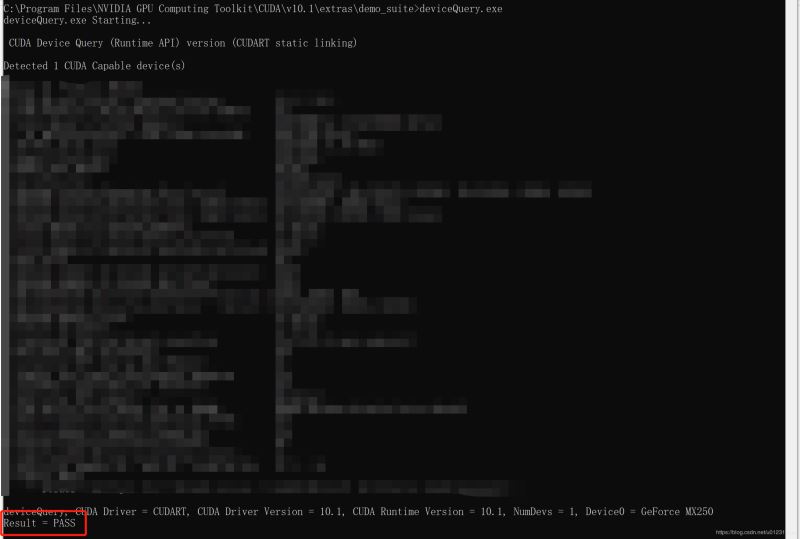
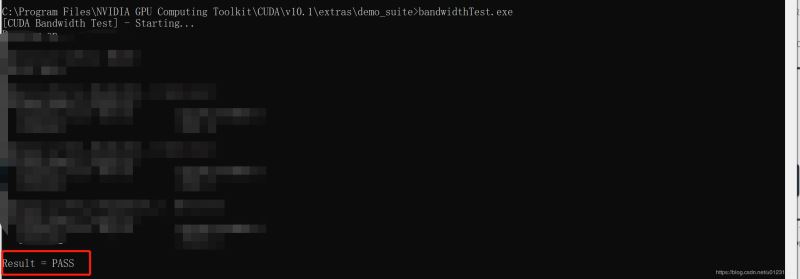
若上述都返回 Result = PASS,则表示 CUDA 配置成功。
3. 安装 CUDNN
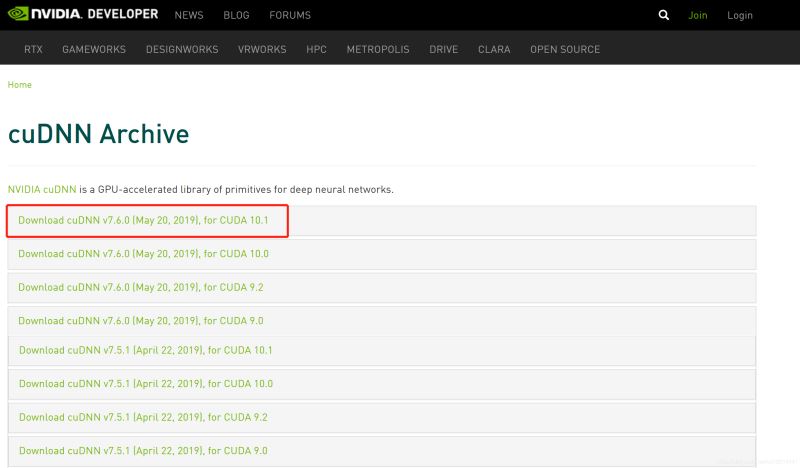
(1) 选择与 CUDA 版本想匹配的 cuDNN 版本。在下载时需要先在官网进行注册。
(2) 将下载文件解压缩,然后把里面 bin、include 以及 lib 文件夹中的文件分别复制到 CUDA 安装目录 的 bin、include 以及 lib 文件夹下面。
4. 安装 Anaconda
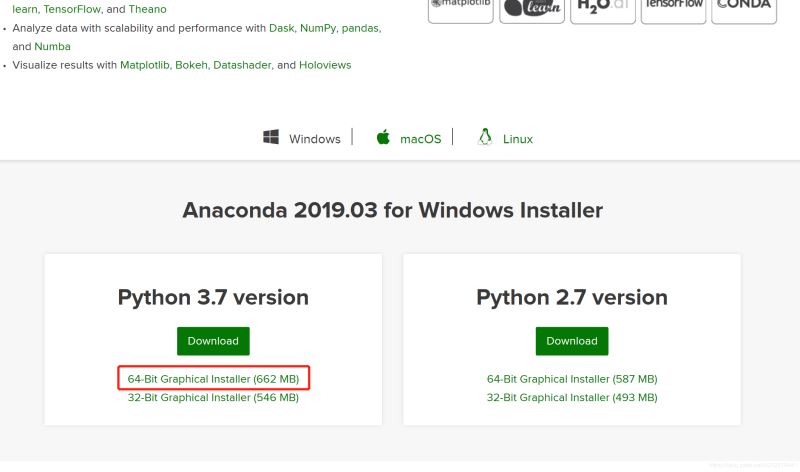
(1) Anaconda 提供了包含 Python在内的180多个科学包及其依赖项,直接在 Anaconda 官网 选择下载最新版本。
(2) 为了避免在 Visual Studio 2019 IDE 中配置 Anaconda,直接将其安装在 VS 的共享路径下面。博主的VS 安装目录为 D:\Microsoft Visual Studio ,共享路径为 D:\Program Files (x86)\Microsoft Visual Studio\Shared。
(3) 打开 Visual Studio 2019 ,新建一个 Python 项目,View —— Other Windows —— Python Environments,此时会显示 Anaconda 的安装环境。
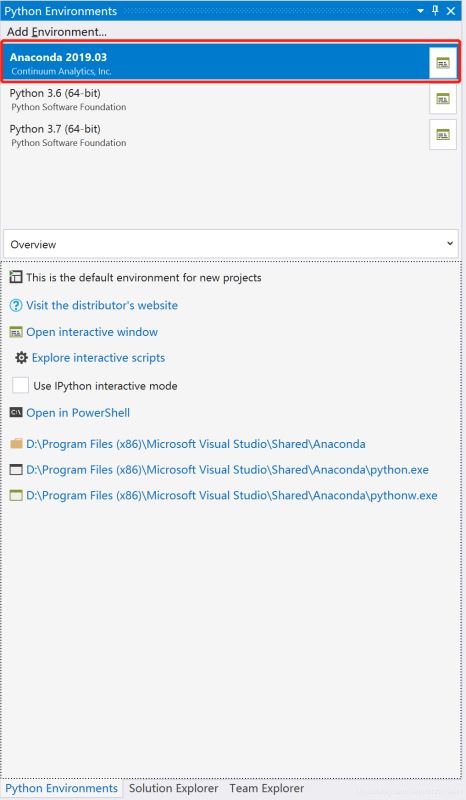
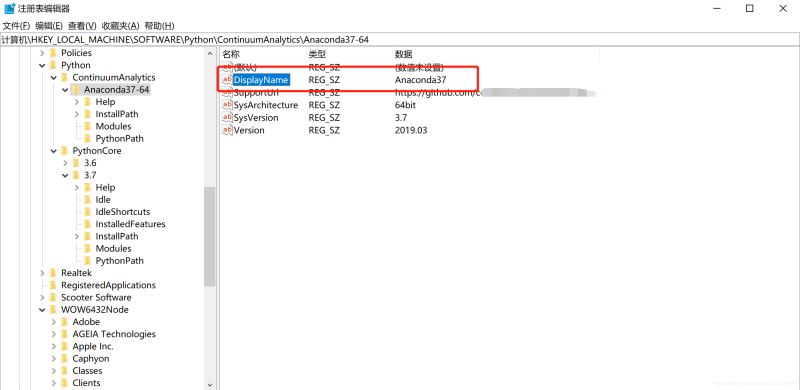
此时默认的环境名称为 Anaconda 2019.03,强迫症患者表示很不爽,可以在注册表更改显示名称。
1)打开注册表:win + R —— regedit
2)导航到 HKEY_LOCAL_MACHINE\SOFTWARE\Python(32 位解释器)
或 HKEY_LOCAL_MACHINE\SOFTWARE\WOW6432Node\Python(64 位解释器)
3)展开与分发匹配的节点,Anaconda 为 ContinuumAnalytics
4)修改 DisplayName 对应的数值数据,如 Anaconda37。此时 VS 中 Python 环境的名称也将相应被更改。
5. 安装 TensorFlow-GPU
(1) 如果直接用命令行的形式在线下载安装,其下载版本可能与 CUDA 版本不兼容。也可以在 Anaconda Navigator 中安装TensorFlow , 但是其版本为1.9.0。本博文安装最新的版本【截至更博日期,最新版本为TensorFlow 1.14.0 Stable 和 TensorFlow 2.0 Beta】,因此,本文下载 GitHub 大神 的 whl 文件。保存在本地任意位置(博主的地址为:D:\AppPackages\TensorFlow)。
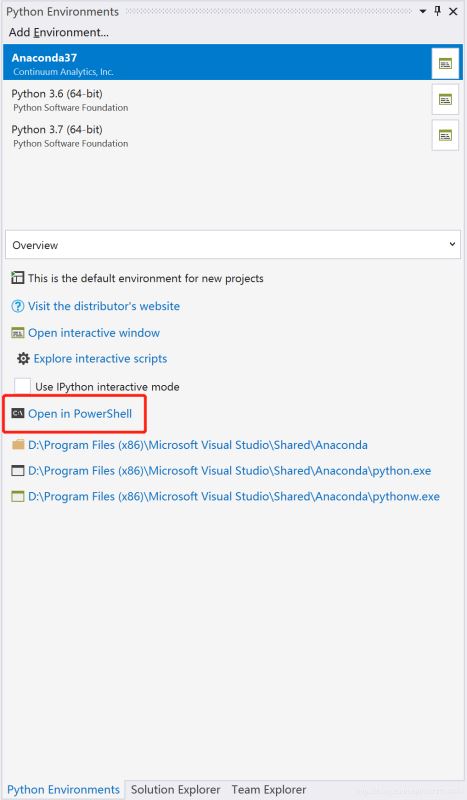
(2) 在 VS 的 Python Environments 中点击 Open in PowerShell
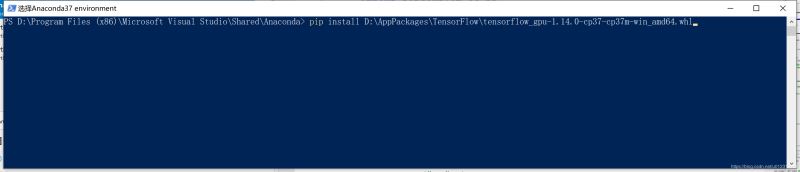
(3) 在命令行输入安装指令:pip install D:\AppPackages\TensorFlow\tensorflow_gpu-1.14.0-cp37-cp37m-win_amd64.whl
6. 验证测试
在工程 .py 文件中输入代码:
import tensorflow as tf
import os

#os.environ['TF_CPP_MIN_LOG_LEVEL'] = '3'

greeting = tf.constant('Hello Google Tensorflow!')
sess = tf.compat.v1.Session()
result = sess.run(greeting)
print(result)
sess.close()
若控制台输出 GPU 相关信息 以及代码的输出信息 b'Hello Google Tensorflow!',则环境搭建成功!
Note: tensorflow_gpu-1.14.0 中弃用了部分代码的接口,改用新的接口,如 tf.Session() 改为 tf.compat.v1.Session(),tf.placeholder 改为 tf.compat.v1.placeholder 。


