

如果说SATA SSD是小轿车的话,那么M.2 Nvme SSD绝对就是跑车了,经过这几年的发展,主板已经全面开放了对M.2 SSD的支持,大家组装新平台时都会首选M.2 Nvme SSD,因为价格相当,性能更好。目前最主流的就是支持PCIe3.0*4的M.2 SSD,SATA SSD退出历史舞台只是时间问题。
朋友新购买了一块超频三的M.2 SSD,问我这款产品好不好,纳尼,超频三也出M.2 SSD了?为了不丢我这个硬件达人的老脸,我就爽快的答应帮他测测看(其实只是想借来见识一下,说不定还能骗点金币)。
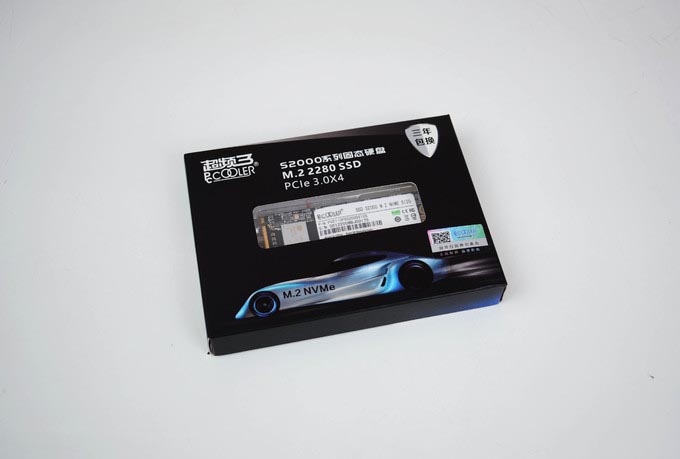
话不多说,直接从开箱说起:
1、开箱展示
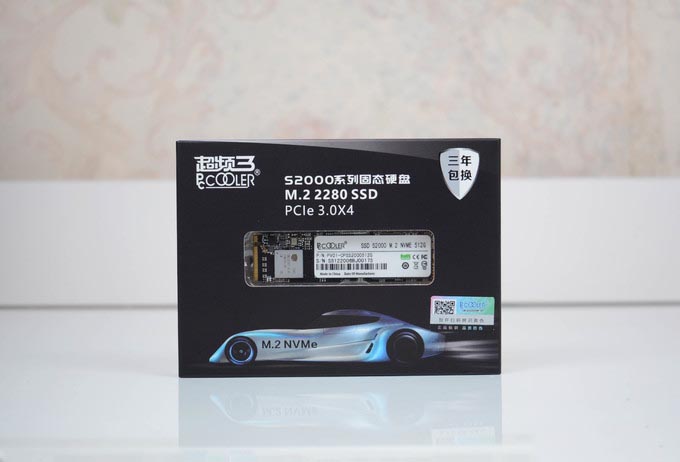
产品信息一目了然,超频三S2000系列固态硬盘,M.2 2280规格,支持PCIE 3.0*4 Nvme协议,众所周知,支持Nvme的SSD,速度一定不会慢,透过包装中心的透明开窗,也能看到这块SSD。右上角有三年包换的售后方案,右边也有产品的防伪码。
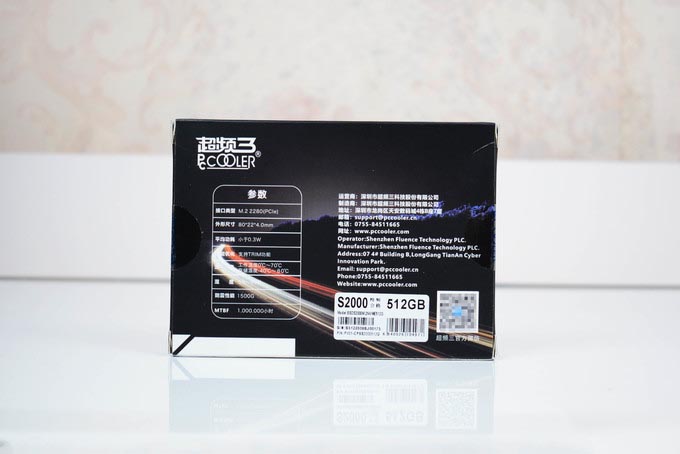
包装背面没啥好说的,可能有用的就是容量512GB了,包装上看不出这款SSD的读写速度,看来我们只能自己动手去测试了。
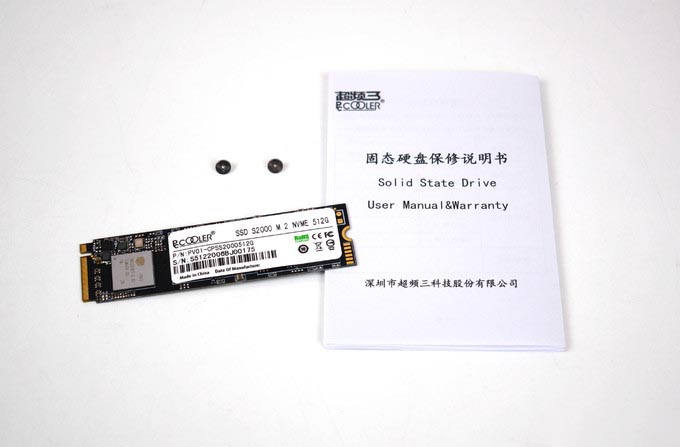
打开包装,里面除了SSD,还有说明书和赠送的2颗固定螺丝,配置还算齐全,不过……如果再赠送一个小螺丝刀就更完美了。
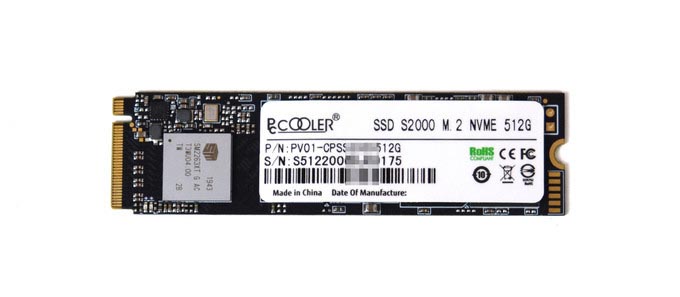
这是一款标准规格的2280 M.2 SSD,PCB板上贴着产品标签,闪存颗粒都被盖住了,主控则露在了外面。说到这,简单科普一下:2280代表的是:宽22mm,长80mm。目前M.2 SSD主流的规格有:2242、2260、2280、22110,体积越小,越利于使用在笔记本、超级本里,比如2242,不过目前2280也被广泛的使用在笔记本里了。
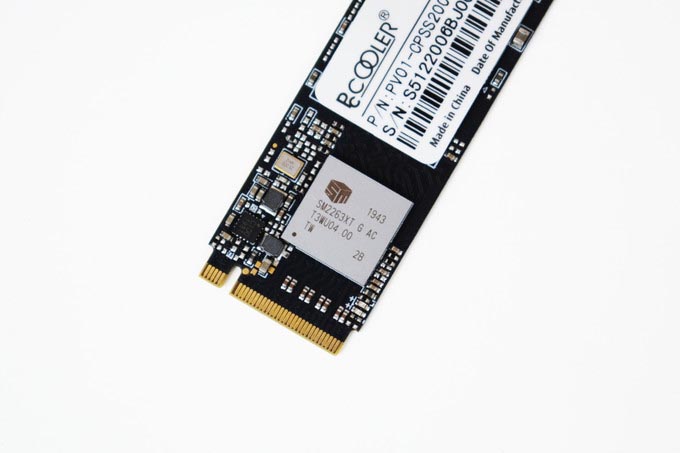

这款SSD采用了慧荣SM2263XT主控,这款主控支持PCIE 3.0*4通道,是很多SSD采用的主控,也是一款比较成熟的主控了,上图是从慧荣官网查到的规格表,供各位参考。
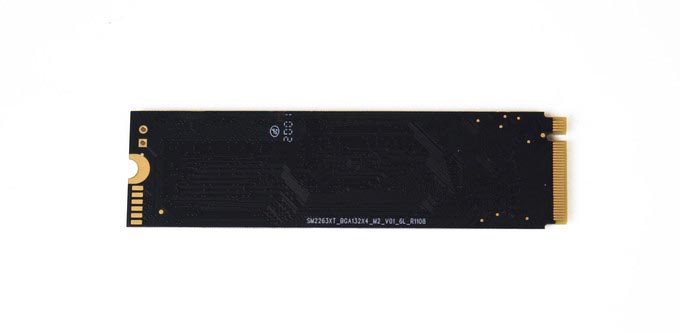
SSD采用单面颗粒设计,可以看到PCB板背面空空如也,所以这款SSD也比较轻薄,这样也能完美的安装在笔记本、超极本里了。
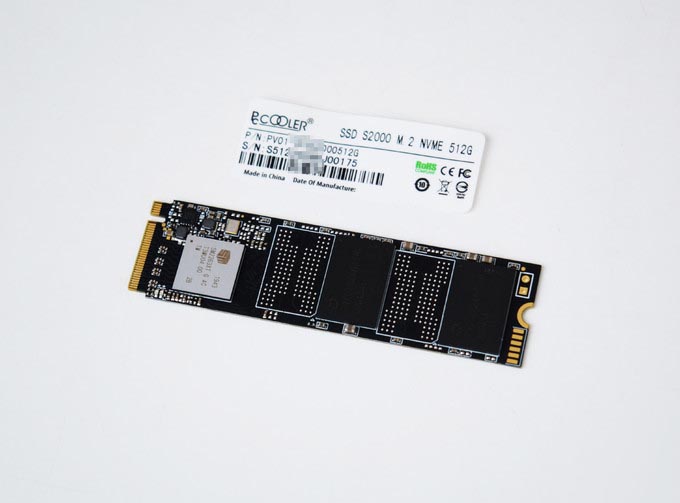
本来是不敢撕开这个标签纸的,毕竟可能会影响质保的,不过看到这个标签贴得不太紧,而且不是那种易碎标签,所以就轻轻地将标签撕下来了,以后也可以神不知鬼不觉的再贴回去。
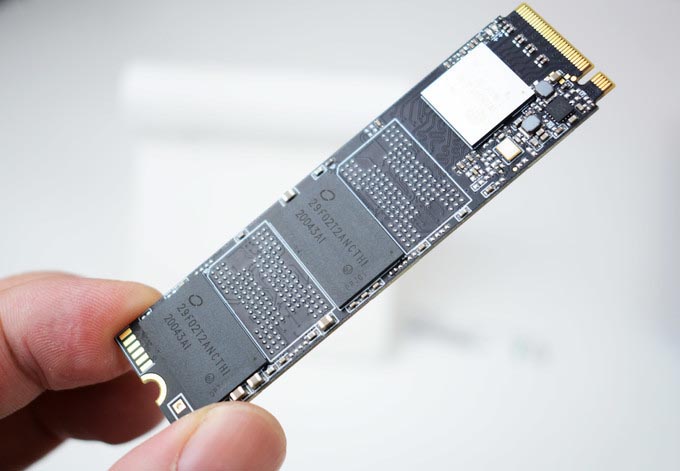
这款SSD采用的是intel B16原厂颗粒,编号29F02TZANCTH1,是64层堆叠3D NAND TLC颗粒,单面有2个颗粒,根据命名规则,编号中的“02T”代表每个颗粒256GB,2颗组成了512GB容量,看PCB板上还有2个颗粒位置闲置,应该是1T容量版本颗粒的位置。看完了再轻轻的将标签纸贴回去,毫无拆的痕迹,完美!
2、装机平台
本次上机用到的平台为Z370主板+i5 9600KF+十铨DDR4 3000MHz 16G(8G*2)内存条+华硕RX590 8G显卡,硬盘主盘阿斯加特AN3+ 512GB,测试的超频三迅捷S2000 512GB作为从盘使用。
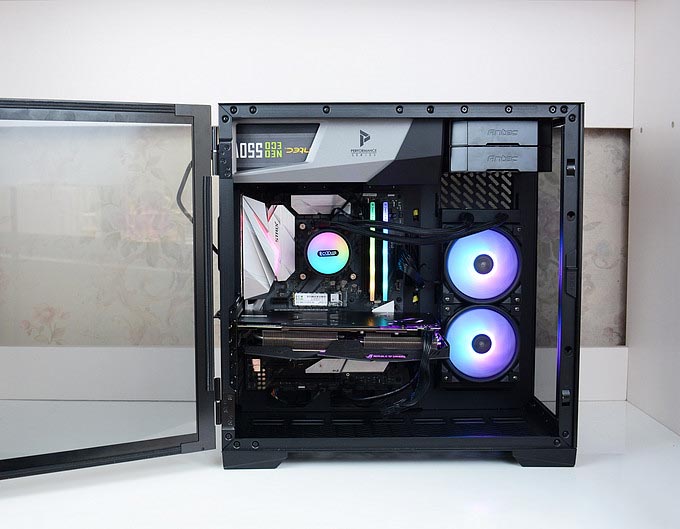
机箱是安钛克冰钻P120机箱,这也是我比较中意的一款机箱,它采用双侧透设计,前面、侧面均使用了钢化玻璃,可以最大化的展现机箱光污染效果。机箱还采用了一键开门设计,对于装机和后期硬件维护都很方便,机箱还支持显卡竖装,自带了显卡支架,防止显卡长期使用PCB板变形的情况。不过如果竖装显卡的话,需要自己准备显卡转接线。电源采用上置,也采用了开窗设计,电源舱内部空间很大,对于电源线走线也设置了很多种理线方案,可以直接从电源舱出线,也可以从机箱后面背部走线。这款机箱采用的风道设计也比较特别,底部进风,水冷向机箱右侧面出风,以及机箱后面出风,实测散热效果不错,如果搭配360水冷使用,颜值更高,散热效果也更好。
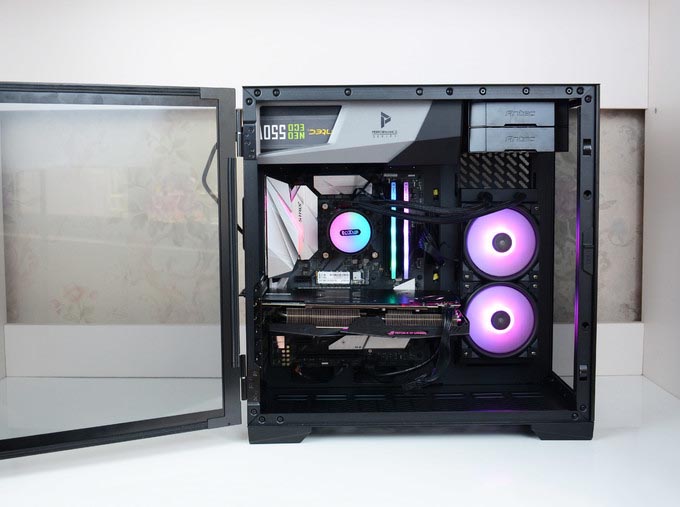
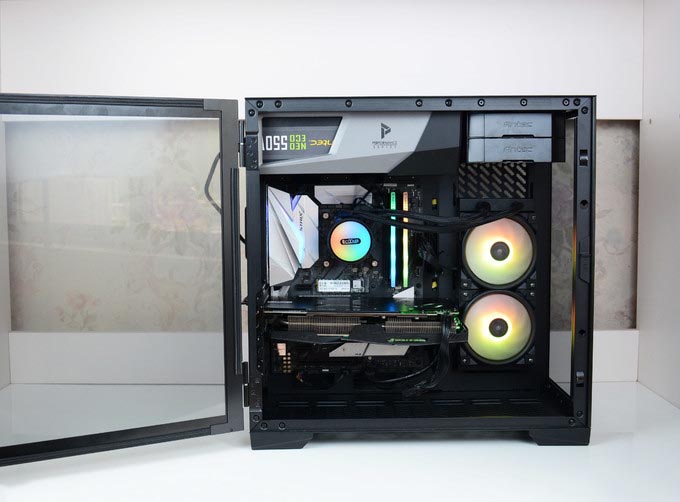
不过由于经济实力不允许,水冷只能使用的超频三凌镜240一体水冷,不然果断凌镜360。这款散热器颜值很高,特别是ARGB幻彩效果,流光溢彩很好看。经过测试,用来压制OC 5.0GHz的i5-9600KF也是毫无压力。这款水冷还有一大亮点就是水冷头支持360°自由旋转,再也不用担心冷头LOGO倒置的问题了,这个应该是业内首创,值得竞品学习啊,我们来看几张成品图吧:

3、跑分测试

是骡子是马拉出来溜溜,好不好不是看外表,必须得用数据说话,我们先用CDI来看看这款SSD的基本信息吧:

因为我将SSD安装在了M.2_2接口上,所以第一次开机进系统,这个M.2接口是运行在PCIE3.0*2的模式下的,别奇怪,这也是正常的,所以我们需要进BIOS调节一下这个接口的模式到PCIE3.0*4,也就是X4 Mode。

我的这块主板是华硕Z370-E Gaming,进入BIOS到Advanced选项里找到M.2_2项目进行调节即可,而M.2_1已经被主盘占用了,已经自动运行在PCIe模式了。

设置好BIOS后,进入CDI就可以看到传输模式变成PCIe 3.0*4 了,产品名称显示为SSD S2000 M.2 Nvme ,并没有超频三相关的LOGO信息,不过这些都是次要的,下面进入到关键的跑分环节:


AS-SSD是测试SSD必备的跑分软件,本次分别测试了1G和10G的读写,可以发现两者基本没有差异,读写速度分别达到了1900MB/S,1460MB/S,虽然赶不上顶级的SSD速度,不过已经甩SATA SSD好几条街了。

CDM也是类似于AS-SSD的测试软件,测试下来数据要比AS-SSD好看一些,读写速度分别达到了2095MB/S,1545MB/S。

ATTO是一款比较有争议的跑分软件,不过也有很多大佬喜欢用来测试SSD,那就跑一下看看,当读写达到64KB后,可以稳定在读写1.9GB/S,1.45GB/S的速度,很稳!

用HD Tune来测试读取100GB的表现,从上图来看表现还不错,基本稳定在1500-1600MB/S。

再来进行100GB的写入测试,可以发现,当写入大约68GB时,速度掉到了150MB/S,然后在挣扎中跑完了全程,说明该盘设置了大约68G的SLC缓存,其实对于绝大多数人来说,根本用不到这么大的缓存,所以对正常使用没有影响。
本次使用的2个SSD都是走的PCIe3.0*4通道,所以相互复制文件不存在太大的瓶颈。D盘为这款超频三迅捷SSD,下面测试两次,分别复制大约10GB、100GB的文件:

从C盘复制到D盘,复制10GB文件,全程速度1.4-1.6GB/S,几秒钟搞定。

继续从C盘复制到D盘,复制100GB文件,开始稳定在1.4-1.6GB/S,当复制大约60GB时,掉速到325MB/S,这就跟上面的测试一致了,模拟的SLC缓存用完就原型毕露了。不过整个过程不到3分钟就结束了,速度还是很快的。

而从D盘再复制到C盘,复制10GB的文件,开始速度大概1400MB/S,进行到大概6GB就出现了掉速,应该是C盘的SLC缓存用完了的结果。
到这里你以为就结束了?不,我手里有一只绿联的M.2移动硬盘盒,这个是公司给我配的,这样下班后我就能在家办公了 。
。

为了适应不同的接口,居然还给我配了全套,Type-C to Type-C,和USB to Type-C,使用哪根?根据自己机箱的情况定吧。

这款移动硬盘盒的铁外壳经过阳极工艺处理,对于导热散热应该有不错的作用,接口是Type-C接口,支持USB3.1 GEN2接口,看清楚了,是GEN2哦,理论传输速率达到了10GbpS,而如果使用USB3.0转接线的话,就相当于运行在USB3.0 GEN1模式下,速度只有5GbpS吧。

细看这款硬盘盒的做工还是挺不错的,硬盘锁扣使用的硅胶材质的,没用螺丝,手动就可以固定SSD,太方便了。

合体吧,一个真正的移动硬盘就产生了,随身携带也是非常方便的。下面我们也简单的测试一下SSD装在移动硬盘盒里的速度表现。


由于运行在Type-C USB3.1 GEN2 10Gbps的模式下,所以读写速度基本都在1000MB/S左右。不管是1GB还是10GB的跑分测试,读写速度都差不多,一个10GB的文件,10秒就能传输完了,即使接在USB3.0接口上,20多秒也传输完了,以后拿着这个移动固态硬盘办公也是很不错的。
4、测试小结
其实每一款产品都有它自己的定位和受众群体,从前面的实际测试来看,这款超频三迅捷S2000 SSD应该是一款入门级的产品,差不多8毛钱1GB的价格还算公道,和市面上差不多性能的竞品对比,性价比还是挺高的,另外3年包换的质保政策只能算中规中矩,没有太大的亮点,如果能提供5年的质保,那么这款SSD的性价比就非常高了。
本文转载自https://post.smzdm.com/p/awx00kv4/


