

硬盘上的引导信息都是从0磁道开始的。如果0磁道损坏,就会造成硬盘不能读盘、开机不能找到硬盘等,这就是我们常说的“零磁道”故障。出现零磁道故障时和磁盘坏道的现象不太一样,零磁道发生故障时电脑无法进入操作系统。并阮在电脑自检时,硬盘不能通过自检,屏幕显示“HDDControllerError(硬盘控制器故障)”后死机。进入BIOS中仍然无法对硬盘进行设設,也找不到硬盘。
这是使用电脑过程中比较常见的硬盘故障之一,它的表现一般是在开机自检时,系统有时直接示为“TRACK0BAD,DISKUNUSABLE”,意思为“零磁道损坏,硬盘无法使用”。用磁盘扫描程序扫描其他硬盘时其0扇区出351红色“B”。硬盘0扇区损坏,是大家比较头痛的故障,一般惜况下也就判了硬盘死刑,很难修复。不过对于硬盘0扇区损坏的情况,虽然比较棘手,但也不是无可救药。其实合理运用一些磁盘软件,把报废的0扇区屏蔽掉,而用1扇区取而代之则还有“起死回生”的可能,这样的软件有Pctools9.0和ig顿NU8等。
零磁道处在硬盘磁片的一个非常重要的位置,硬盘的主引导记录区(MBR)就在这个位置上。MBR位于硬盘的0磁道0柱面1扇区,其中存放着硬盘主引导程序和硬盘分区表。在总共512字节的硬盘主引导记录扇区中,446字节属于硬盘主引导程序,64字节属于硬盘分区表(DPT),两个字节(55AA)K于分区结束标志。由此可见,零磁道一旦受损,将使硬盘的主引导程序和分区表信息逍到严重破坏,从而导致硬盘无法自举。零磁道损坏属于硬盘坏道之一,只不过由于它的位置太韋.要,因而一旦逍到破坏,就会产生严重的后果。通常的维修方法是通过Pctools9.0的DE(磁盘编辑器)来修复(或者类似的可以对磁盘扇区进行编辑的T具也可以)。下面就来看看这种故障的维修方法:
(1)用DE修复零磁道
准备好一张系统启动光盘和一张带有PCtools9.0的光盘,其中PCtoois9.0也可从网上下载。
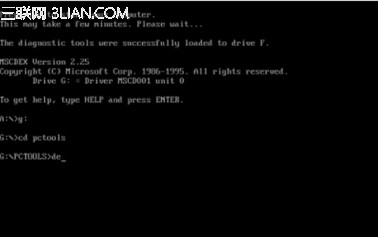
第1步,用启动光盘引导电脑启动到DOS环境中。然后将PCtools9.0光盘放入光驱中,进人光盘hDE所在的目录并运行DE,如图1所示。
第2步,程序提示软件正运行于只读模式,选择“OK”按钮。程序提示打开一个文件,由于这里的目的不是编辑文件,怛软件运行时要求必须打开一个文件,所以这里任怠选择一个文件打开即可。
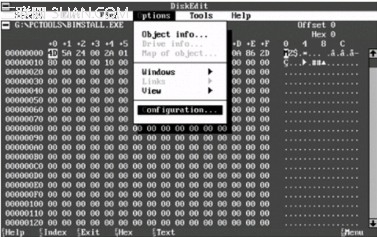
第3步,由于必须让对磁盘的修改生效,所以需要去掉软件的只读模式。按“Alt”键激活菜单,利用方向键选择菜单“Options”(选项)一“Configuration”(StllO,如图2所示。
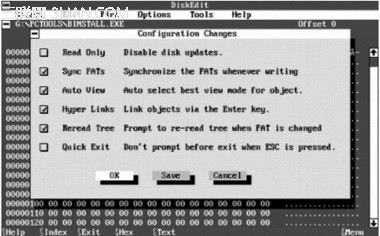
第4步,进入设置界面,通过“Tab”键选中“ReadOnly”(只读)项,然后按空格键去掉对ReadOnly(只读)复选框的勾选,如图3所示。
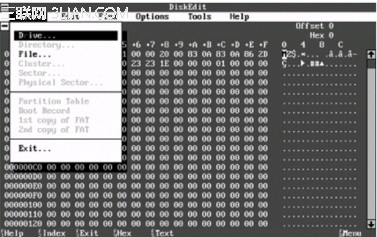
第5步,选择菜单“Select”(选择)一“Drive”(驱动器),如图4所示。
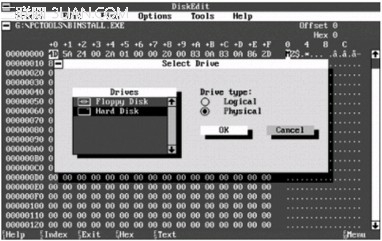
第6步,出现“SelectDrive”窗口。在“Drivetype”中选择“Physical”项择“HardDisk”(硬盘)项,然后选择“OK”,并按“Enter”键回车,如图5所示。
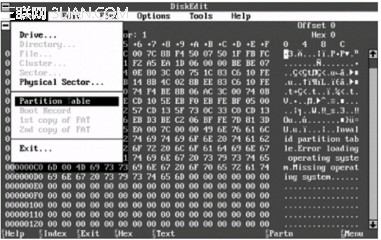
第7步,选择菜单“Select”(选择),“PartitionTable”(分区表)菜单项变为可选,如图6所示,选中菜单项,并按“Enter”键。
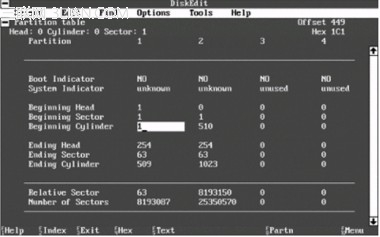
第8步,现在就可以看到分区表的信息了。如果硬盘划分了主分区和扩展分区,那么分区1和2对应的都会有信息,当然如果有多个主分区那么3和4也会有对用的显示。这里需要修改的只是分区1所对应的“BeginningCylinder”(起始柱面)。将光标移动到第一分区的“BeginningCylinder”上,将原来的“0”修改为“1”即可如图7所示。当然如果1磁道也坏了,也可以在这里输入“2”甚至“3”。
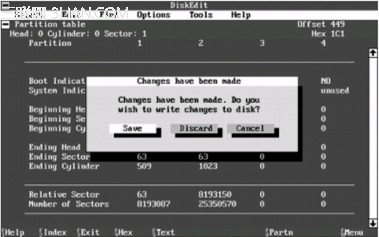
第9步,修改完成后按回车键,在出现的对话框中选择“Save”按钮保存所做的修改,如图8所示。然后按“Esc”键退出软件。
第10步,重新启动电脑,按“Delete”键进人BIOS设置,让BIOS自动检査硬盘设置,可以看到Cylinder(柱面)比原来减少了1,保存并退出。重新对硬盘进行分区、格式化,至此,硬盘0磁道修复完成。
(2)用PartitionMagician修复
用PartitionMagician修复分区中受损的零磁道,主要是通过调整该分区的大小,把受损这部分空间划分出来作为一个单独的分区,使原分区的逻辑0磁道向前或向后移动,从原分区中的数据不受影响。
第1步,启动盘启动电脑进入DOS环境,然后运行PartitionMagician进入其主窗口。选中零磁道受损的分区,单击菜单“Operations”—“Resize/Move”。
第2步,在弹出的窗口中,用鼠显示拖动容量标尺左边的滑块,让该分区减少一点,或者直接手动输入分配该分区的容董人小,目的是空出坏的区域,如图9所示。设S好后单击“OK”按钮。
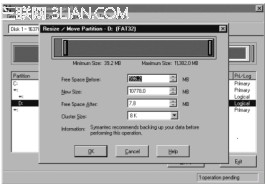
第3步,在窗口中单击“Apply”按钮使设置生效,然后重新启动电脑win7系统即可。


