

简介
Animation可以让你不用依赖javascript或jquery,用纯CSS在网页中轻松实现各种动画效果。
兼容性
animation在绝大部分主流浏览器都得到了很好的支持!还在兼容IE9的同学要谨慎使用。

CSS 坐标系
在了解animtion之前,我们有必要先了解css的坐标系,因为很多的animation效果都和元素的坐标密切相关。在css3中网页不再是一个二维平面,而是一个三维空间,水平方向、竖直方向和垂直屏幕方向分别对应三维坐标系的x,y,z轴,如下图所示。箭头方向为正向,反之为负向(注意y轴方向与常规笛卡尔坐标系相反)。

Animations
1. Transforms
transform中文译为“转换”,但我更倾向于称呼它“变形”(大名鼎鼎的变形金刚叫transformer)。我们可以使用transform function使html元素产生各种各样的变形,比如平移、缩放、旋转、扭曲等,而且不会影响正常的文档流(document flow)。
(1) Translate
Translate一般译为“翻译”,但在css里面一般用作“平移”,因为translate用于改变html元素的在3d坐标系位置。translate支持在坐标系内任意方向移动(通过任意组合x、y、z方向的向量),单位可以是长度单位和百分比(百分比是相对于被平移的元素自身尺寸,x轴是相对于width,y轴是相对于height,而在z轴方向由于元素是没有‘厚度’的,所以对于z方向不能用百分比表示),例如:
transform: translateX(100px) translateY(50%) translateZ(-100px);
// 或者简写
transform: translate3d(100px, 50%, 2em);
注意:
translate是xy平面内的2维平移,translate3d是xyz空间内的三维平移;
translate也可以单独书写,如 translate: 50% 105px 5rem;,但是该特性尚在实验阶段,很多浏览器不支持,所以现阶段还是配合transform使用。详情参考MDN translate。
(2) Scale
Scale意为“缩放”,顾名思义,是用于改变元素的大小。例如:
transform: scaleX(2) scaleY(0.5) scaleZ(1);
// 或者简写
transform: scale3d(2, 0.5, 1);
scale方法接收任意数字(正负整数、小数、0)作为参数,该参数为缩放系数,系数>1 效果为放大,0<系数<1 效果为缩小,系数=0 元素尺寸变为无限小而不可见,系数<0 效果为 >0 时的镜像(具体效果可自己实验)。
与translate类似,scale也有2维 scale() 和三维 scale3d()之分,也可以单独书写,此处不赘述。
(3) Rotate
Rotate意为“旋转”,支持将元素以x、y、z为轴旋转,旋转正方向为面朝坐标轴正向逆时针方向,可参考上面坐标系示意图。rotate方法接收一个角度作为参数,角度>0 正向旋转,角度<0 负向旋转,例如:
// 默认绕z轴旋转
transform: rotate(90deg);
transform: rotateX(30deg) rotateY(60deg) rotateZ(-90deg);
与translate和scale不同,rotate不能简写为transform: rotate3d(30deg, 60deg, 90deg)的形式,rotate3d的用法为:前三个参数为数字,代表x、y、z方向的向量,相加得到向量v,第四个参数为角度,表示以向量v为轴逆时针旋转的角度,语法如下:
transform: rotate3d(1, 2, 3, 90deg);
与translate和scale类似,rotate也可以作为单独的css属性,但还在实验阶段。
出于篇幅考虑,我只列出三种最常用的tranform function,剩下的transform function请参考 MDN transform function。
(4) 组合
我们可以将不同的transform方法组合起来使用,如:
transform: translateY(200px) rotateZ(90deg) scale(3);
组合方法的执行顺序是从右往左,即先执行scale,然后rotate,最后translate,产生的效果是逐次累加的。方法书写的顺序对最后效果有很大的影响,看下面例子,沿y轴平移和放大,顺序不同,产生的结果有明显差别:
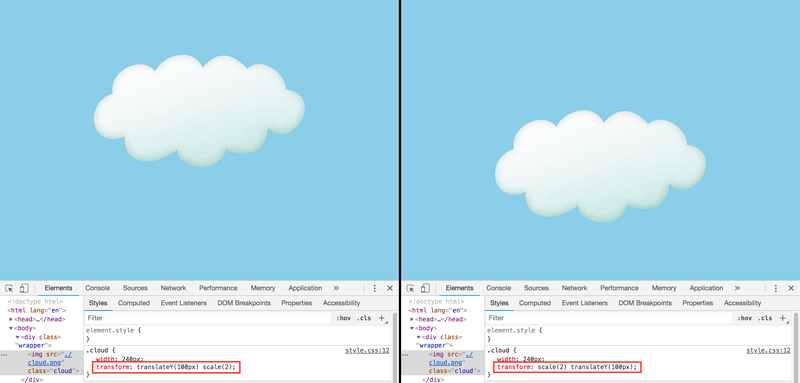
如果先translate再scale,平移的距离也将被等比例缩放,而先scale再translate则不会。所以在使用transform需按照 translate -> rotate -> scale 的顺序书写,让scale先执行,以免放大translate的效果,而rotate先translate执行以防止带着平移的距离一起转动。我觉得这是transform目前不方便的地方,因为方法之间相互干扰并不容易理解,书写顺序也不容易记住。在未来有望通过使用独立的css transform属性解决这一问题,因为独立的transform属性对书写顺序没有依赖,方法之间彼此不会干扰。
Transition
Transition翻译为“过渡”,强调的是过程。在css中指在一段时间内,元素从一个状态(对应一个css属性)过渡到另一个状态的动态过程。我们可以决定以何种方式过渡过渡和花费多少时间。
例如,我们把鼠标悬浮到云上面的时候使其变大一些可以这么写:
.cloud{
    width: 240px;
    transition: 1s;
}
.cloud:hover{
    width: 320px;
}
效果:

transition可以和transform结合使用,比如我们可以让云变大的同时转一圈:
.cloud:hover{
    width: 320px;
    transform: rotate(360deg);
}
效果:

我们可以给不同的效果设置不同的过渡时间:
.cloud{
    width: 240px;
    transition: width 1s, transform 0.5s;
}
我们也可以给效果设置延时时间,比如我们等宽度增大之后再旋转:
.cloud{
    width: 240px;
    transition: width 1s, transform 0.5s 1s;
}
效果:

我们还可以给每个效果设置不同的timing function,用于控制加速效果。
比如我们可以让旋转的速度逐渐加快:
.cloud{
    width: 240px;
    transition: transform 2s ease-in;
}

.cloud:hover{
    transform: rotate(1080deg);
}
效果:
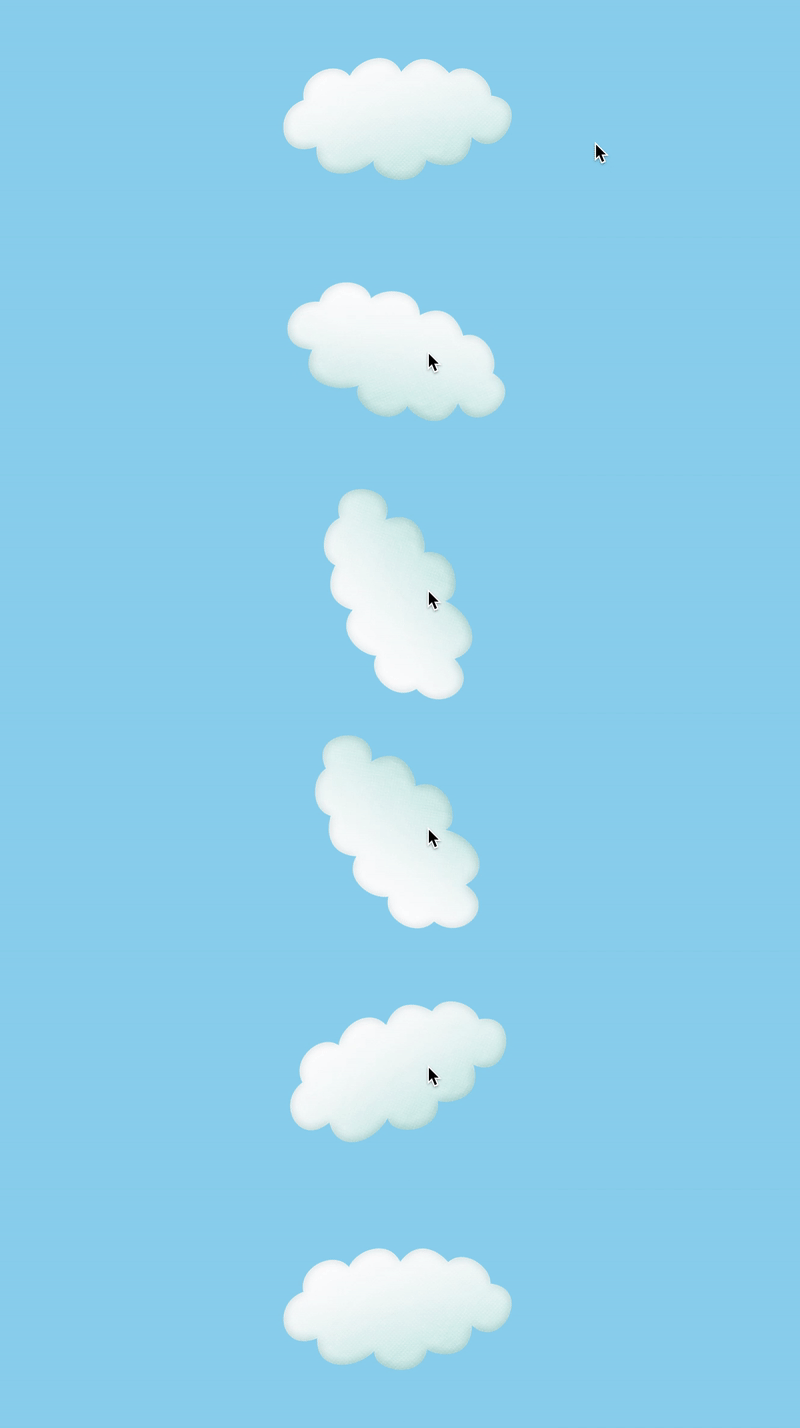
更多的timing function请后面会进一步讨论,也可以参考 MDN transition-timing-functions
Keyframes
(1) 基本用法
Keyframe中文译为“关键帧”,是animation中很强大的功能,通俗说就是我们可以通过定义一段动画中的关键点、关键状态来创建动画。Keyframes相比transition对动画过程和细节有更强的控制。
我们先看一个例子(部分代码省略)
html:
<div class="sky"></div>
<div class="grass"></div>
<div class="road">
  <div class="lines"></div>
  <img src="http://lc-jOYHMCEn.cn-n1.lcfile.com/a3f630c957a4b32d0221.png" class="mario animated">
</div>
css:
.mario{
  position: absolute;
  left: 0px;
  width: 100px;
}

.animated{
  animation-name: drive;
  animation-duration: 1s;
  animation-timing-function: linear;
}

@keyframes drive {
  from{ transform: translateX(0) }
  to{ transform: translateX(700px) }
}
效果:
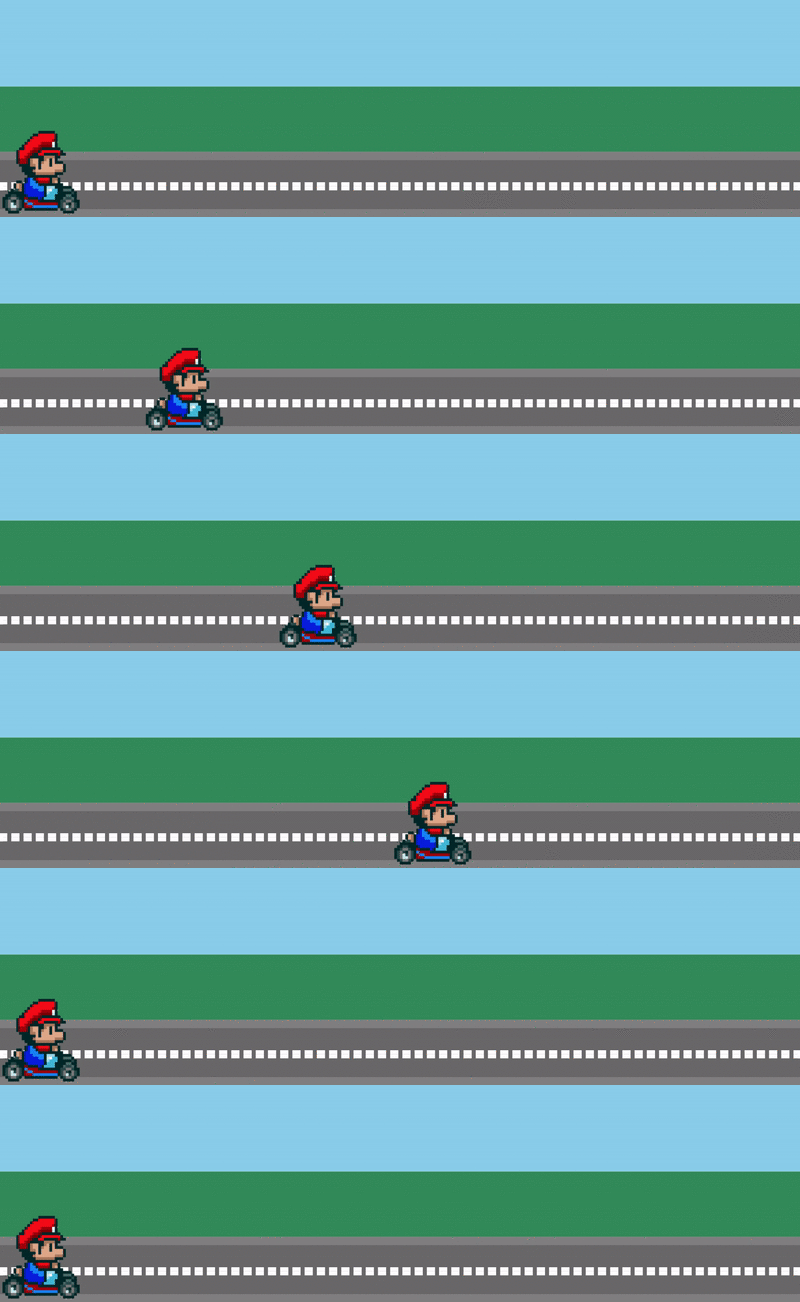
其中 drive 是该keyframes的名称,from, to 是keyframes播放过程的时间起点和终点,时间点也可以用百分比表示,如50%,from, to 等价于 0%, 100%。每个时间点对应一个css状态,代表一个关键帧(keyframe)。keyframes定义完成后使用方法如下:
animation也有简写形式,如:
animation: slidein 3s ease-in 1s infinite reverse both running;
但这种对书写顺序有一定要求(delay要写在duration后面,其他参数无顺序要求,css会通过传入的关键词识别)。
(2) Animation Delay
通过animation-delay,我们可以给动画延迟执行:
animation-delay: 2s;
(3) Animation Fill Modeforwards
在上面的例子中可以看到马里奥运动到右边之后又回到了起点,如果我们想让他运动完成后就停留在右边呢?很简单,我们设置annimation fill mode就可以了:
animation-fill-mode: forwards
forwards 表示动画完成后,元素将保持最后一帧的状态。
backwards
与之相对的还有 backwards,backwards表示并不是动画完成后元素变回第一帧的状态,而是表示当设置了animation-delay时,在动画开始前的等待过程中,立刻给元素应用第一帧的状态。我们将上面的例子稍作修改看一下效果:
.animated{
  animation-name: drive;
  animation-duration: 1s;
  animation-fill-mode: backwords;
  animation-delay: 1s;
  animation-timing-function: linear;
}

@keyframes drive {
  from{ transform: translateX(350px) }
  to{ transform: translateX(700px) scale(2) }
}
效果:
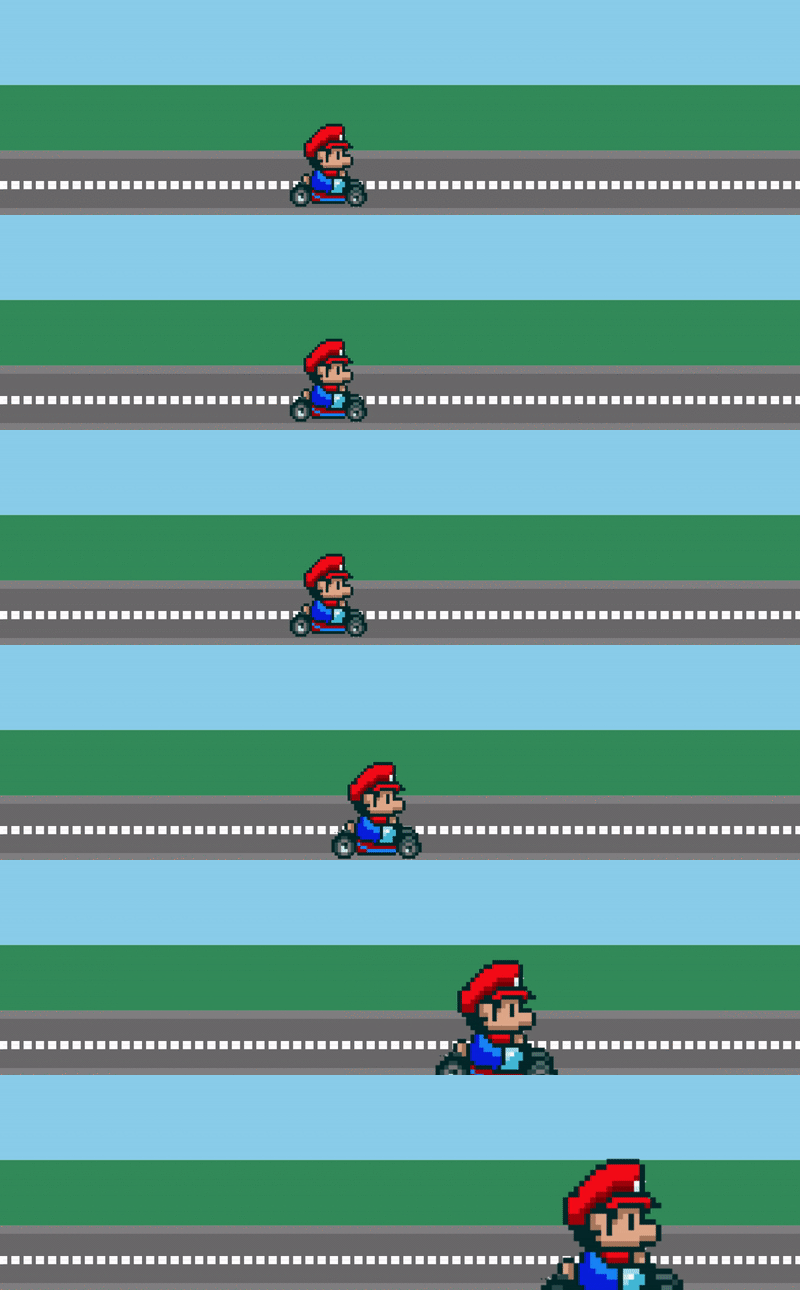
可以看到,动画开始之前小人立马移动到350px处,1s之后才开始动画。
both
显而易见,both会同时应用forwards和backwards两种规则,即在delay时先应用第一帧的状态,结束时保持最后一帧的状态。
(3) Animation Repeat
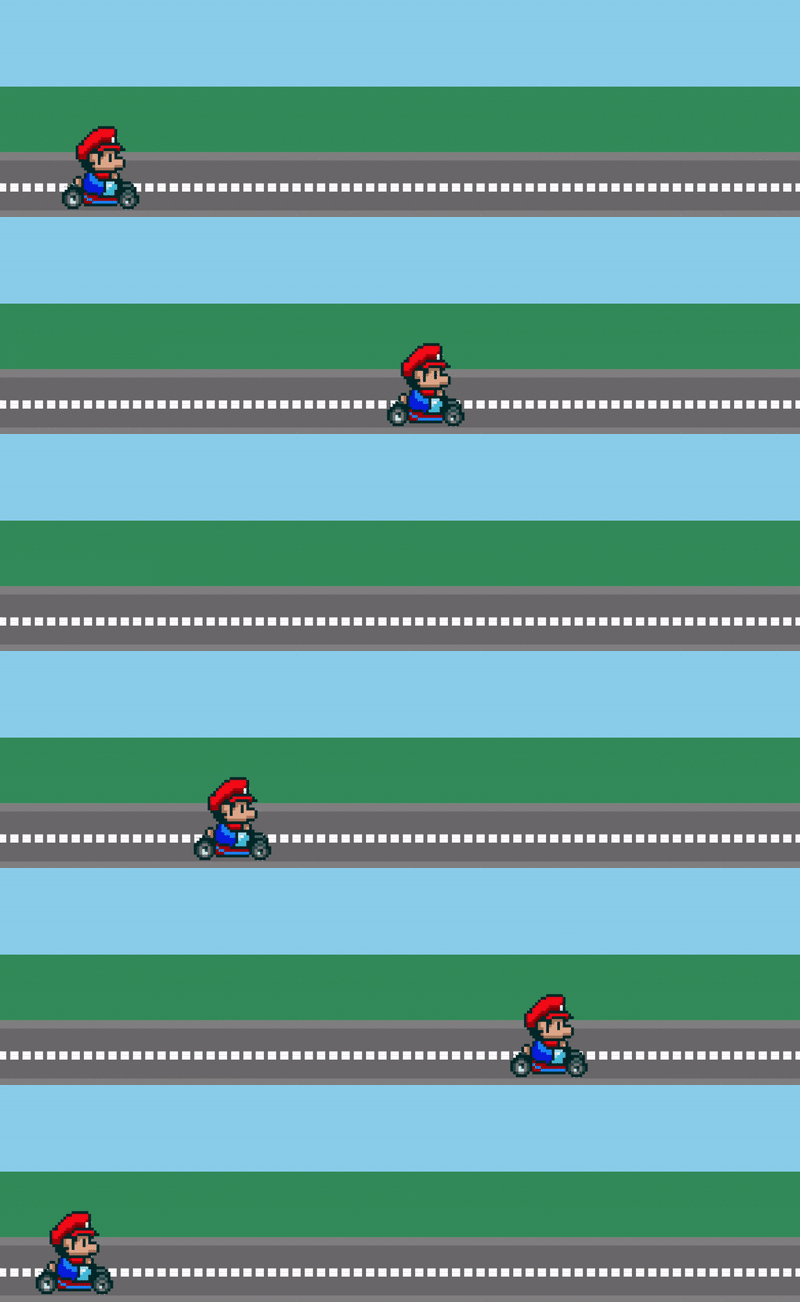
我们可以通过 animation-iteration-count 设置动画循环播放的次数,比如:
animation-iteration-count: 3;

// 无限循环
animation-iteration-count:infinite;
就像这样:
(4) Animation Direction
normal
正常方向,也是默认方向,即先from,再to。
reverse
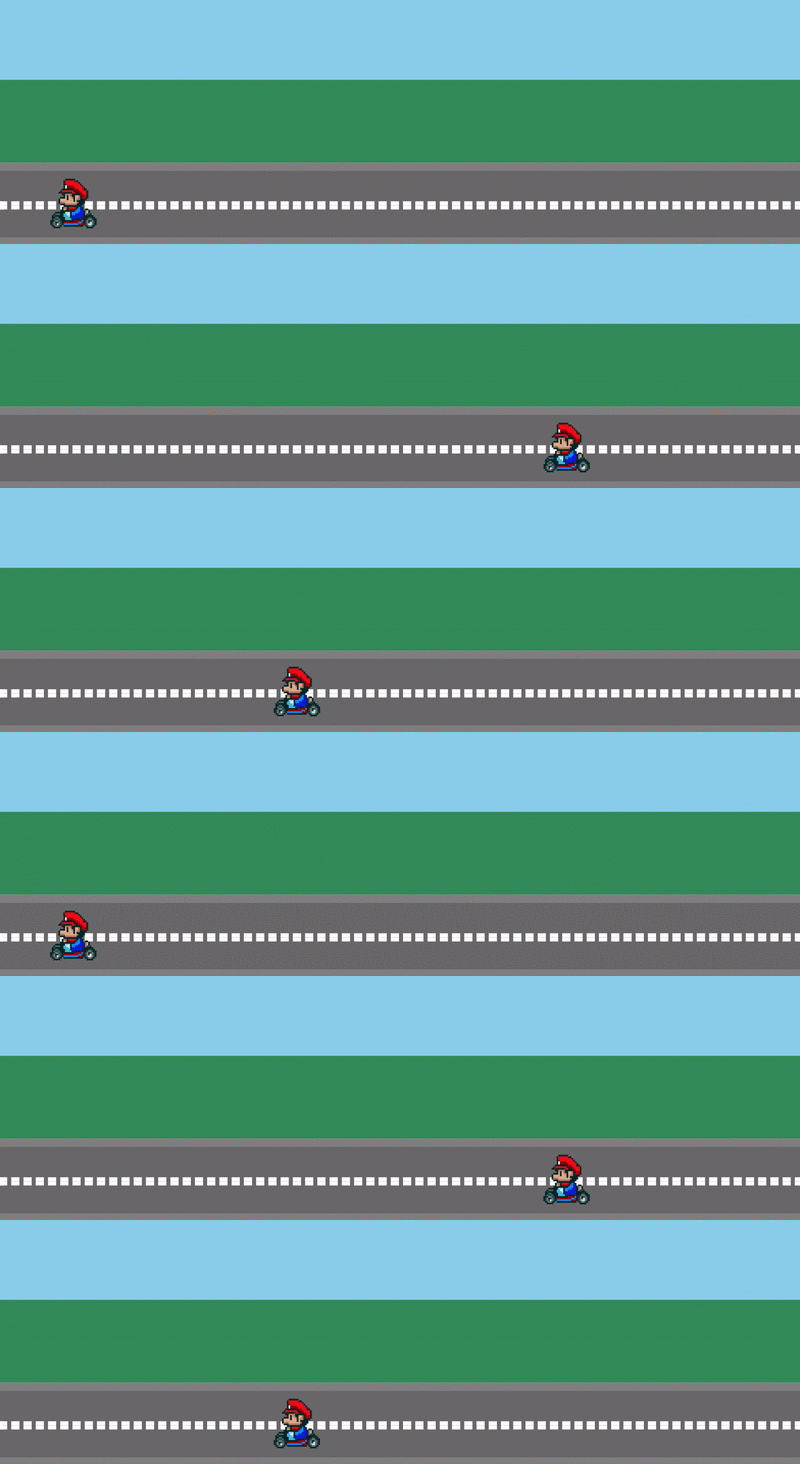
与正常方向相反,即先to,再from。例如:
.animated{
  ...

  animation-direction: reverse;
}

@keyframes drive {
  from{ transform: translateX(-100px) rotateY(180deg) }
  to{ transform: translateX(862px) rotateY(180deg)}
}
效果:
alternate
alternate意为“交替”,即normal和reverse交替之行,先normal再reverse。
reverse alternate
反向交替,先reverse再normal。
(4) Animation Timing function
和transition一样,keyframes也可以设置timing function,常用的timing function归纳如下:
直观表现如下(codepen):

除了上面现成的方法,我们可以通过贝塞尔曲线自定义速度曲线。我们可以在 http://cubic-bezier.com 可视化的创建我们自己的贝塞尔曲线。比如创建一个刚开始极慢,突然变得极快的曲线:

css:
animation-timing-function: cubic-bezier(1,.03,1,-0.03);
效果:

是不是挺神奇!
(5) Chain Animation
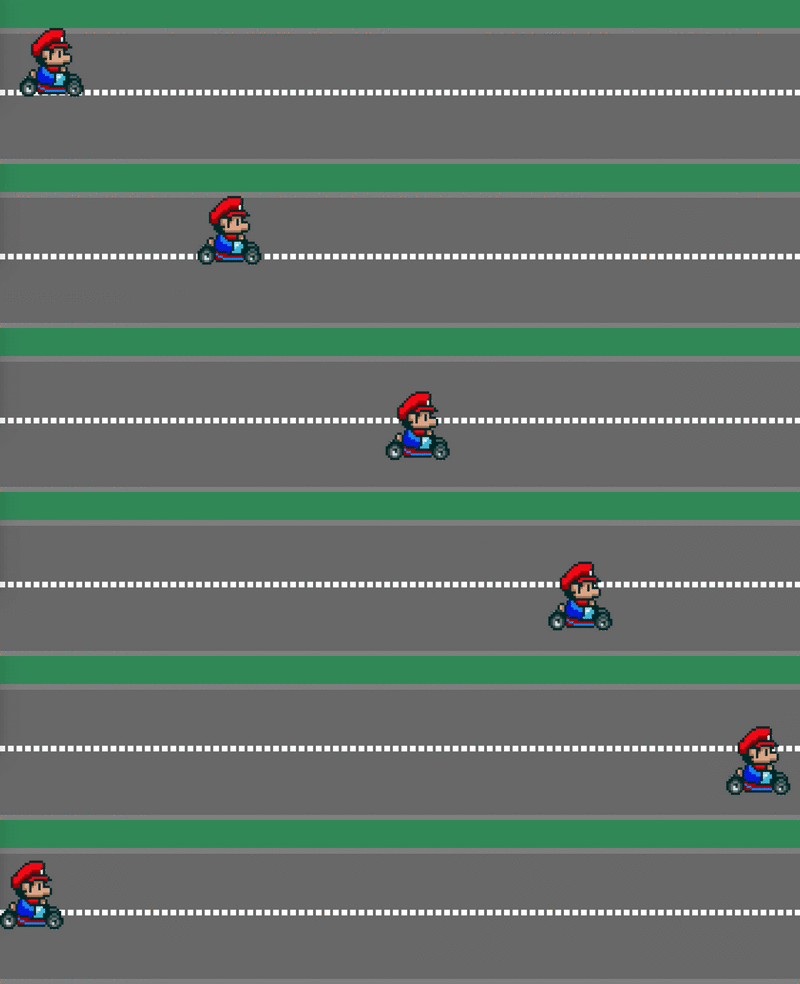
我们可以将多个animation串联使用,比如我们想让小人在行驶的过程中跳跃,可以这么写:
css:
.mario {
  ...

  animation: drive 3s both infinite linear, jump 0.5s 1.2s ease-in-out infinite;
}

@keyframes jump {
  0% { top: -40px; }
  50% { top: -120px; }
  100% { top: -40px; }
}
效果:
实践
本文目的在于普及css3 animation的基础,并未完全覆盖animation的知识,未涉及和讲解的知识请大家见谅 。 掌握上述知识后,我们就已经可以用animation做出丰富的动画效果了,下面列出一些codepen上的小例子:
以上就是本文的全部内容,希望对大家的学习有所帮助,也希望大家多多支持脚本之家。


