以贝塞尔工具为主,主要效果如图。喜欢的朋友可以自己试试。

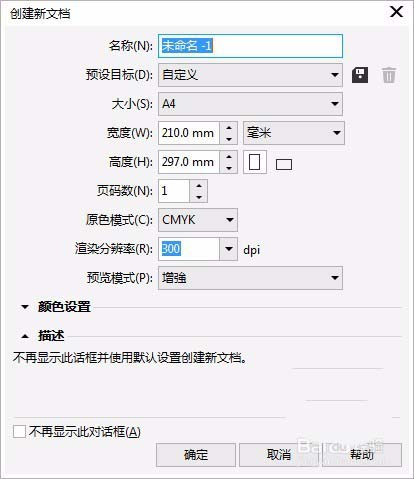
1、新建一文档。参数如图。
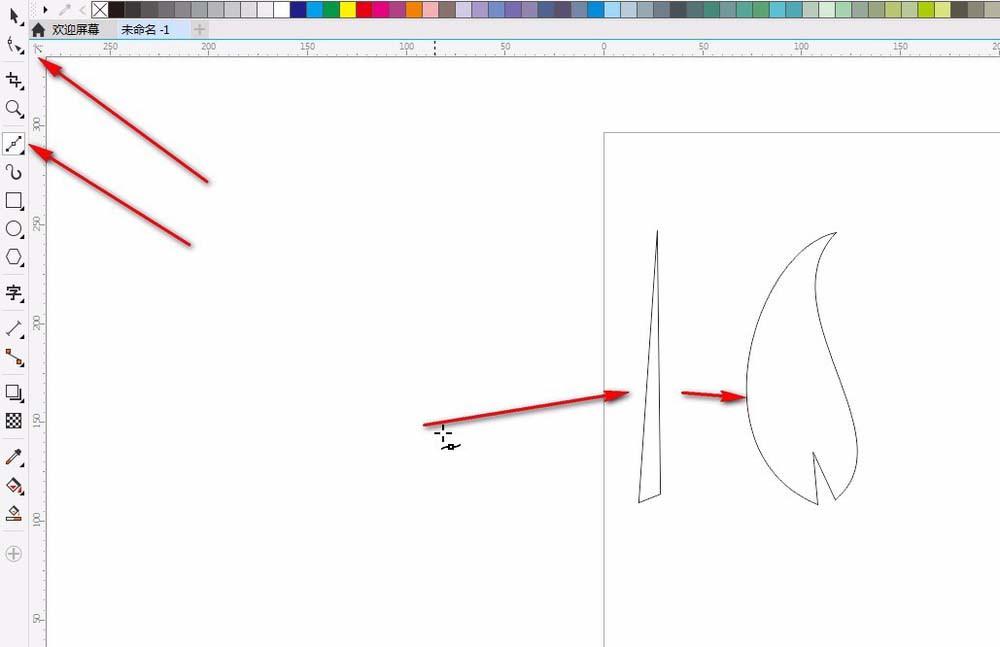
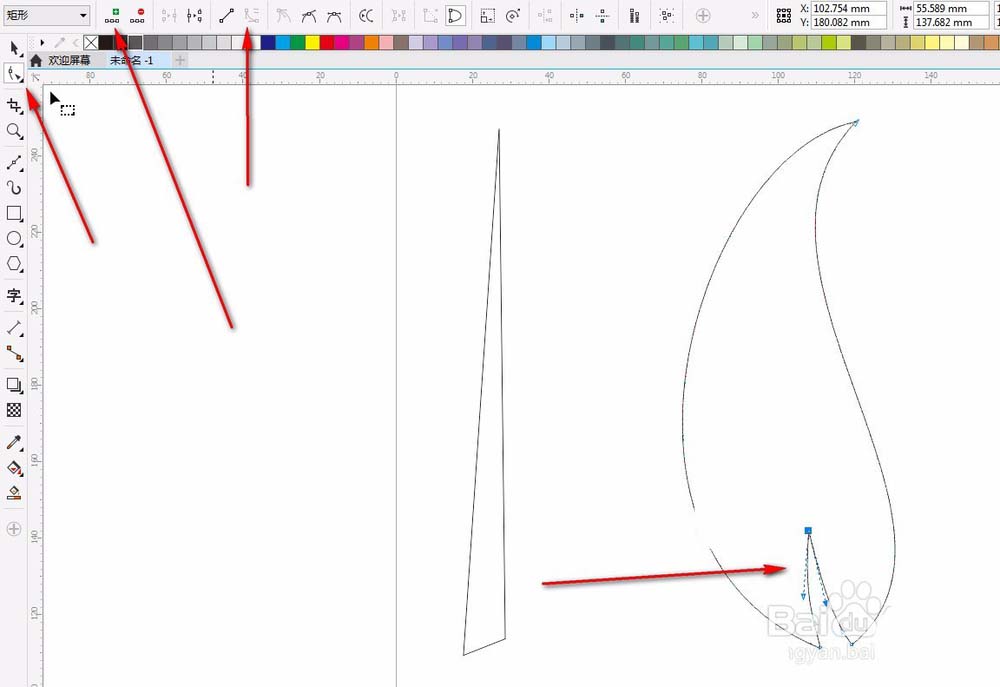
2、用贝塞尔工具绘制一图形。如图。并用形状工具(F10)配合属性栏的按钮调整图形。
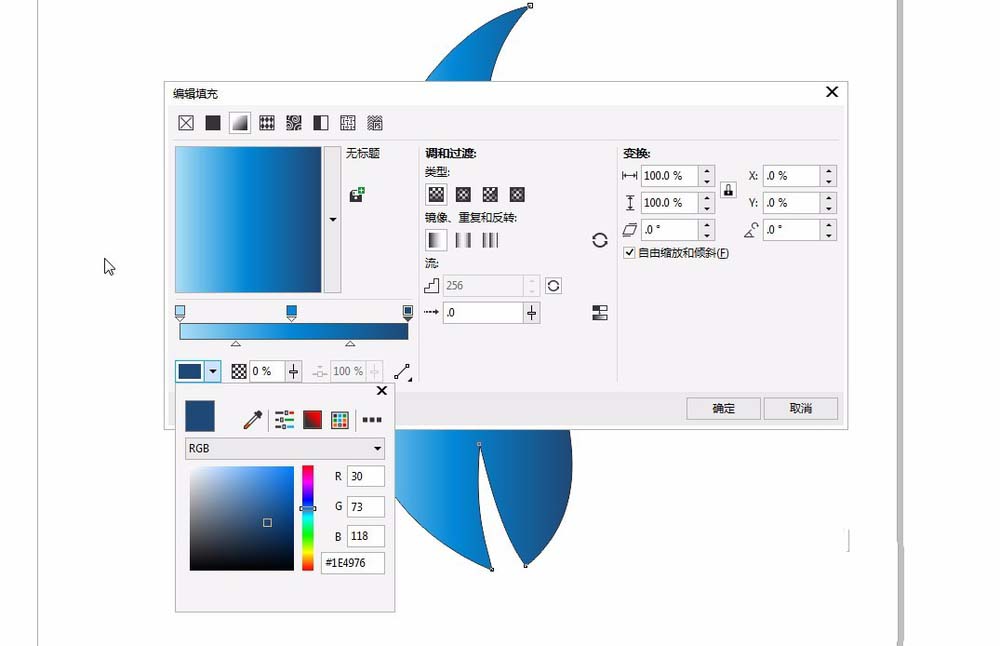
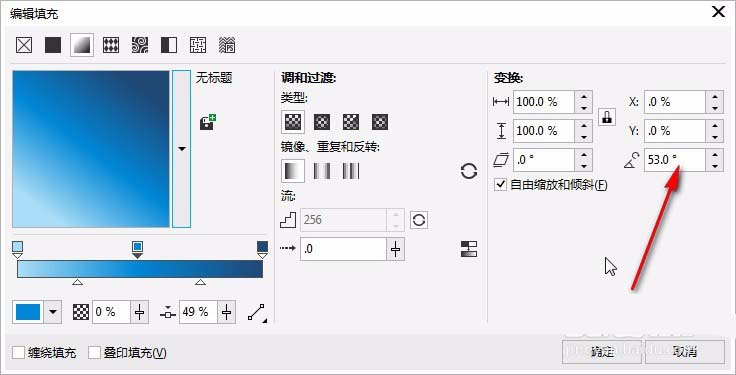
3、按F11使用渐变填充工具给图形填充一个合适的颜色。颜色值分别为1:#A9DDF5;2:#0087D5;3:#1E4976;如图所示。这边需要注意的是色条加色是双击,添加色块,减去色块也是双击。角度改为63°。右键××去掉轮廓线。

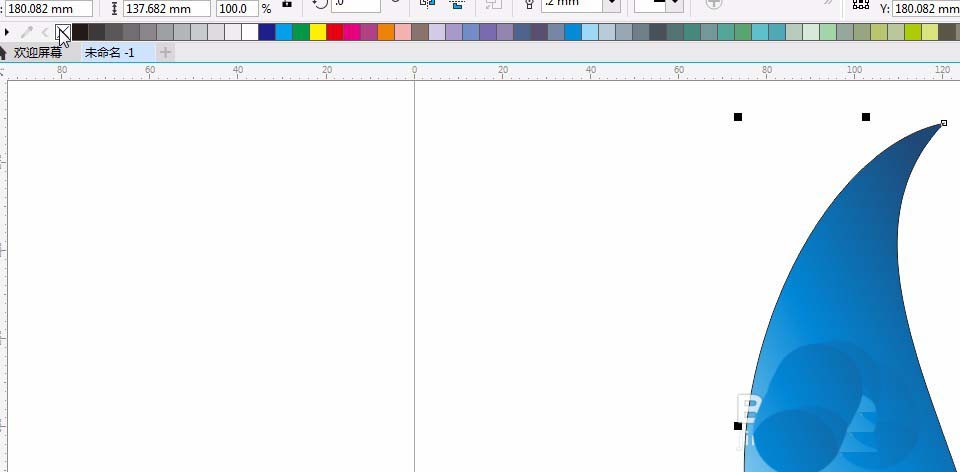
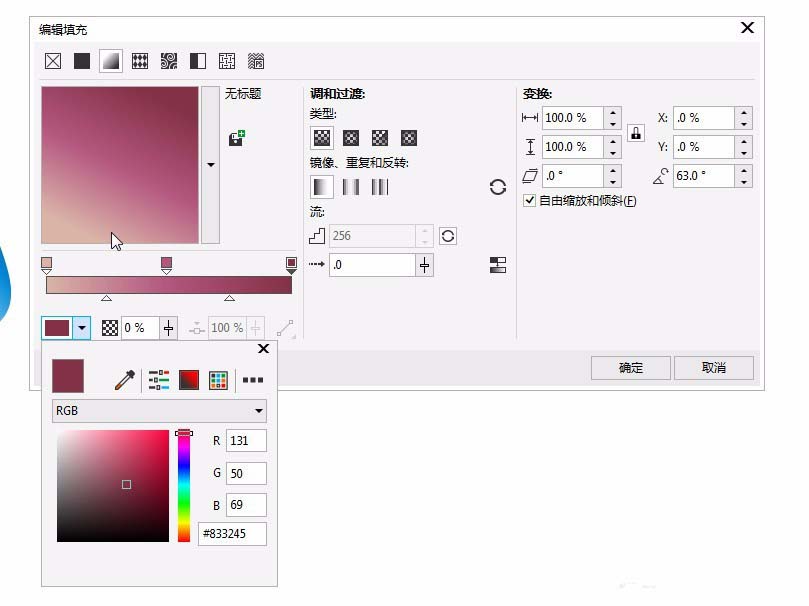
4、将它缩小一些。左键拖动右键单击复制多个。复制三个。将第二个颜色按F11改为渐变1:#DAB4A7;2:#B3577E;3:#833245;

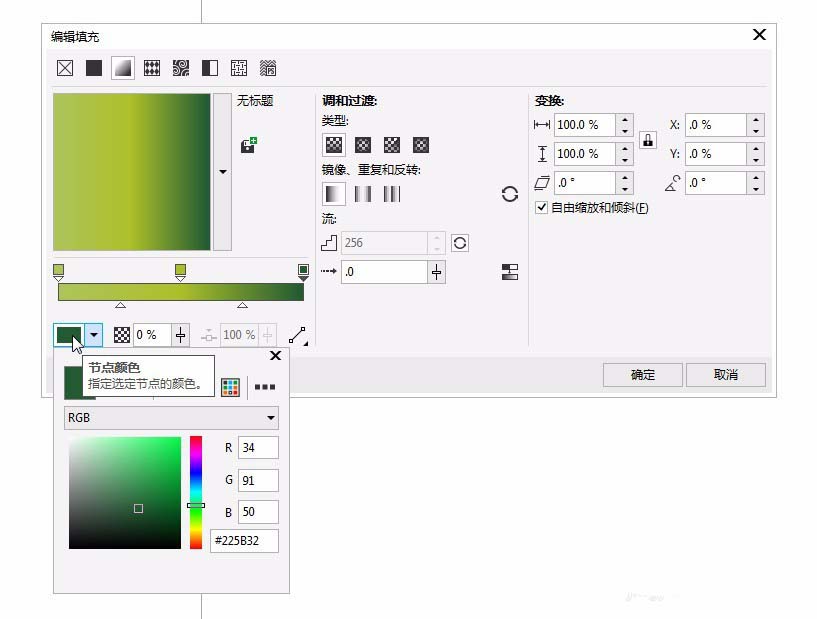
5、将第三个颜色改成渐变色:1:#ADC45A;2:#ABC027;3:#225B32;同样也是按F11;
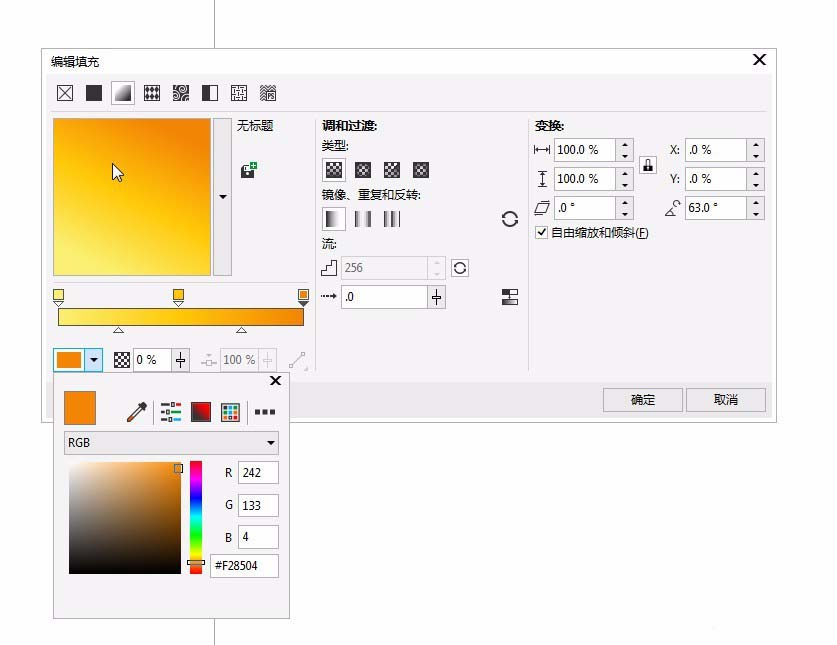
6、将最后一个的颜色改成:1:#F9F071;2:#FFC907;3:#F28504;由黄色变为橘黄的渐变
7、用贝塞尔工具绘制一个图形。一定要闭合哦。可以按F2键查看是否闭合。并用形状工具调整。闭合之后,用选择工具左键拖动右键点击复制一个,缩小到合适为止。等比例缩小。如图所示。缩小之后,双击旋转,放在合适的位置。如图。
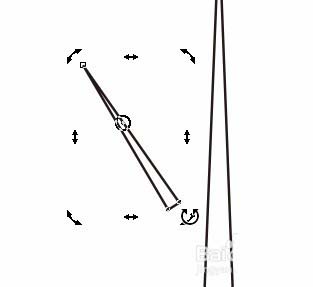
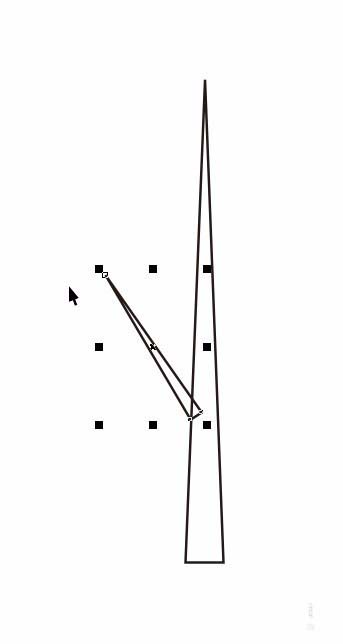
8、将它复制一份拖动到下面。按shift键选中两个对象。单击左键,按住ctrl,往右拖动。复制一份,并往上移动一些,形成错落感。把四个树枝,按F10,点击属性栏的转曲按钮,框选需要转曲的线段比较快些。如图。
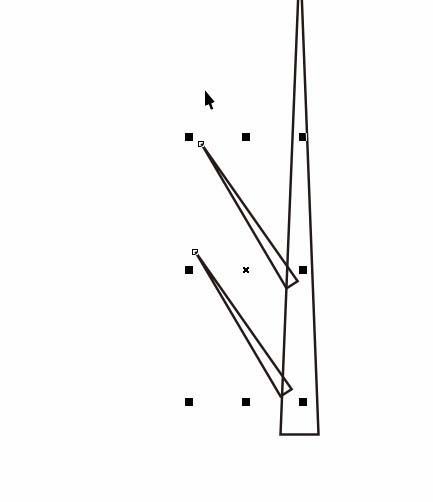
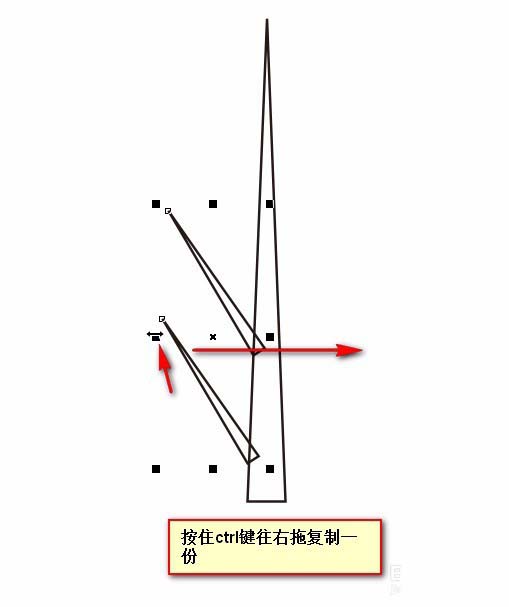
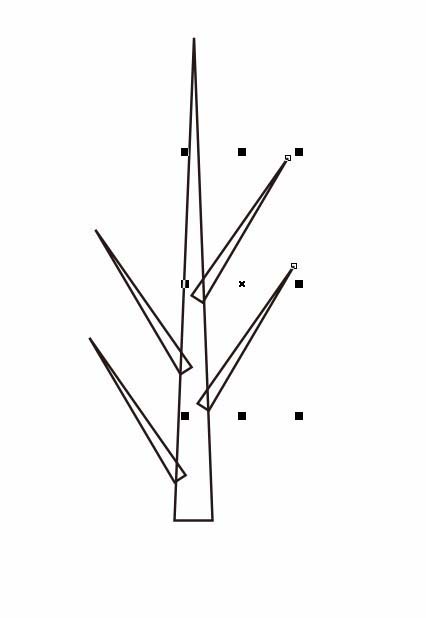
9、调整好后效果,如图。框选全部树枝,单击属性栏的合并按钮,。
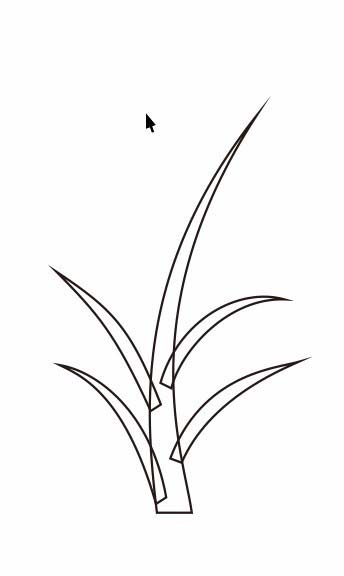
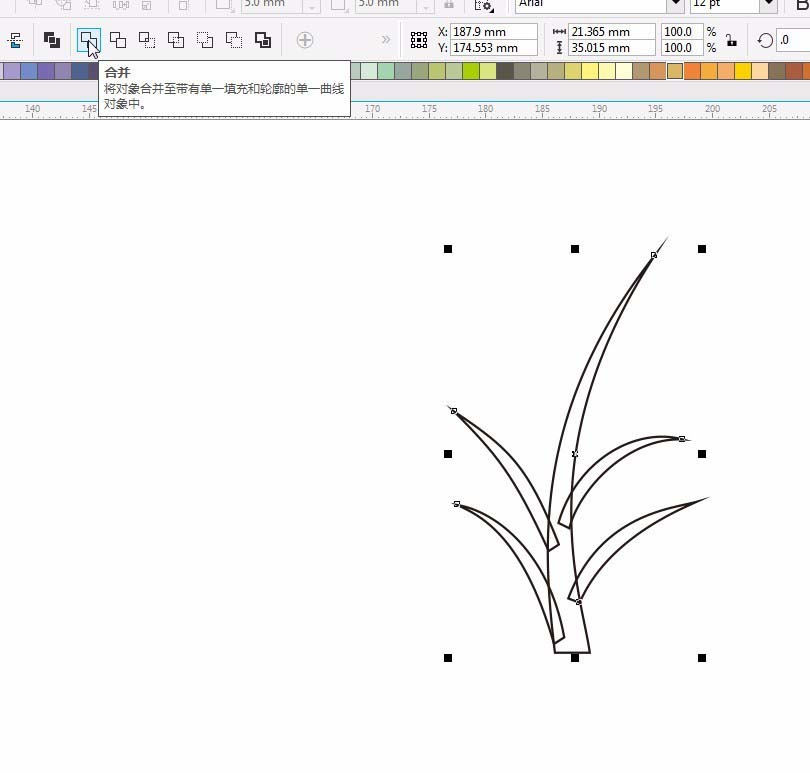
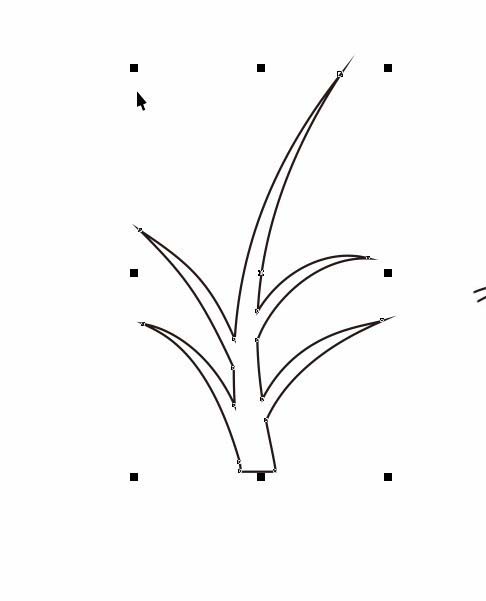
10、合并后填充颜色,#A9DDF5,去掉轮廓;用透明工具添加透明效果。从上到下的透明效果。
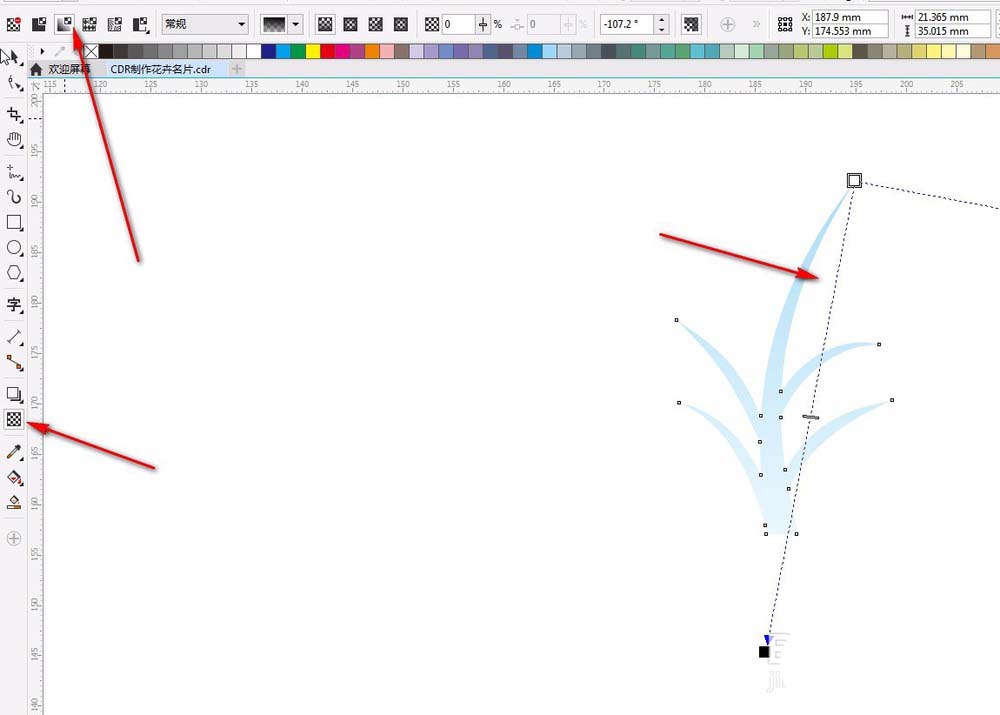
11、放置在花瓣中,调整大小。调整好后,复制出来,复制3个。调整为其他颜色。如图。颜色分别为:#DAB4A7;#ADC45A;将对象右键单击拖动,点击powerclip内部。如果要编辑,可以按住Ctrl键鼠标左键进入编辑状态。其他三个一样的操作。
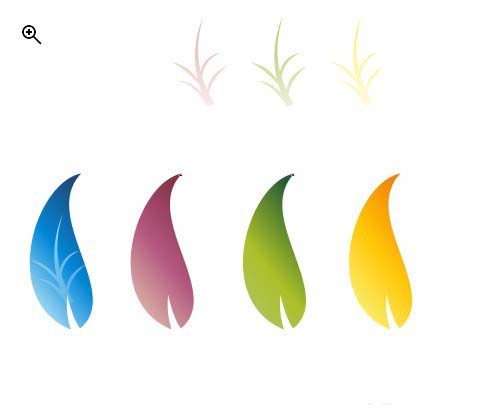
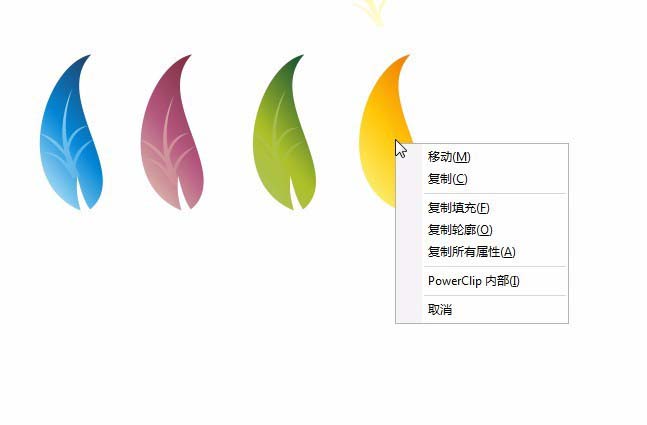
12、将第一个对象单击2次旋转。将其他的对象,分别旋转到合适位置。如图所示。第一个对象拉大一些,第二个对象拉小一些。第三个黄色的渐变叶子。第四个旋转合适角度,,进行垂直镜像并缩小。如图。
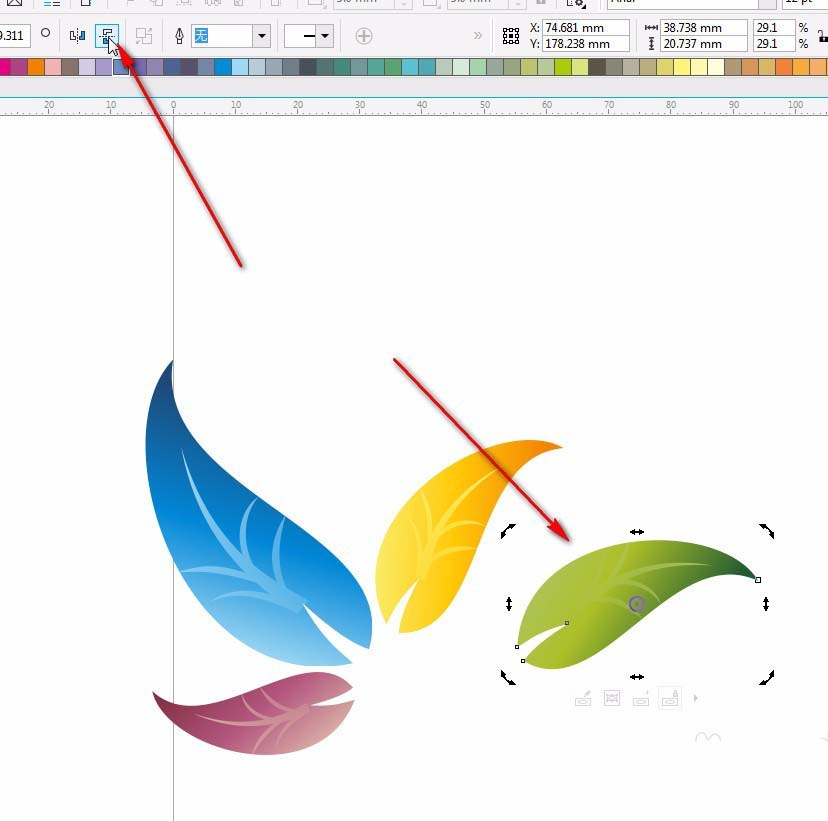

13、复制黄色花瓣并旋转,放在紫色旁边,将紫色花瓣复制一份,放在绿色旁边并旋转缩小。调整到合适大小。在复制紫色,放在上面,旋转缩小大小。配合镜像,复制绿色和蓝色对象,并缩小大小放在合适的位置。如图。
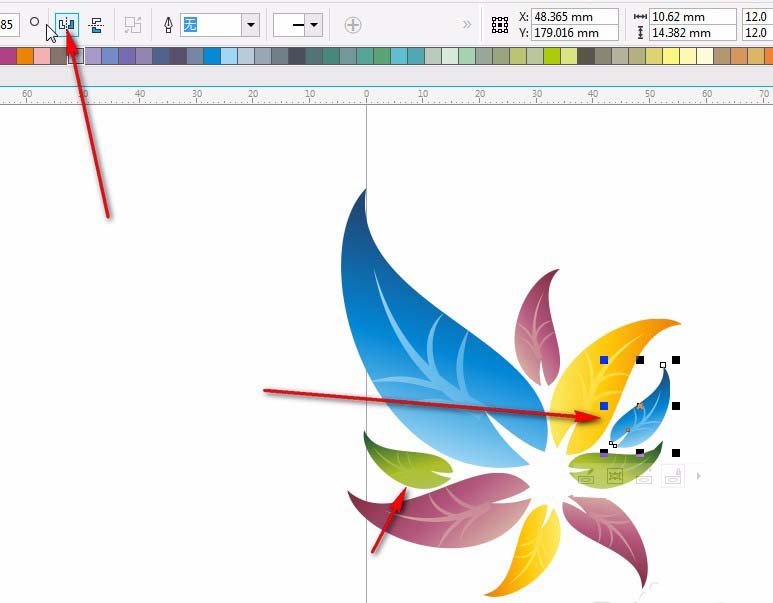
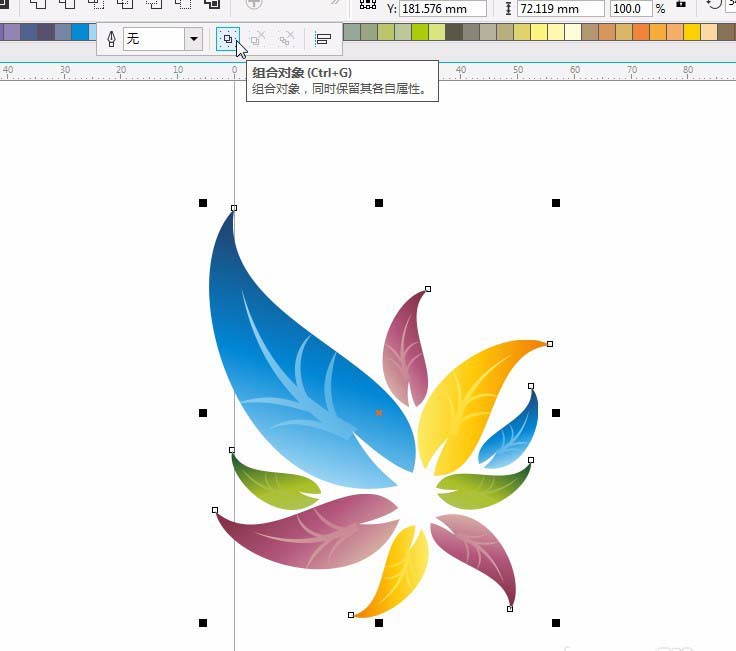
14、框选全部图形,点击属性栏群组。
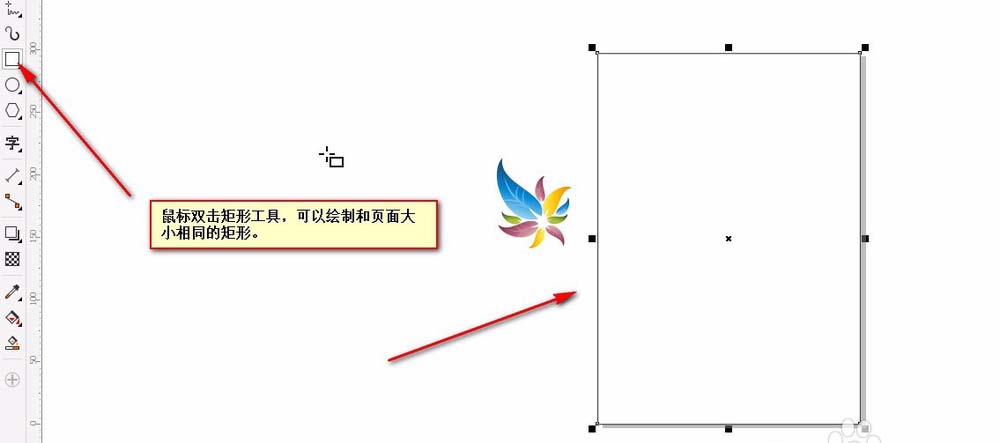
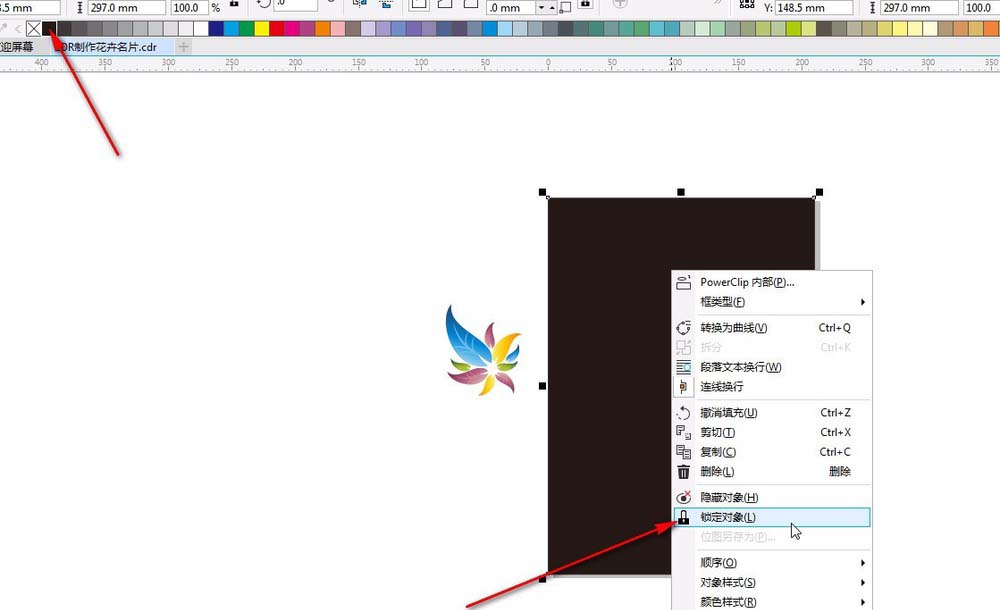
15、鼠标双击矩形工具,可以绘制和页面大小相同的矩形。填充黑色,点右键锁定对象。将图形放在页面上。
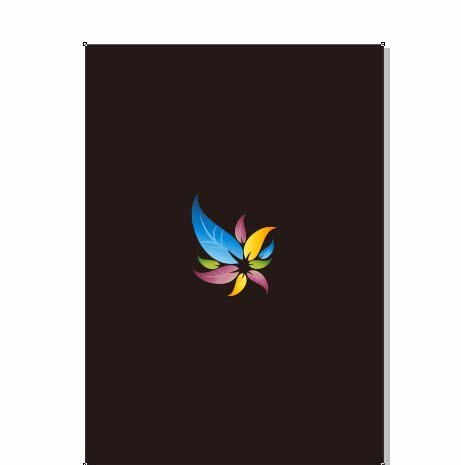
16、使用椭圆工具,在页面上配合ctrl拉出一个正圆。填充白色,去掉轮廓,并复制多个,改变大小,不规律的放置在花瓣上。如图。

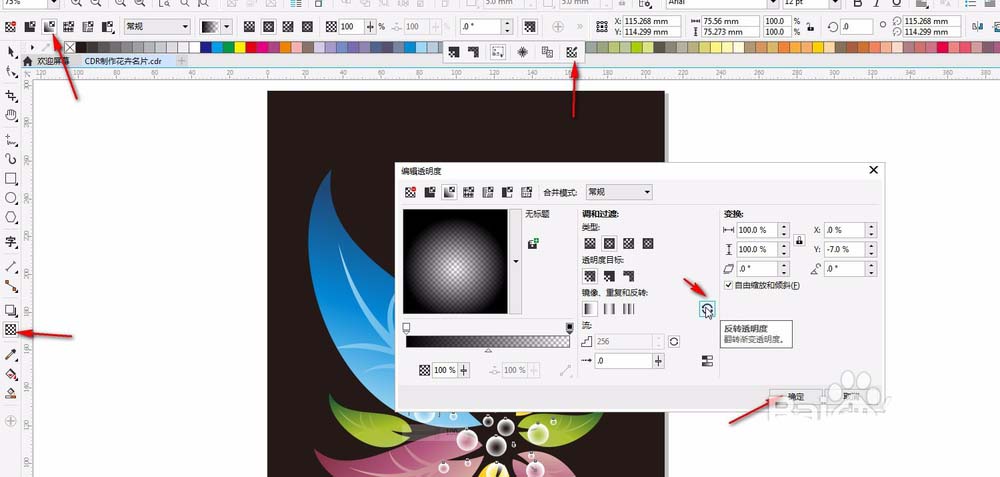
17、中圆形,用透明工具,点击属性编辑透明度,参数如图。
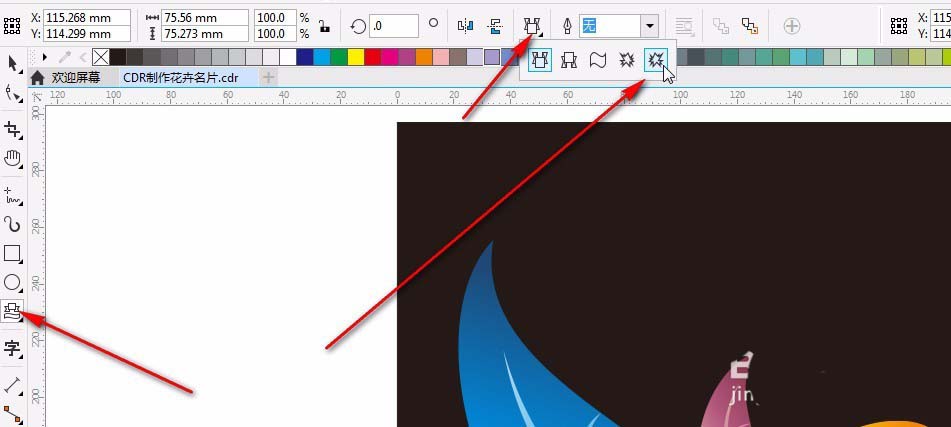
18、在工具栏选择标准形状工具,点击属性栏的完美形状中的爆炸效果。在页面上拖出来一个,填充白色,去掉轮廓线。缩小后放在小球边缘,用作亮点。

19、全选图形,全组,ctrl+G;放在一边。
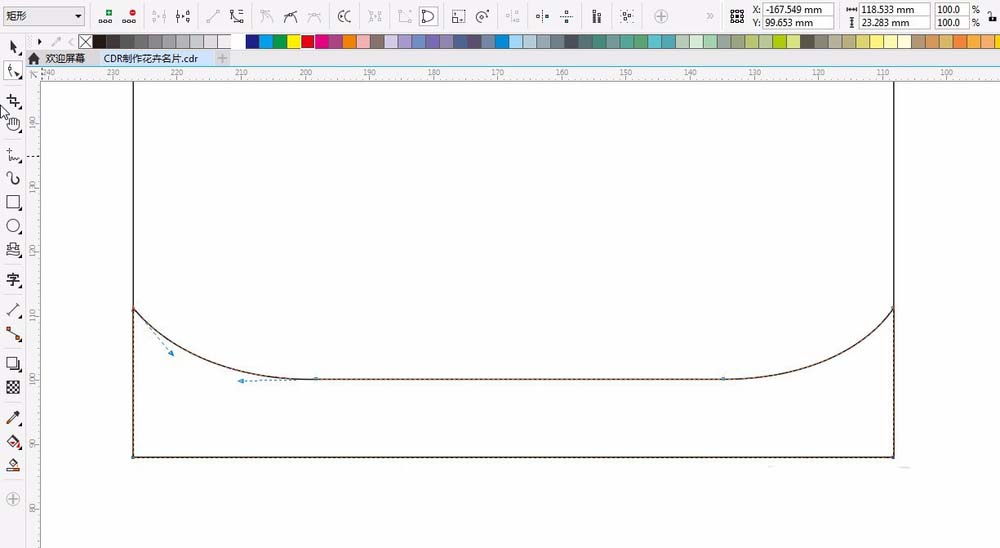
20、点击矩形工具,绘制一个矩形,点击矩形上面那条线,往下拖,点击右键复制一份。并转化为 曲线ctrl+q。点击形状工具,调整小矩形。配合属性栏工具,调整到想要的效果。
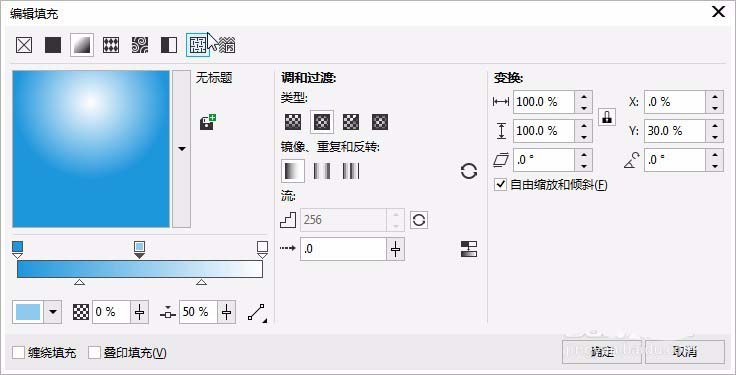

21、选择大矩形,添加渐变色,1:#025FA4;2:#0287D4;3:#FFFFFF;选择圆形渐变效果;Y:35%;
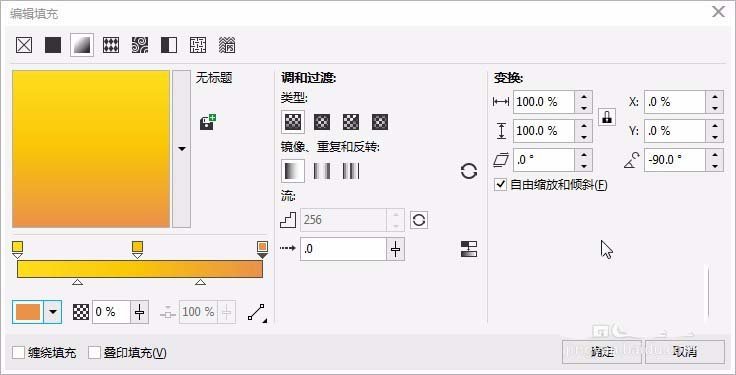
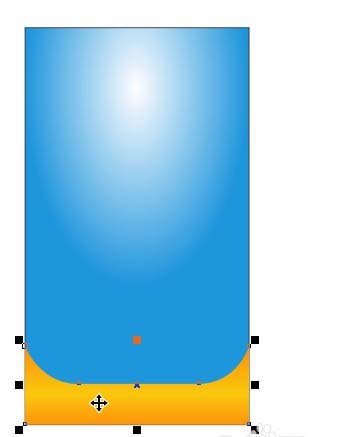
22、下面那个矩形添加渐变,为线性渐变,添加1:#FE920B;2:#F8C80C;3:#FE920B;角度为90°。右键点×,去掉边框。
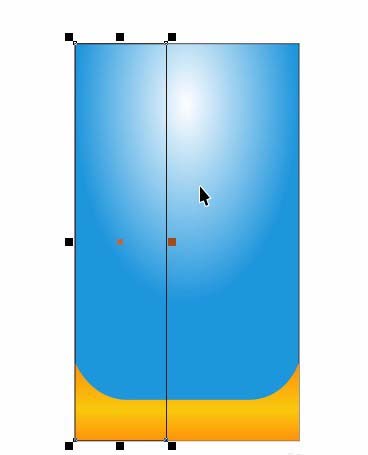
23、将大矩形复制一份,去掉颜色。按ctrl+q转曲,选择形状工具调整为如图所示。然后将里面点击右上角的点,点击属性栏的转曲,调整曲线如图。
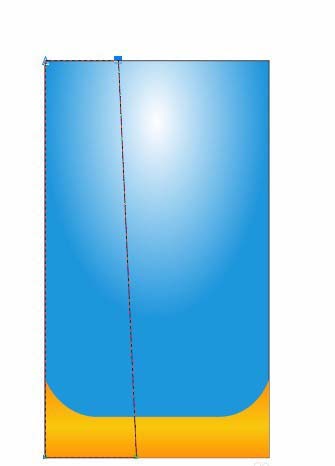
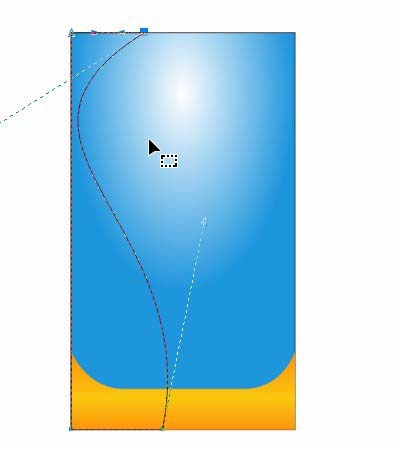
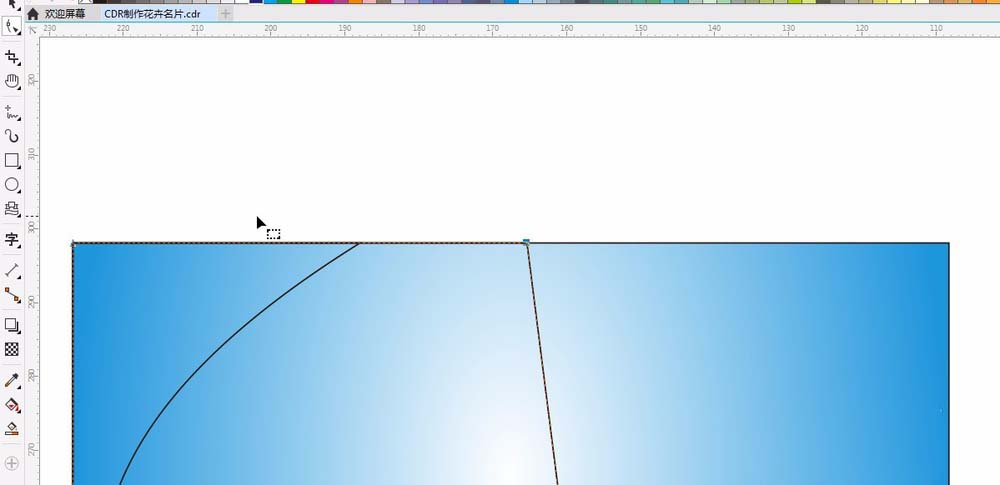
24、再次复制一份矩形并往右边拖一点。如图。左键××,再转换成曲线ctrl+q,点击形状工具,调整。上面的点按住ctrl键往中间那个位置拖。另外,点击属性栏的转曲,将线条调整成如图效果。
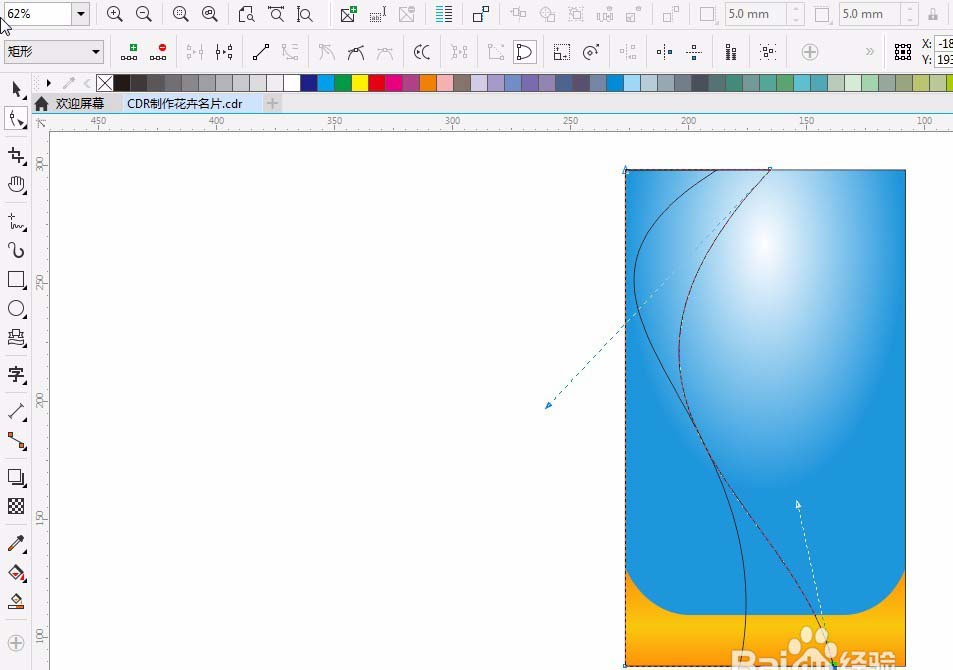
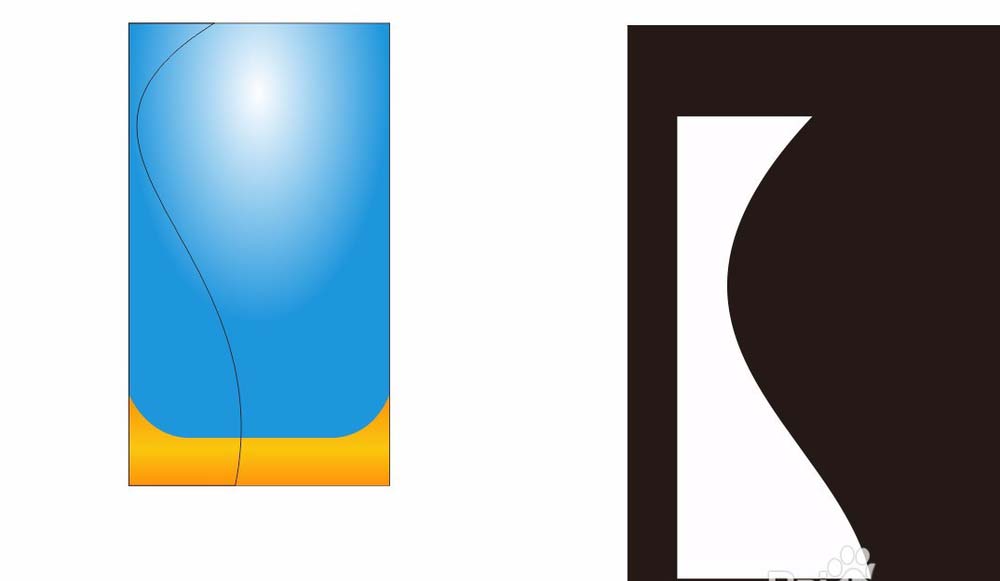
25、将第一个图形往页面拖,填充白色,去除轮廓。选择透明度工具,选择从右到左边单击,按住ctrl键,拉出透明度效果。调整成如图效果。
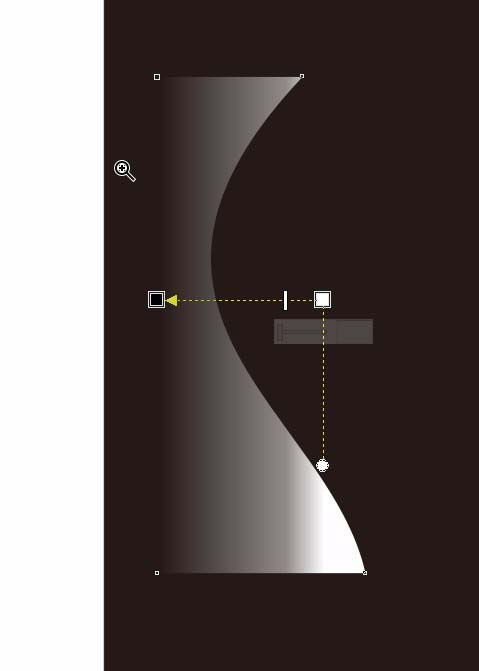
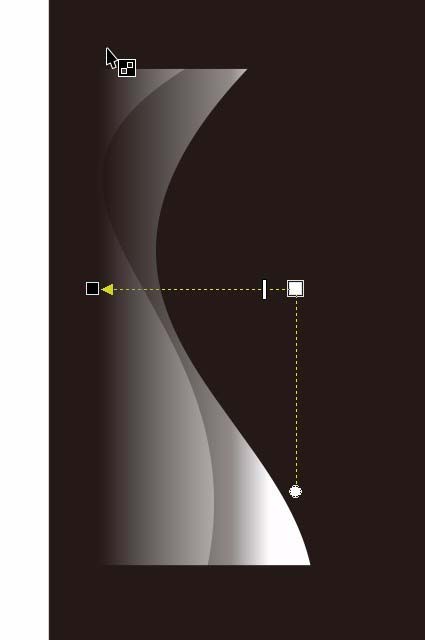
26、将另外一个图形拉到页面。填充白色,去除轮廓,选择透明度工具。也选择从右到左拉出透明度。ctrl+shift+a,对齐与分布,选择左对齐。ctrl+g群组。
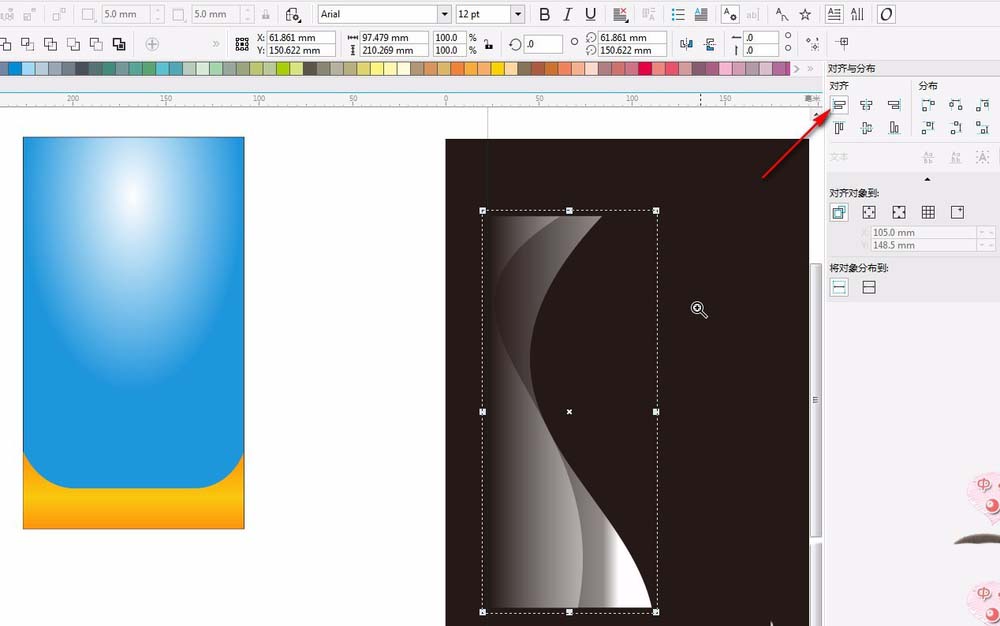

27、选中背景,选中刚做的图形,点击左对齐,顶对齐。效果如图。
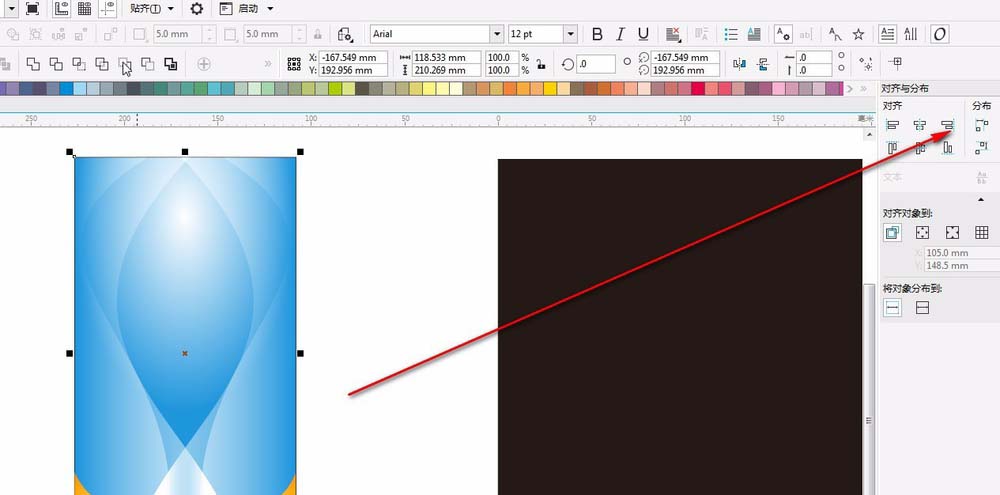
28、选择上面那个图形。复制一份右对齐。
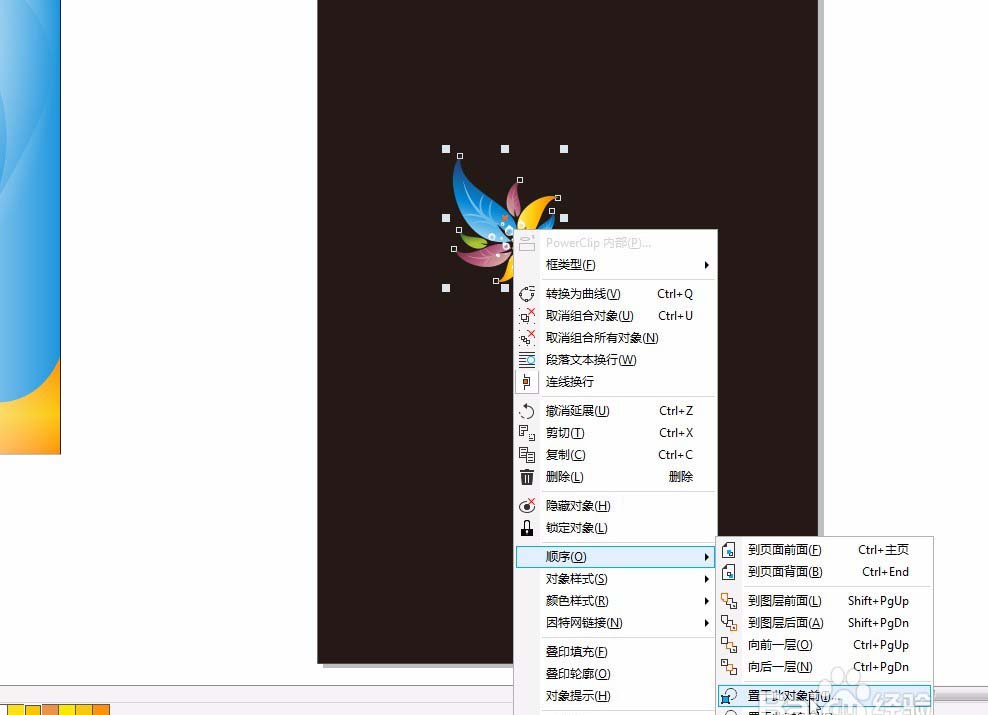
29、将花放在前面去。如图。右键-->顺序-->置于此对象之前。
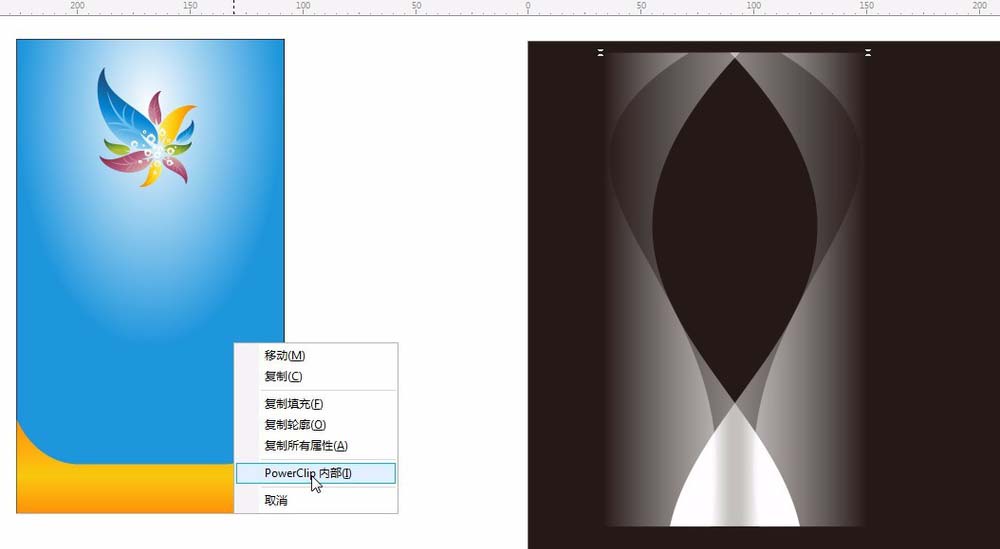
30、将透明白色群组。放在旁边,右键拖动到页面中,点击powerclip内部。按ctrl键调整内容。
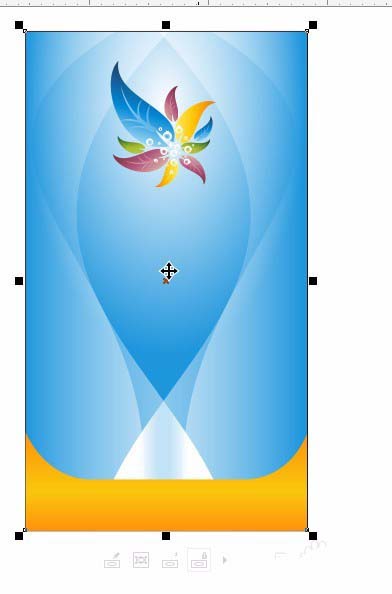

31、将花复制一份。水平镜像。调整大小。
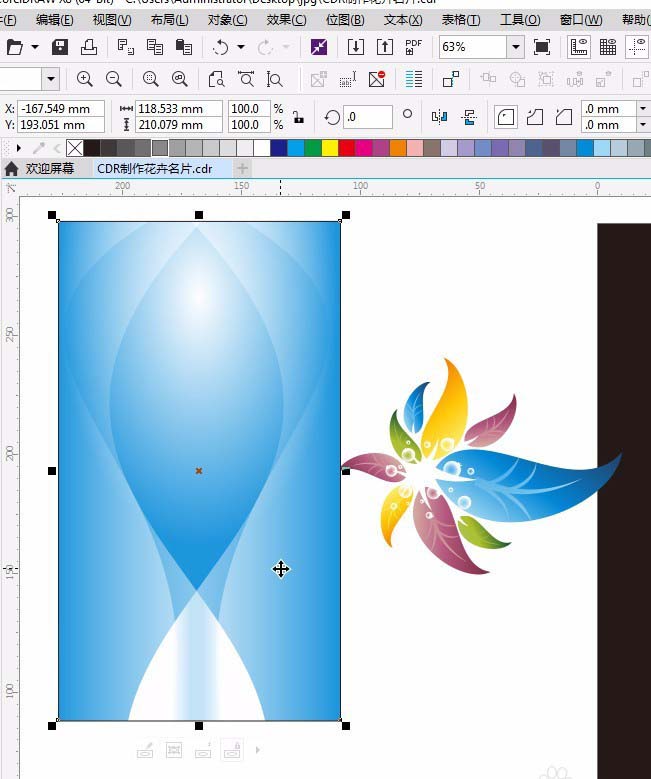
32、将内部内容点击编辑复制,粘贴。如图。然后点击图案厦门的提取内容,把透明的删掉,左键××将颜色去掉。
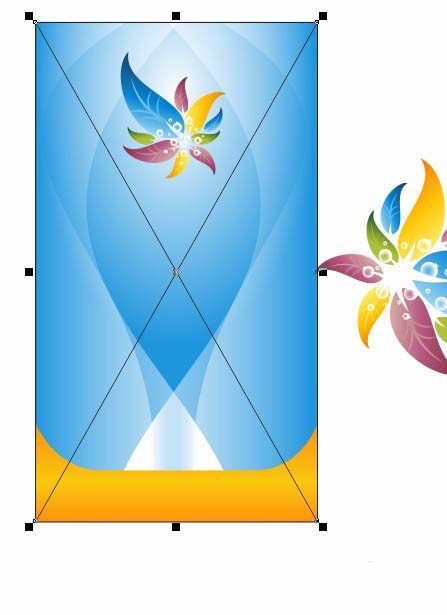
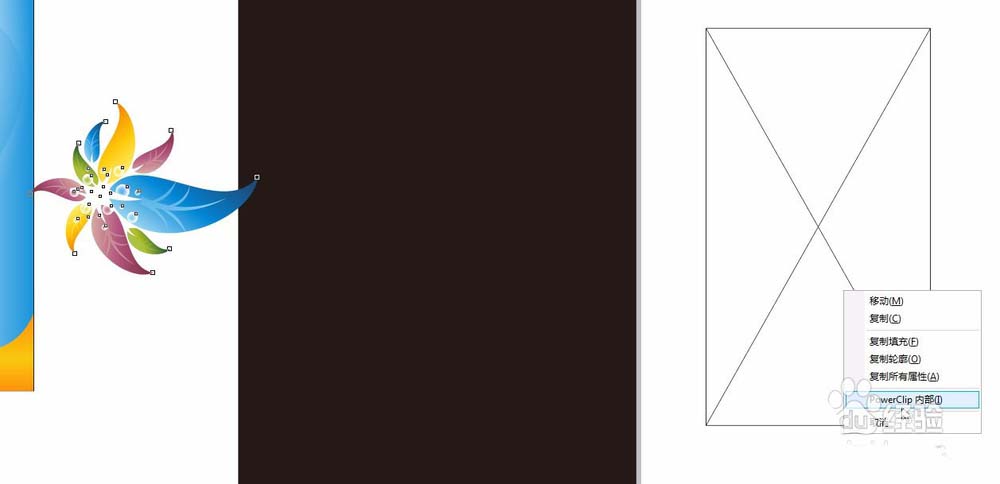
33、将花取消全部群组,点右键拉动到框里。点击powerclip内部。再将花群组。按Ctrl键,调整花的位置,如图。
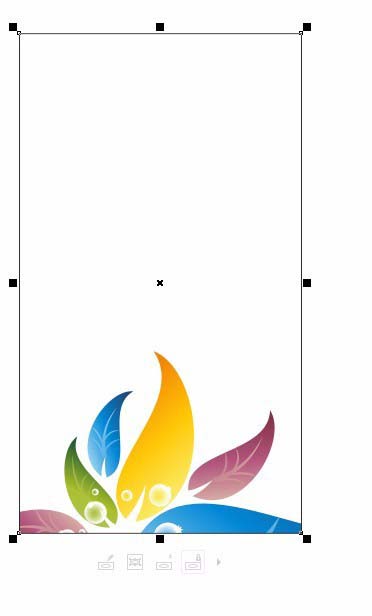
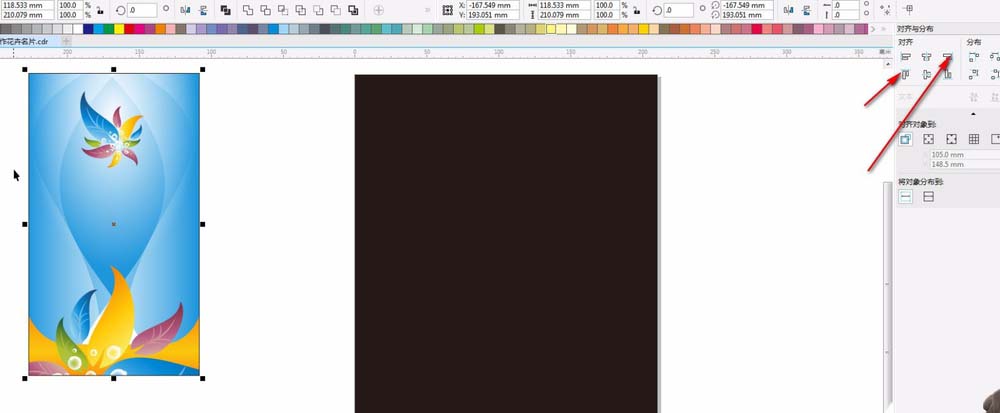
34、选中两个对象,选中对齐右对齐和顶对齐。效果如图。
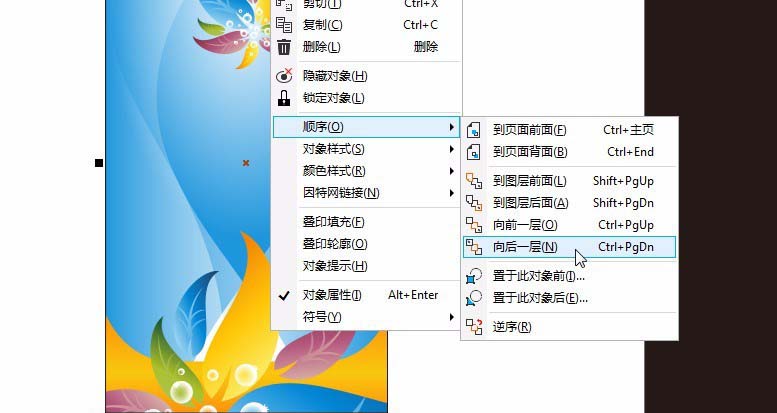
35、将底部图案位置改变一下。点右键。顺序,向后一层。
36、写一些文字装饰。最终效果如图。

相关推荐: