CDR绘制可爱的卡通风格蘑菇和花朵

所属分类: 平面设计 / CorelDraw教程 阅读数: 1969
收藏 0 赞 0 分享

本教程向脚本之家的朋友们介绍CDR绘制卡通蘑菇和花朵的方法和制作过程,本实例侧重于练习修整工具与交互式调合工具。重点在于研究多个渐变图形调和后的颜色变化。喜欢的朋友快来跟着教程学习制作一下吧!

CDR绘制卡通蘑菇和花朵 脚本之家 CorelDraw入门教程

一、修整基本形。

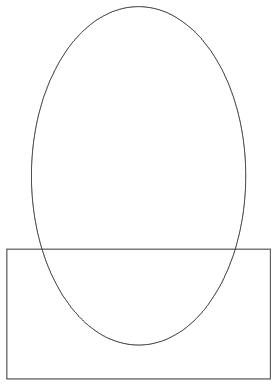
1、绘制椭圆与长方形,然后修剪。

CDR绘制卡通蘑菇和花朵 脚本之家 CorelDraw入门教程 

CDR绘制卡通蘑菇和花朵 脚本之家 CorelDraw入门教程

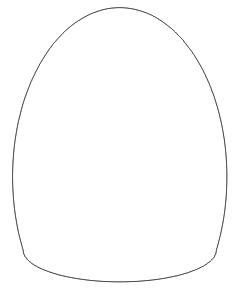
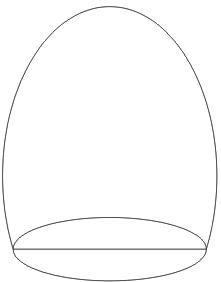
2、绘制椭圆,全选图形并按下C键(垂直居中对齐),再快速焊接他们。然后使用【形状工具】调整形状。
CDR绘制卡通蘑菇和花朵 脚本之家 CorelDraw入门教程

CDR绘制卡通蘑菇和花朵 脚本之家 CorelDraw入门教程

CDR绘制卡通蘑菇和花朵 脚本之家 CorelDraw入门教程
焊接成型

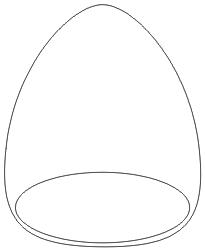
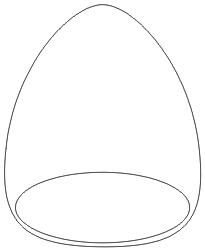
3、绘制椭圆与矩形,全选图形并按下C键(垂直居中对齐)。按Ctrl+Q将其转化为曲线,再结合形状工具调整其形状。
CDR绘制卡通蘑菇和花朵 脚本之家 CorelDraw入门教程

CDR绘制卡通蘑菇和花朵 脚本之家 CorelDraw入门教程

CDR绘制卡通蘑菇和花朵 脚本之家 CorelDraw入门教程


绘制矩形并修改形状

二、刻画蘑菇主体部分。

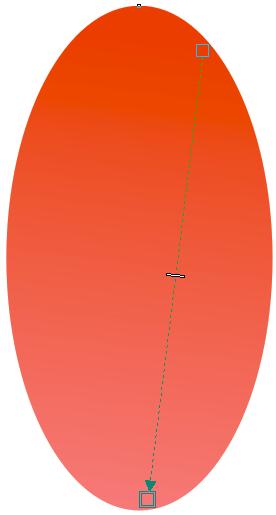
1、给蘑菇主体部分填充颜色。

CDR绘制卡通蘑菇和花朵 脚本之家 CorelDraw入门教程
为蘑菇主体填充渐变

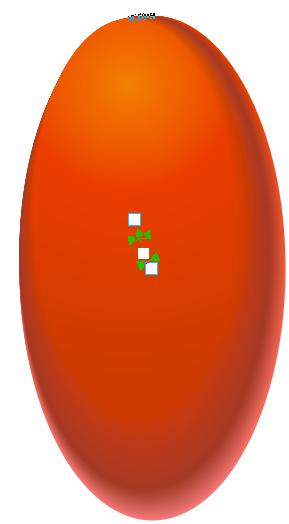
2、选择蘑菇主体部分,按小键盘上的+键原地复制并缩小,再填充渐变。再将它们进行调和。
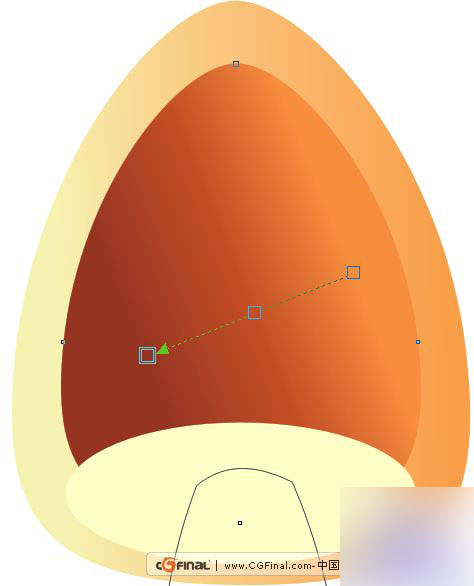
CDR绘制卡通蘑菇和花朵 脚本之家 CorelDraw入门教程

CDR绘制卡通蘑菇和花朵 脚本之家 CorelDraw入门教程
复制并填充渐变

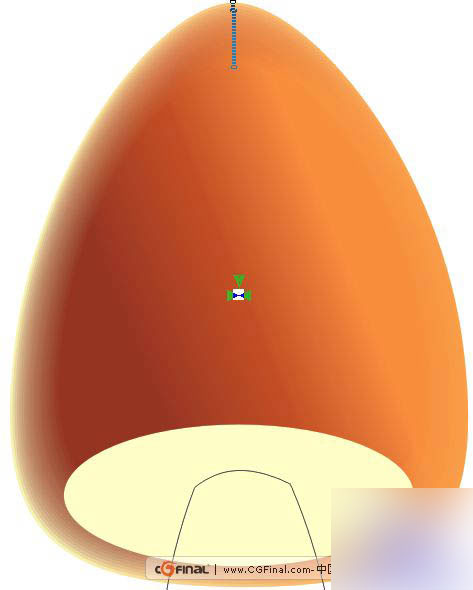
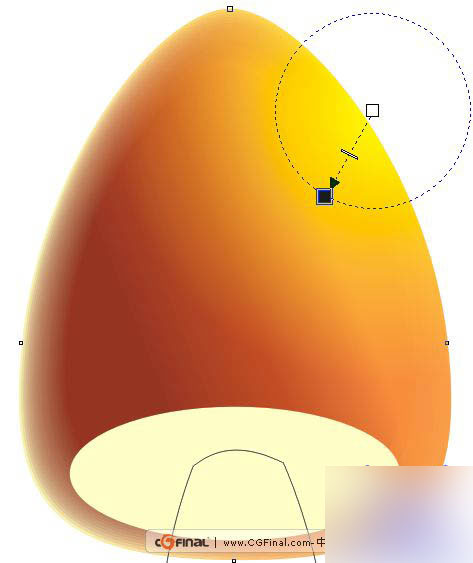
3、选择调合图形的起始对象,按小键盘上的"+"键复制后填充黄色,再不断按Ctrl+PageUp键,直到放置至椭圆下方。然后为其添加【射线透明】,并调整透明中心点。

CDR绘制卡通蘑菇和花朵 脚本之家 CorelDraw入门教程

CDR绘制卡通蘑菇和花朵 脚本之家 CorelDraw入门教程


添加透明以产生高光

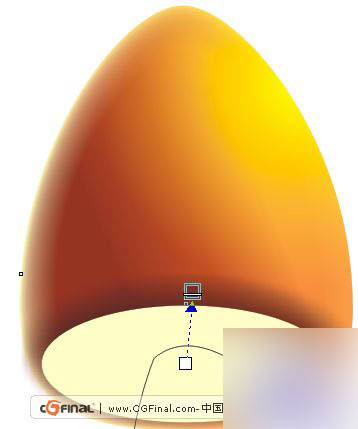
4、选择椭圆并添加阴影。

CDR绘制卡通蘑菇和花朵 脚本之家 CorelDraw入门教程
添加阴影,增加深度感

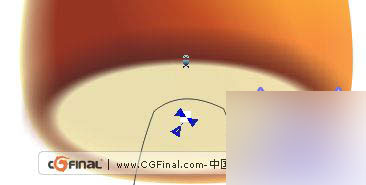
5、保持椭圆的选择,按小键盘上的"+"键复制一个并缩小。将较大椭圆的透明度设置为100,较小图形的透明度设置为80,再将它们进行调和。

CDR绘制卡通蘑菇和花朵 脚本之家 CorelDraw入门教程CDR绘制卡通蘑菇和花朵 脚本之家 CorelDraw入门教程
调和图形,柔化边沿

6、选择调合对象的起始对象,按小键盘上的+键原地复制,调整其叠放位置后填充宝石红。然后为其添加【射线透明】并调整透明中心点。
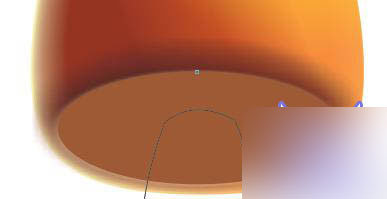
CDR绘制卡通蘑菇和花朵 脚本之家 CorelDraw入门教程CDR绘制卡通蘑菇和花朵 脚本之家 CorelDraw入门教程

添加射线透明效果

三、刻画蘑菇茎部。

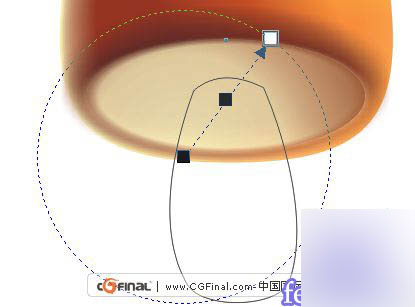
1、选择蘑菇茎并填充渐变。

CDR绘制卡通蘑菇和花朵 脚本之家 CorelDraw入门教程

为蘑菇茎填充渐变

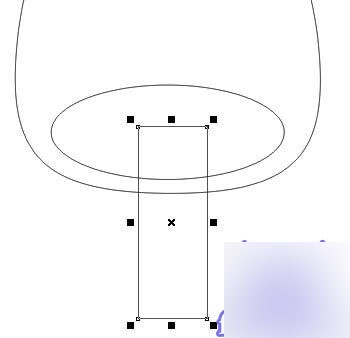
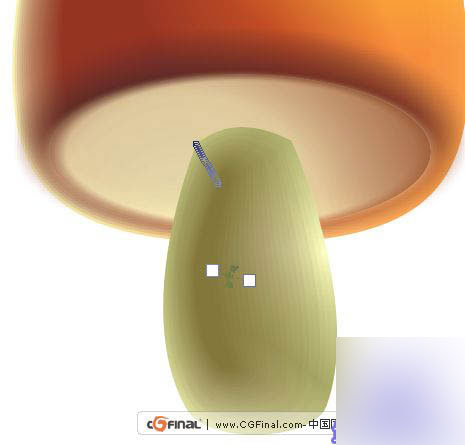
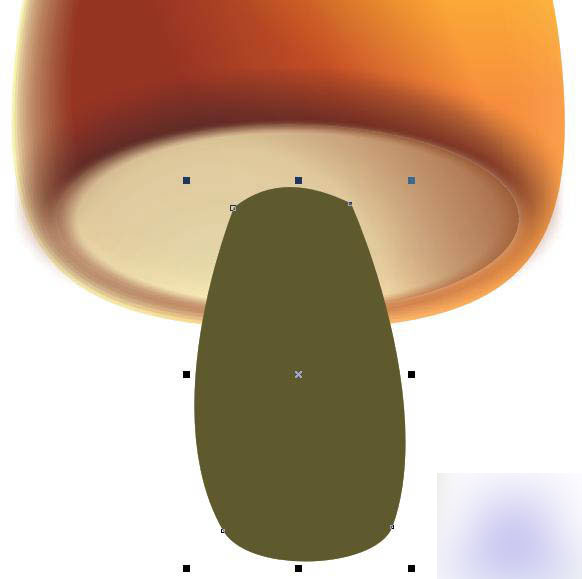
2、绘制封闭图形(注意节点与蘑菇柄节点数量相同),填充深橄榄色。然后在蘑菇茎与封闭图形之间创建调和。

CDR绘制卡通蘑菇和花朵 脚本之家 CorelDraw入门教程

CDR绘制卡通蘑菇和花朵 脚本之家 CorelDraw入门教程
调和图形,增加茎的立体感

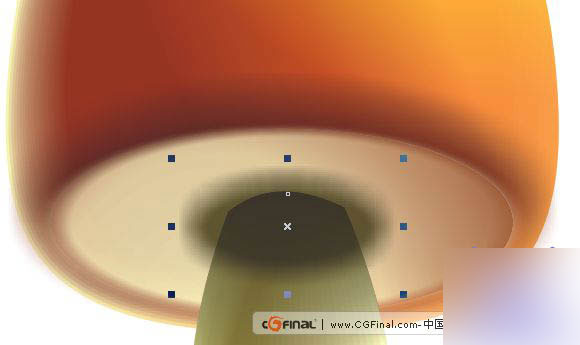
3、选择调合图形的起始对象,按小键盘上的"+"键复制,然后按Shift+PageUp组合键将其置于顶层,再填充深橄榄色,最后为其添加线性透明。
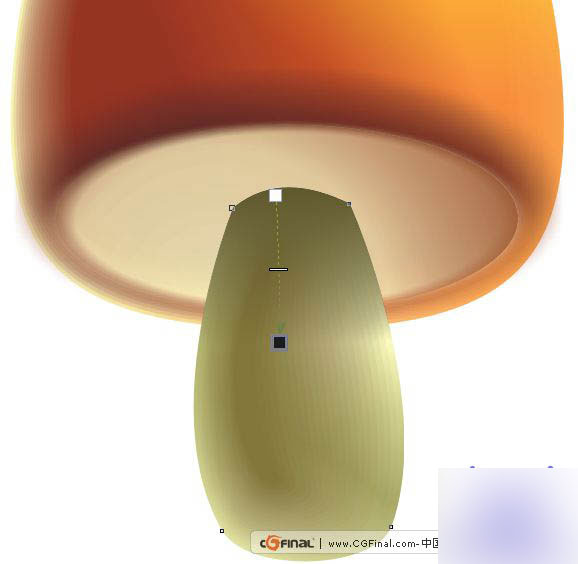
CDR绘制卡通蘑菇和花朵 脚本之家 CorelDraw入门教程

CDR绘制卡通蘑菇和花朵 脚本之家 CorelDraw入门教程
添加透明效果

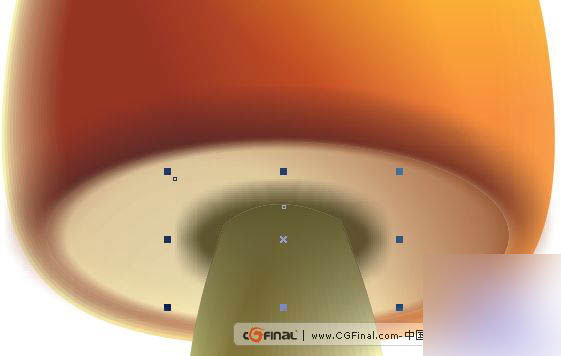
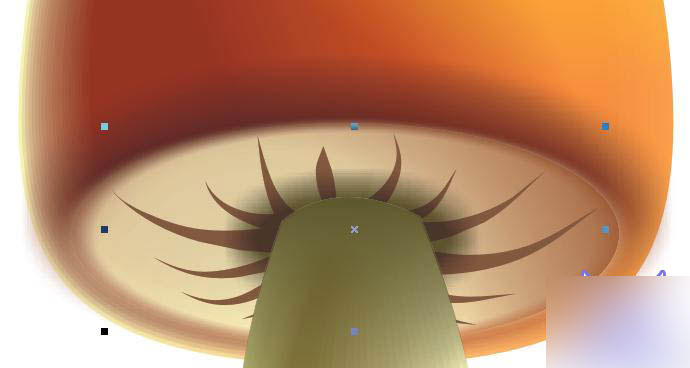
4、绘制椭圆任意填充颜色,然后为其添加100的标准透明,这样对象将处于不可见状态。再为其添加阴影,最后再调整一下阴影图形的叠放次序。
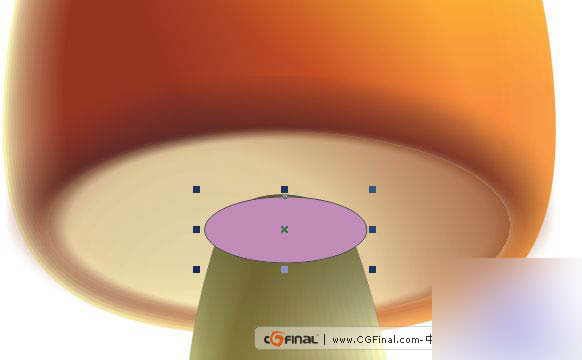
CDR绘制卡通蘑菇和花朵 脚本之家 CorelDraw入门教程

CDR绘制卡通蘑菇和花朵 脚本之家 CorelDraw入门教程

CDR绘制卡通蘑菇和花朵 脚本之家 CorelDraw入门教程


添加阴影效果 5、绘制几条曲线,并将其转化为艺术笔,然后填充宝石红并去除轮廓,再调整一下叠放次序。

CDR绘制卡通蘑菇和花朵 脚本之家 CorelDraw入门教程
绘制蘑菇皱褶

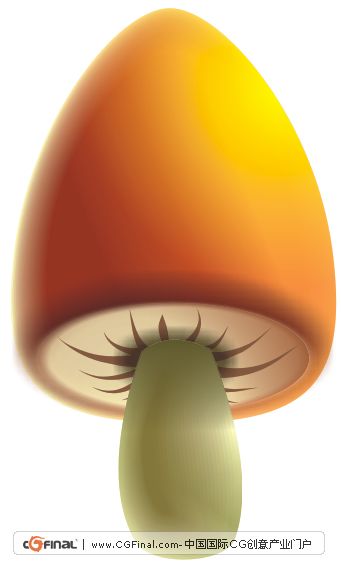
6、蘑菇的完成效果。

CDR绘制卡通蘑菇和花朵 脚本之家 CorelDraw入门教程

更改叠放次序后整理完成

四、刻画花朵。

1、绘制椭圆并填充渐变。

CDR绘制卡通蘑菇和花朵 脚本之家 CorelDraw入门教程
绘制圆形并填充渐变

2、缩小复制一个圆形,填充宝石红。再次缩小并复制,填充射线渐变。然后在三个椭圆之间创建复合调和。
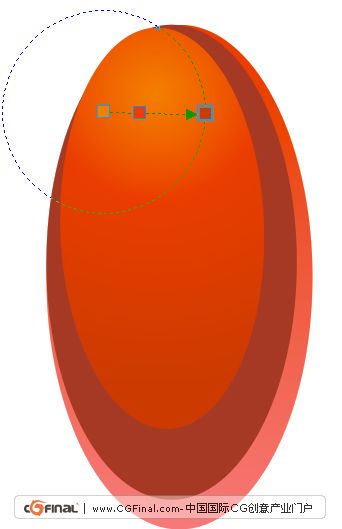
CDR绘制卡通蘑菇和花朵 脚本之家 CorelDraw入门教程

CDR绘制卡通蘑菇和花朵 脚本之家 CorelDraw入门教程
复制椭圆填充颜色,并调和

3、绘制二个椭圆作为花朵高光。然后再绘制一个椭圆,填充射线渐变后调整其叠放次序。
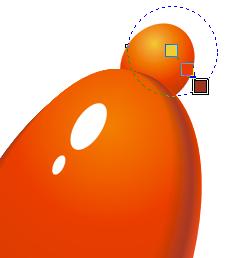
CDR绘制卡通蘑菇和花朵 脚本之家 CorelDraw入门教程
绘制圆形并填充渐变

4、绘制曲线作为茎,将轮廓加粗至0.6mm,将轮廓颜色设置为酒绿色。按Ctrl+Shift+Q组合键将曲线转化为图形,然后为其添加向外一层轮廓图。
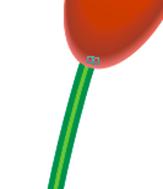
CDR绘制卡通蘑菇和花朵 脚本之家 CorelDraw入门教程
绘制曲线并添加轮廓图效果

5、按Ctrl+K组合键,将轮廓图图形拆分。为后面的图形填充淡黄色。为前面的图形填充浅绿色到淡黄的线性渐变。再在两者间创建调和。

CDR绘制卡通蘑菇和花朵 脚本之家 CorelDraw入门教程
填充渐变后调和

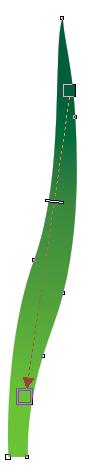
6、绘制叶子并填充渐变。

CDR绘制卡通蘑菇和花朵 脚本之家 CorelDraw入门教程
绘制叶子

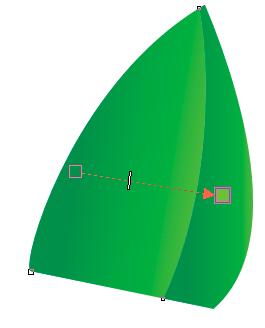
7、用修剪命令取得叶子卷起的背面并填充渐变。

CDR绘制卡通蘑菇和花朵 脚本之家 CorelDraw入门教程
修剪获得新图形

8、用相同的方法绘制不同形态的叶子,群组起来备用。

CDR绘制卡通蘑菇和花朵 脚本之家 CorelDraw入门教程

CDR绘制卡通蘑菇和花朵 脚本之家 CorelDraw入门教程
绘制不同形态的叶子

9、绘制石块,填充深黄色后添加网状,选择局部节点,按住Ctrl键不断点击调色板中的黑色与宝石红,石块暗部加强后的效果如下。
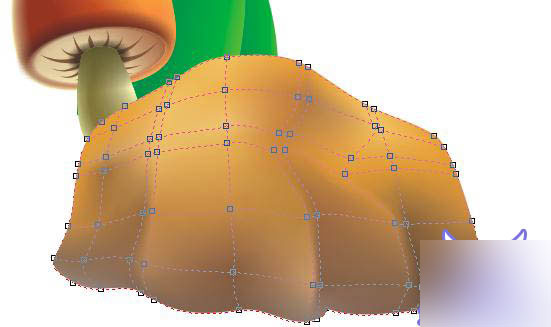
CDR绘制卡通蘑菇和花朵 脚本之家 CorelDraw入门教程
放置位置后绘制石块

10、将绘制好的叶子、花朵及蘑菇放置好,再将花朵复制,稍微更改颜色后组合一下。

CDR绘制卡通蘑菇和花朵 脚本之家 CorelDraw入门教程
最终效果

教程结束,以上就是CDR绘制可爱的卡通风格蘑菇和花朵方法,希望能对大家有所帮助!

更多精彩内容其他人还在看

cdr怎么给房屋户型平面图添加沙发?

cdr怎么给房屋户型平面图添加沙发?cdr导入的房屋平面图想要添加一个沙发,该怎么添加呢?下面我们就来看看详细的教程,需要的朋友可以参考下
收藏 0 赞 0 分享

CDR怎么设计透明效果的文字水印?

CDR怎么设计透明效果的文字水印?cdr中想要设计一款文字水印,该怎么制作透明效果的水印呢?下面我们就来看看详细的教程,很简单,需要的朋友可以参考下
收藏 0 赞 0 分享

cdr怎么设计中秋海报?

cdr怎么设计中秋海报?cdr中设计矢量海报很方便,该怎么设计中秋海报呢?下面我们就来看看cdr设计中秋海报的教程,需要的朋友可以参考下
收藏 0 赞 0 分享

cdr结合与焊接有什么区别?

cdr结合与焊接有什么区别?cdr中经常使用合与焊接处理图形,这两个功能有什么区别恩?下面我们就来看看详细的教程,需要的朋友可以参考下
收藏 0 赞 0 分享

cdr合并与群组有什么区别?

cdr合并与群组有什么区别?cdr处理图形的时候,合并与群组经常使用,该怎么区分这两个功能的区别呢?下面我们就来看看详细的教程,需要的朋友可以参考下
收藏 0 赞 0 分享

CDR怎么设计轻钢龙骨广告牌效果图?

CDR怎么设计轻钢龙骨广告牌效果图?cdr中想要设计一款广告牌,该怎么设计广告牌呢?下面我们就来看看cdr设计轻钢龙骨广告牌的教程,需要的朋友可以参考下
收藏 0 赞 0 分享

cdr怎么绘制带有企业logo的雨伞?

cdr怎么绘制带有企业logo的雨伞?cdr中想要制作一把雨伞,该怎么制作带有logo的雨伞呢?下面我们就来看看详细的教程,需要的朋友可以参考下
收藏 0 赞 0 分享

CDR字母怎么去掉内框颜色?

CDR字母怎么去掉内框颜色?CDR输入的英文字母想要保留外框颜色去掉内框颜色,该怎么实现呢?下面我们就来看看详细的教程,需要的朋友可以参考下
收藏 0 赞 0 分享

cdr怎么填充页面背景颜色?

cdr怎么填充页面背景颜色?cdr绘制的图形想要填充背景颜色,该怎么填充呢?下面我们就来看看cdr填充背景颜色的教程,需要的朋友可以参考下
收藏 0 赞 0 分享

cdr怎么抠字体? cdr抠出文字的教程

cdr怎么抠字体?cdr导入了一个不知道的字体,想要将文字抠出来,该怎么抠字体呢?下面我们就来看看cdr抠出文字的教程,需要的朋友可以参考下
收藏 0 赞 0 分享
查看更多