
CorelDraw(CDR) 9 制作水晶表情教程步骤

所属分类: 平面设计 / CorelDraw教程 阅读数: 782
收藏 0 赞 0 分享
先看看效果图

  常在QQ表情里看到这种水晶风格的表情,看似复杂,其实只要掌握它的结构并使用CD9的互动式渐变工具及互动式透明度工具,就可以轻松实现。

  本例以corelDRAW 9版本制作,虽然很多人不喜欢这个版本,不过工作关系大家已经习以为常,姑以为之。

  1、 创建一个文档,绘制一个圆,按SHIFT+F11 打开标准填色对话框。模型改为CMYK,颜色:C50Y100,其余为0。

  2、 画一个小一点的椭圆按上面的方法将颜色设置为C8Y18。如图放置。

  3、 使用互动式渐变工具,按住鼠标从一个圆拖到另一个圆,将这两个图形制作一个渐变效果。(这个渐变效果使用渐变填色是做不出来的,只能通过图形过渡的方法制作。在corelDRAW 9里可以使用互动式渐变工具及互动式轮廓图工具完成)如下图:
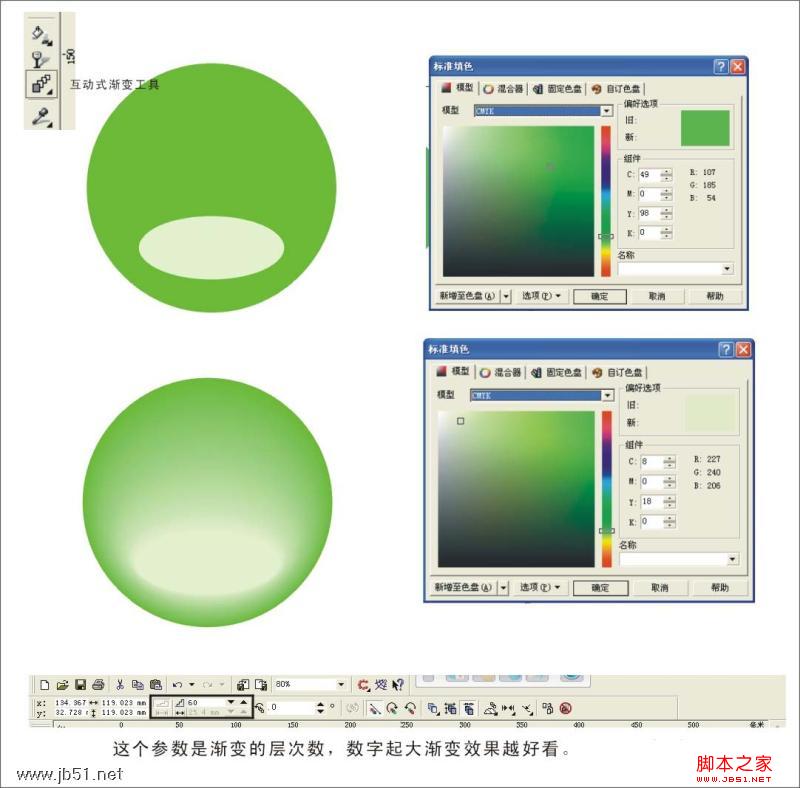
  4、 到此制作水晶效果的反光部分,注意外围的颜色一定要鲜艳。里面的颜色则要浅一些。

  5、 使用互动式透明度工具在填好渐变的圆形上拖动,这样的方法可以创建带有过渡的透明效果。在属性上面改为圆形渐层填色。调整的方法跟渐变填色差不多,只是添加到颜色框里的需要是黑白灰三色,黑白灰代表的是透明度,黑为透明,白为不透明明,灰为半透明。

  6、 到此制作的是水晶效果的阴影部分。这个地方主要是衬拖高光的。使得水晶效果看起来更光亮透明。
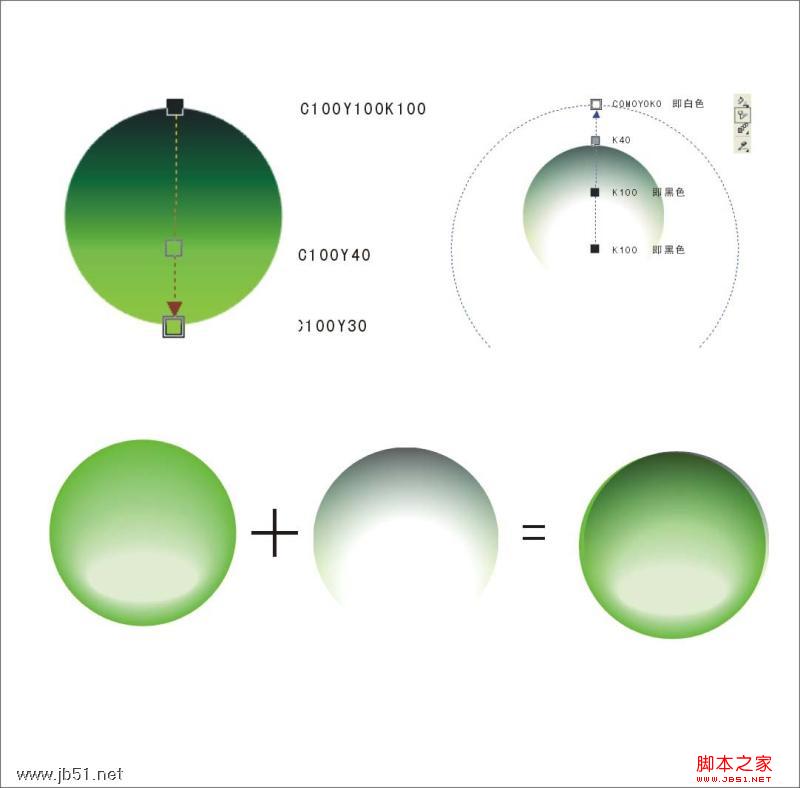
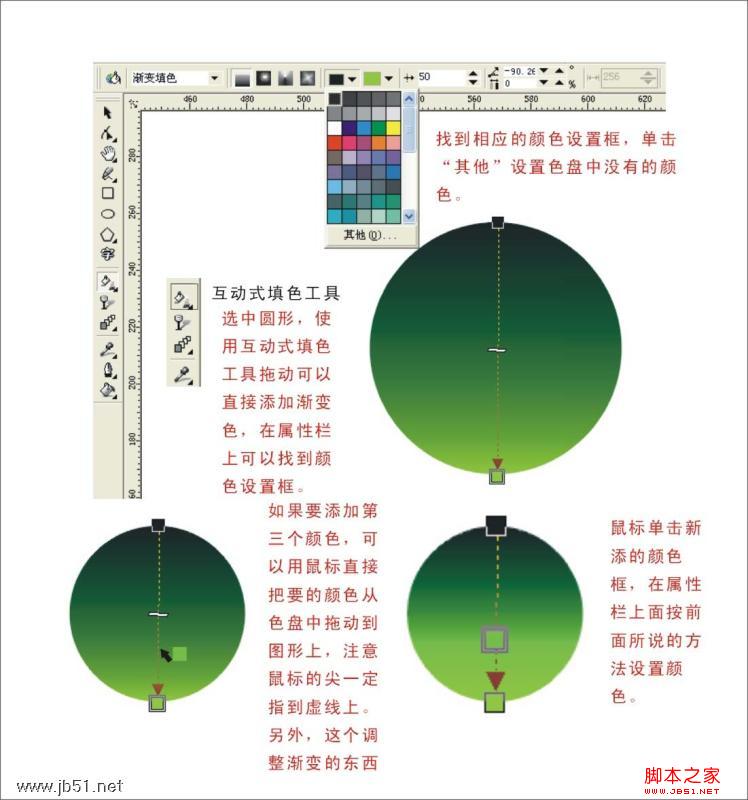
  如果你不会使用互动式填色工具作渐变。可参考下面:
  7、 把做好的透明效果的圆放在刚画好的效果上面。

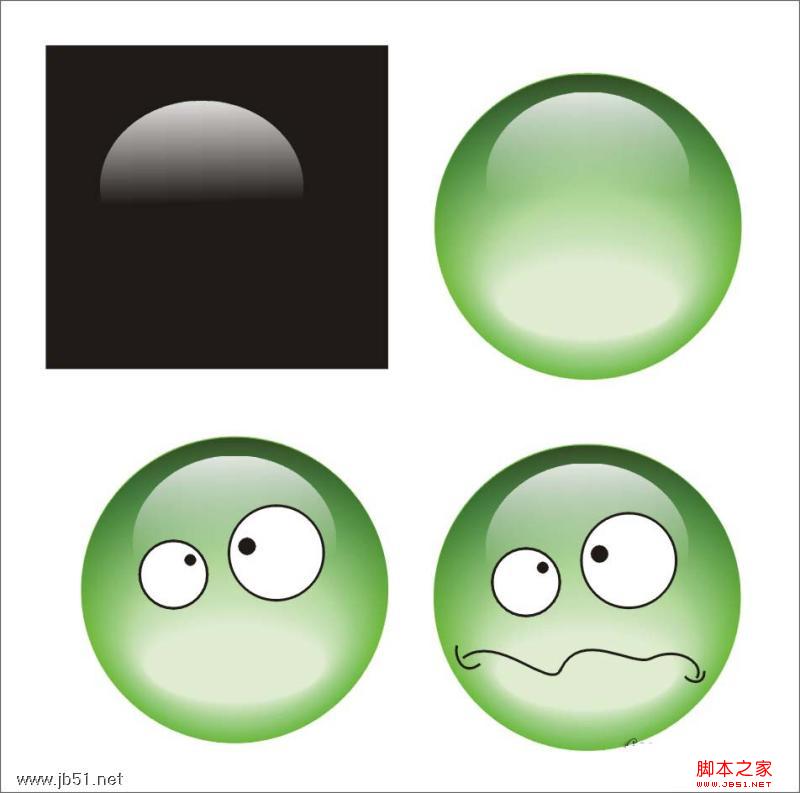
  8、 画一个椭圆,填充白色,使用互动式透明度工具拖动添加线形过渡的效果。到此水晶效果完成。下面就是添加表情部分了。

  9、 使用椭圆工具画出两个圆做为眼睛(一个黑色一个白色)。画的时候按住CTRL键可以得到标准的圆形。按F12设置边框。边框可以粗一点。

  10、 使用手绘工具拖动鼠标画出嘴巴就可以了。


更多精彩内容其他人还在看

CorelDraw(CDR)打造质感立体文字2013图文教程

今天脚本之家教大家用CorelDraw绘图软件制作质感立体文字2013
收藏 0 赞 0 分享

CorelDraw(CDR)绘制冲出画面的悍马车教程

这篇CDR制作冲出画面的悍马车教程是我刚刚学习过的,感觉手法挺不错的,推荐过来和朋友们一起分享学习了,先来看看最终的效果图吧
收藏 0 赞 0 分享

CorelDraw制作彩色竹编效果

在网上看到使用CorelDraw制作彩色竹编效果教程,感觉既简单又很好,喜欢的朋友可以一起来学习。
收藏 0 赞 0 分享

Coreldraw绘制海底总动员之小鱼Nemo

今天本教程就教大家使用Coreldraw绘制海底总动员之小鱼Nemo,喜欢的朋友可以一起来学习。
收藏 0 赞 0 分享

详细了解CorelDRAW X3 符号功能

了解符号库,学会自定义符号,新建符号,导出到库等各种实用技巧,不要小看这些技巧,它可以帮助您大大提高工作效率
收藏 0 赞 0 分享

CorelDRAW制作美丽的心型立体人像挂坠

如果你正在使用Corel DRAW做图,突然灵感一来某部分需要来点立体感给自己的创意添加一些效果,从而更好的表达创意的最终意图
收藏 0 赞 0 分享

CorelDRAW(CDR)分析网状填充运用教程

这篇CorelDRAW网状填充运用教程是我刚刚学习过,感觉还不错的一个教程,推荐给大家,喜欢的请给我好评吧
收藏 0 赞 0 分享

CorelDraw(CDR)制作立体包装盒教程

这篇用CorelDraw绘图软件绘制包装盒教程我学习过之后感觉还挺不错的,最近在学做包装盒,这篇教程学习起来相对更简单,推荐过来和飞特的朋友们一起分享学习了
收藏 0 赞 0 分享

用coreldraw制作贺卡教程实例

教程主要讲述用CorelDRAW怎么轻松的制作贺卡。主要会用到CorelDRAW中的气候命令,风命令,框架命令等,还会用到文本工具和填充工具,给文字添加阴影等来完成。只要掌握了教程中的各项命令的运用,那么以后便可以熟练的制作各种效果的贺卡了哦,一起来学一下吧
收藏 0 赞 0 分享

CorelDraw(CDR)绘制卡通矢量素材桌面教程

今天脚本之家教大家用CorelDraw软件制作卡通矢量图素材桌面,有兴趣的朋友们可以进来看一看
收藏 0 赞 0 分享
查看更多