CorelDRAW使用交互式变形绘制斑斓孔雀

所属分类: 平面设计 / CorelDraw教程 阅读数: 1988
收藏 0 赞 0 分享

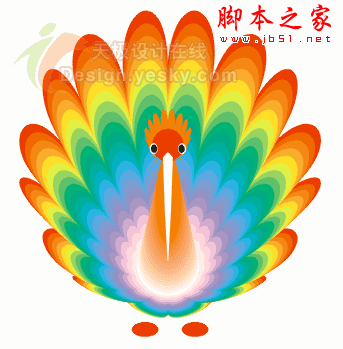
  在制作之前让我们来先看一下最终的效果:

用CorelDRAW交互式变形绘制斑斓孔雀

  第1步:打开CoreDRAW软件,新建一个新文件,点击“工具箱”→“多边形”工具在绘图页面中绘制作一个八边形,接着将图形填充颜色设置为[黄],轮廓颜色设置为无色,如下图:
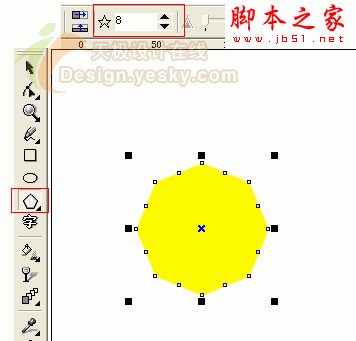
  第2步:点击“工具箱”→“交互式变形”工具,在图形的中下部单击并向左拖动鼠标指针对图形进行交互式变形操作,如下图:
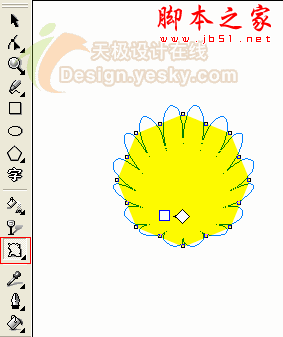
  第3步:点击“工具箱”→“椭圆”工具绘一个圆形,颜色为[白]色,轮廓设置为无色,如下图:
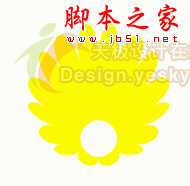
  第4步:点击“工具箱”→“交互式调和”工具,在黄色图形上单击并拖动鼠标指针到白色的图形上,在属性栏中单击“逆时针调和”按纽,如下图:
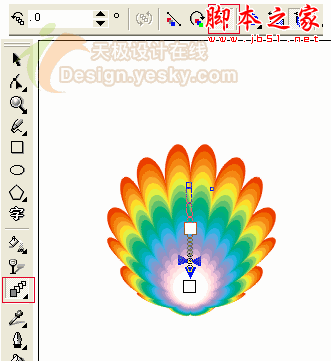
  第5步:点击“工具箱”→“椭圆”工具绘制一个小椭圆形,颜色为[橙]色,如下图:
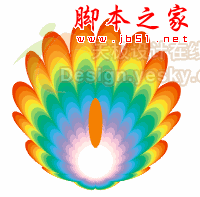
  第6步:点击“工具箱”→“交互式调和”工具,在橙色图形上单击并拖动鼠标指针到白色的图形上,如下图:
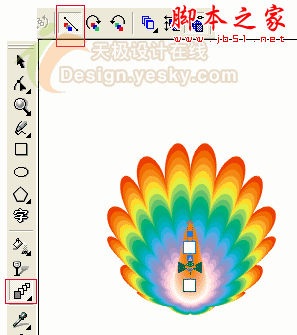
  第7步:点击“工具箱”→“多边形”工具在绘图页面中绘制作一个八边形,颜色为[橙]色,再点击“工具箱”→“交互式变形”工具,在图形的中下部单击并向左拖动鼠标指针对图形进行交互式变形操作,如下图:
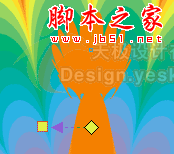
  第8步:点击“工具箱”→“椭圆”工具绘制一个圆形,颜色为:红色,再画两个黑色小眼睛(底部为白色),如下图:
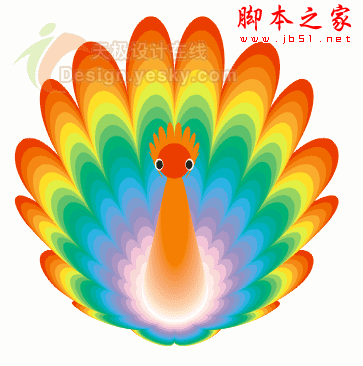
  第9步:“工具箱”→“多边形”工具在绘图页面中绘制作一个三边形,将其拉长,颜色为[白]色,并用“椭圆”工具绘制二个小椭圆形放于底部,颜色为[红]色,,轮廓设置为无色,如下图:

更多精彩内容其他人还在看

CorelDraw(CDR)打造质感立体文字2013图文教程

今天脚本之家教大家用CorelDraw绘图软件制作质感立体文字2013
收藏 0 赞 0 分享

CorelDraw(CDR)绘制冲出画面的悍马车教程

这篇CDR制作冲出画面的悍马车教程是我刚刚学习过的,感觉手法挺不错的,推荐过来和朋友们一起分享学习了,先来看看最终的效果图吧
收藏 0 赞 0 分享

CorelDraw制作彩色竹编效果

在网上看到使用CorelDraw制作彩色竹编效果教程,感觉既简单又很好,喜欢的朋友可以一起来学习。
收藏 0 赞 0 分享

Coreldraw绘制海底总动员之小鱼Nemo

今天本教程就教大家使用Coreldraw绘制海底总动员之小鱼Nemo,喜欢的朋友可以一起来学习。
收藏 0 赞 0 分享

详细了解CorelDRAW X3 符号功能

了解符号库,学会自定义符号,新建符号,导出到库等各种实用技巧,不要小看这些技巧,它可以帮助您大大提高工作效率
收藏 0 赞 0 分享

CorelDRAW制作美丽的心型立体人像挂坠

如果你正在使用Corel DRAW做图,突然灵感一来某部分需要来点立体感给自己的创意添加一些效果,从而更好的表达创意的最终意图
收藏 0 赞 0 分享

CorelDRAW(CDR)分析网状填充运用教程

这篇CorelDRAW网状填充运用教程是我刚刚学习过,感觉还不错的一个教程,推荐给大家,喜欢的请给我好评吧
收藏 0 赞 0 分享

CorelDraw(CDR)制作立体包装盒教程

这篇用CorelDraw绘图软件绘制包装盒教程我学习过之后感觉还挺不错的,最近在学做包装盒,这篇教程学习起来相对更简单,推荐过来和飞特的朋友们一起分享学习了
收藏 0 赞 0 分享

用coreldraw制作贺卡教程实例

教程主要讲述用CorelDRAW怎么轻松的制作贺卡。主要会用到CorelDRAW中的气候命令,风命令,框架命令等,还会用到文本工具和填充工具,给文字添加阴影等来完成。只要掌握了教程中的各项命令的运用,那么以后便可以熟练的制作各种效果的贺卡了哦,一起来学一下吧
收藏 0 赞 0 分享

CorelDraw(CDR)绘制卡通矢量素材桌面教程

今天脚本之家教大家用CorelDraw软件制作卡通矢量图素材桌面,有兴趣的朋友们可以进来看一看
收藏 0 赞 0 分享
查看更多