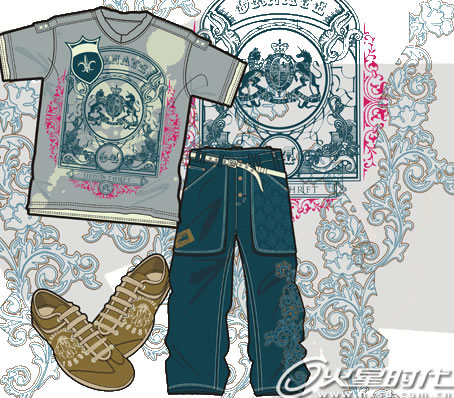
CorelDRAW绘制男士夏装款式图

所属分类: 平面设计 / CorelDraw教程 阅读数: 1105
收藏 0 赞 0 分享
服装设计一般的流程,首先要进行前期设计构思,之后进行电脑绘制服装款式图,之后交给版型师进行制版,交给裁剪部进行面料裁减,(需要绣花或印花需拿布片进行绣印花处理),之后送到车间进行成衣制作。

CorelDRAW绘制男士夏装款式图
在服装行业中的服装款式设计、图案设计和面料设计等方面,CorelDRAW是一款常用绘图设计软件,用CorelDRAW绘制款式图比手绘更容易表达服装结构、比例、图案、色彩等要素,服装款图主要目的是为了更直观的表达你的服装款式,更接近成衣的效果。这样版型师和工人也更容易了解和制作你的服装款式。
相对于用CorelDRAW创作的审美度很高的商业艺术品,比如插画等,服装设计款式图中CorelDRAW应用的主要目的则是为了更直观的表达服装款式,更接近成衣的效果。其中线条的表现也有不同的含义,实线表达服装的结构分割,虚线表示为线迹,粗实线主要起到一个区别作用。对于如何保证CorelDRAW的色彩与实际服装色彩的一致性,其实按正常来说,一个成熟的服装设计师完全可以用眼睛来分析电脑颜色与实体服装颜色的一致性,如果对于初级的朋友,我们可以对照纺织类PANTONE色卡来对照颜色。而在款式图中体现面料的质感我们可以直接把面料扫描到电脑里之后直接填充到相应的结构中,其次款式图中线条的变化也可以体现一些质感,不过没有前者直观、强烈。另外在服装设计的电脑效果图制作中Corel Painter也是一款常用软件,它是一款可以完全代替真实手绘效果图的软件,而且可以反复修改,在绘制效果上也可以结合各种不同绘画笔刷效果来完成特殊的绘制。
随着计算机技术的发展,用CorelDRAW、Corel Painter进行服装设计已经成为一个趋势,这款软件可以完全表达款式的结果、线迹、面料和图案等细节,更接近成衣效果,版型师和工人也更容易了解和制作你的款式。服装设计初学者除了必要的手绘与电脑软件应用外,重要的还是要深入了解服装趋势的变化和发展,熟悉各种服装工艺,还要多锻炼自己的眼界能力,常去一些高档服装商场,多看流行时尚网站和杂志等等。
1、从工具箱中的 Freehand(手绘)工具的级联菜单中选择 Bezier Tool(贝塞尔工具)绘制出上衣外轮廓,将外轮廓线宽度设置为0.2mm。

CorelDRAW绘制男士夏装款式图

CorelDRAW绘制男士夏装款式图

2、 选择 Bezier Tool(贝塞尔工具)绘制袖。

CorelDRAW绘制男士夏装款式图

CorelDRAW绘制男士夏装款式图
3、选择 Bezier Tool(贝塞尔工具)绘制衣服领带。

CorelDRAW绘制男士夏装款式图

CorelDRAW绘制男士夏装款式图

4、选择 Bezier Tool(贝塞尔工具)绘制衣服内领

CorelDRAW绘制男士夏装款式图

CorelDRAW绘制男士夏装款式图
5、选择 Bezier Tool(贝塞尔工具)绘制衣服外领

CorelDRAW绘制男士夏装款式图

CorelDRAW绘制男士夏装款式图

6、选择 Bezier Tool(贝塞尔工具)绘制衣袖

CorelDRAW绘制男士夏装款式图

CorelDRAW绘制男士夏装款式图
7、选择 Bezier Tool(贝塞尔工具)绘制前片

CorelDRAW绘制男士夏装款式图

CorelDRAW绘制男士夏装款式图

8、选择 Bezier Tool(贝塞尔工具)绘制肩头

CorelDRAW绘制男士夏装款式图

CorelDRAW绘制男士夏装款式图
9、选择 Bezier Tool(贝塞尔工具)绘制衣片明线

CorelDRAW绘制男士夏装款式图

CorelDRAW绘制男士夏装款式图

10、编辑明线轮廓样式。你可以从“窗口”调出对象属性管理泊坞窗,也可以从轮廓工具打开轮廓画笔对话框进行设置。

CorelDRAW绘制男士夏装款式图

CorelDRAW绘制男士夏装款式图
11、点击样式下拉菜单选择适合间距的虚线,另外在需要的时候你还可以通过颜色、宽度下拉列表分别对轮廓线的颜色和粗细及度量单位进行调节。注意以上操作必须是在选中对象后才能进行

CorelDRAW绘制男士夏装款式图

CorelDRAW绘制男士夏装款式图

12、从工具箱中的 Freehand(手绘)工具的级联菜单中选择 Bezier Tool(贝塞尔工具)绘制衣纹衣褶

CorelDRAW绘制男士夏装款式图

CorelDRAW绘制男士夏装款式图
13、给衣片大体着色,颜色为c:49 m:54 y:100 k:3

CorelDRAW绘制男士夏装款式图
14、给外衣领着色,颜色为c:40 m:28 y:29 k:0

CorelDRAW绘制男士夏装款式图

15、给领带着色,颜色为c:91 m:87 y:87 k:78

CorelDRAW绘制男士夏装款式图
16、给衣片前片着色,颜色为 c:19 m:21 y:37 k:0

CorelDRAW绘制男士夏装款式图
17、给衣片肩头着色,颜色为c:19 m:22 y:38 k:0

CorelDRAW绘制男士夏装款式图
18、从工具箱中Freehand(手绘)工具的级联菜单中选“艺术笔”工具,点击属性栏中的“喷灌”按钮,点击属性栏的喷涂下拉列表可选择喷笔图案。

CorelDRAW绘制男士夏装款式图

19、因为在此例中,需要我们自己添加喷笔图案,我们先来看一下如何添加新笔触。先选中要添加的图案,以下面的小图标为例,点击按钮,就可看到所选图形已被添加到喷笔图案列表中了,点击列表右侧保存按钮,保存新艺术笔触。

CorelDRAW绘制男士夏装款式图
20.现在,我们就可以用新添加的喷笔图案对所需区域进行喷灌,在喷笔绘制过的地方将会被喷上所选择的图案。读者还可以通过调节属性栏中对喷笔尺寸、喷绘方式、涂抹数量和间距、旋转角度及偏移等选项来最终达到自己满意的效果。

CorelDRAW绘制男士夏装款式图
21、给前片加一个底纹图案,并将其修剪成与前片相符的形状,我们用“排列”中“修整工具”“相交”工具来达到这一目的。顾名思义,使用相交功能后,可以在多个对象的交叠处产生一个新的对象。我们还是先通过例子来熟悉一下“相交”功能的运用。创建两个叠加图形,先选中底层图形作为来源对象,点击相交,当箭头转变为两叠加矩形时将其移至另一图形上点击,则修剪完成,需要注意的是最后选择的图形是将被修整的目标图形。

CorelDRAW绘制男士夏装款式图

CorelDRAW绘制男士夏装款式图

22、下面在前片置入需要的图案,将该图修剪成与前片轮廓一致,并将其置于艺术笔图层之后。

CorelDRAW绘制男士夏装款式图
23、制作肩头文本图案,我们还是先通过例子来熟悉一下:输入文本并创建所需路径,选择该文本,单击“文本”—“使文本适合路径”,此时光标变成黑色向右箭头,移动该箭头单击路径,即可将文本沿该路径排列。选中已经填入路径的文本,即可显示其属性栏,通过对属性栏中的选项进行设置,可以改变文本的排列效果,读者可以自己进行尝试。为了不使该环形路径影响文本排列的美观效果,可将其填充为透明色或将其删除。

CorelDRAW绘制男士夏装款式图

CorelDRAW绘制男士夏装款式图
24、下面我们就用上述方法正式开始制作肩头的文本图案

CorelDRAW绘制男士夏装款式图
25、依旧使用“相交”工具,具体方法见第21步

CorelDRAW绘制男士夏装款式图

26、从工具箱中的基本形状绘制其图形,再绘制椭圆将其加边框,将其重叠、居中,再用基本形状绘制形状,组合

CorelDRAW绘制男士夏装款式图

CorelDRAW绘制男士夏装款式图

27、制作纽扣,从工具箱中的椭圆工具画一椭圆填充颜色,加边框,再用矩形工具绘制加号,放置椭圆内

CorelDRAW绘制男士夏装款式图

CorelDRAW绘制男士夏装款式图
28、选择Bezier Tool(贝塞尔工具)绘制图形填充颜色,(同上)用图形与形状拼合,将图形放入形状当中

CorelDRAW绘制男士夏装款式图
将字体在文本中使用,“使文本适合路径”

CorelDRAW绘制男士夏装款式图

CorelDRAW绘制男士夏装款式图

CorelDRAW绘制男士夏装款式图

29、服装效果图制图全步骤完

CorelDRAW绘制男士夏装款式图

更多精彩内容其他人还在看

cdr怎么画气功波? cdr绘制能量气功波形状的教程

cdr怎么画气功波?武侠小说中的人物会气功的会发出气功波,该怎么绘制这种形状呢?下面我们就来看看cdr绘制能量气功波形状的教程,需要的朋友可以参考下
收藏 0 赞 0 分享

cdr怎么绘制一个简单的U形磁铁?

cdr怎么绘制一个简单的U形磁铁?下面和小编一起来看看具体步骤吧
收藏 0 赞 0 分享

cdr怎么设计邮票? cdr将图片制作成邮票效果的教程

cdr怎么设计邮票??cdr中想要设计邮票的样式,该怎么设计呢?下面我们就来看看cdr将图片制作成邮票效果的教程,很简单,需要的朋友可以参考下
收藏 0 赞 0 分享

cdr怎么快速绘制漂亮的彩虹? cdr彩虹渐变效果的制作方法

cdr怎么快速绘制漂亮的彩虹?cdr中想要制作一个彩虹图形,该怎么制作呢?下面我们就来看看cdr彩虹渐变效果的制作方法,需要的朋友可以参考下
收藏 0 赞 0 分享

cdr怎么绘制漂亮的花朵? cdr花朵的画法

cdr怎么绘制漂亮的花朵?cdr中想要绘制漂亮的花朵,该怎么绘制呢?下面我们就来看看使用cdr绘制花瓣花朵的教程,很简单, 需要的朋友可以参考下
收藏 0 赞 0 分享

CDR+PS制作霓虹灯效果的数字10教程

本教程教脚本之家的CorelDraw教程学习者使用CDR+PS制作霓虹灯效果的数字10,教程讲解的挺详细,难度不是很大,打造的数字10非常漂亮,喜欢的朋友欢迎前来一起分享学习
收藏 0 赞 0 分享

cdr文本怎么设置首字下沉? cdr首字下沉效果的制作方法

cdr文本怎么设置首字下沉?cdr中输入的文本段落,想要实现首字下沉,该怎么制作这个效果呢?下面我们就来看看cdr首字下沉效果的制作方法,需要的朋友可以参考下
收藏 0 赞 0 分享

CDR+PS制作中国风的兰亭序书法字体效果教程

本教程教脚本之家的各位朋友使用CDR+PS制作中国风的兰亭序书法字体效果,教程简单粗暴,只要几步即可完成一个兰亭序的书法字体,非常漂亮,小编很喜欢,感兴趣的朋友欢迎前来一起分享学习
收藏 0 赞 0 分享

cdr怎么使用封套工具给文字变形?

cdr怎么使用封套工具给文字变形?cdr中想要制作一个变形的文字效果,该怎么制作呢?我们可以使用封套工具来实现,下面我们就来看看详细的教程,需要的朋友可以参考下
收藏 0 赞 0 分享

cdr怎么画枫叶? cdr艺术笔绘制红色枫叶的教程

cdr怎么画枫叶?cdr中想要画一个红色的枫叶,该怎么画呢?我们可以使用艺术笔来画,下面我们就来看看cdr艺术笔绘制红色枫叶的教程,需要的朋友可以参考下
收藏 0 赞 0 分享
查看更多