CorelDraw x6 (Cdr x6) 官方简体中文破解版(32位)安装图文教程、破解注册方法

所属分类: 平面设计 / CorelDraw教程 阅读数: 1063
收藏 0 赞 0 分享

安装前的准备:请先点击下载CorelDraw x6【Cdr x6】官方简体中文破解版(32位)32位简体中文版软件

1第一步:解压文件
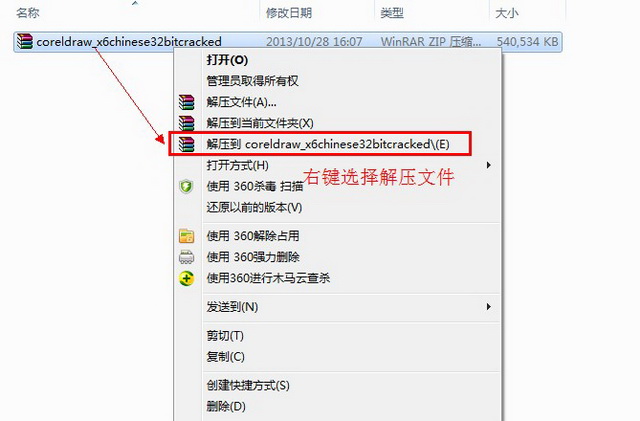
CorelDraw x6【Cdr x6】官方简体中文破解版(32位)安装图文教程、破解注册方法图一

(图一)

首先解压我们下载的CorelDraw x6 32位【Cdr x6 32位】文件包 如图一。

2第二步:运行安装程序
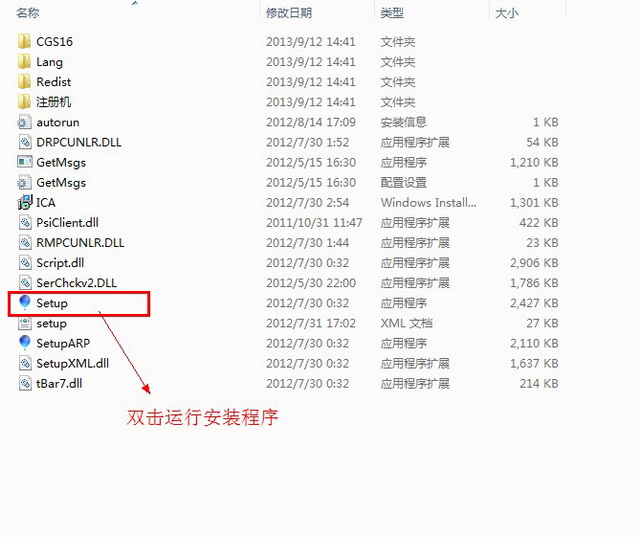
CorelDraw x6【Cdr x6】官方简体中文破解版(32位)安装图文教程、破解注册方法图二

(图二)

双击“Setup”开始安装 如图二。

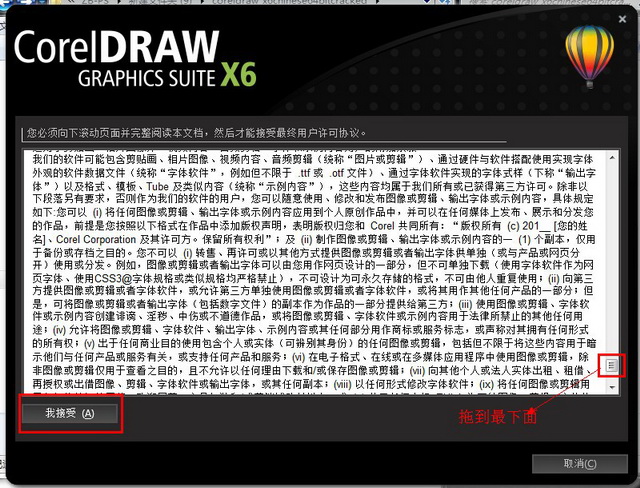
3第三步:CorelDraw x6 32位【Cdr x6 32位】许可协议界面
CorelDraw x6【Cdr x6】官方简体中文破解版(32位)安装图文教程、破解注册方法图三

(图三)

这里我们要先把协议文字拖到最下面才能点击“我接受” 如图三。

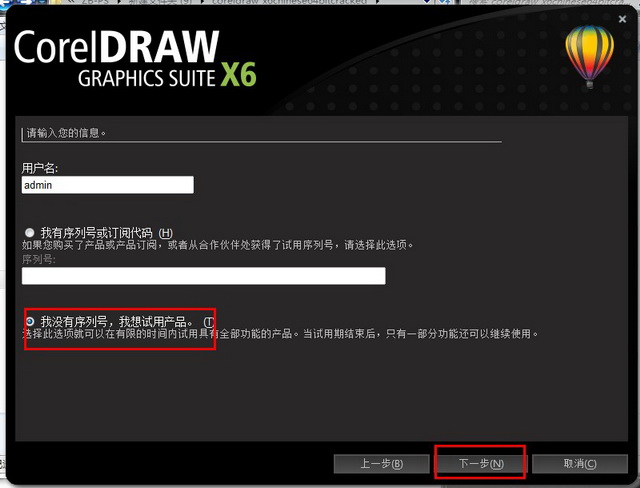
4第四步:序列号选择界面
CorelDraw x6【Cdr x6】官方简体中文破解版(32位)安装图文教程、破解注册方法图四

(图四)

勾选“我没有序列号,我想试用产品”然后点击“下一步”按钮 如图四。

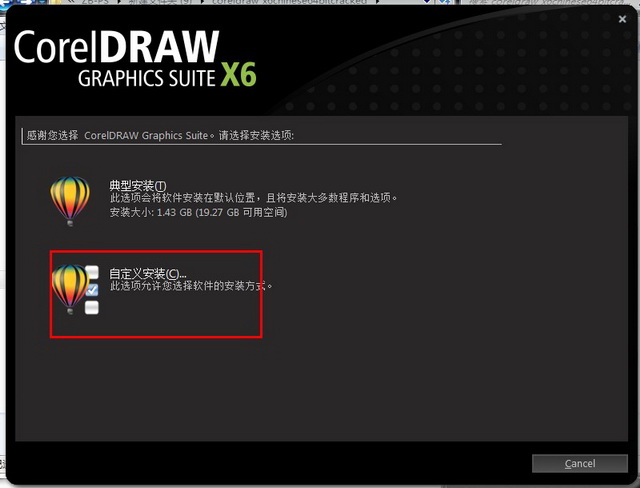
5第五步:CorelDraw x6 32位【Cdr x6 32位】安装类型的选择
CorelDraw x6【Cdr x6】官方简体中文破解版(32位)安装图文教程、破解注册方法图五

(图五)

这里我选择自定义安装 如图五。

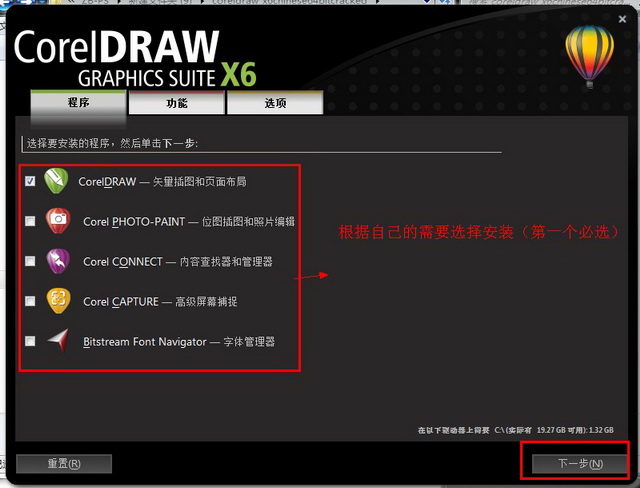
6第六步:选择自己要安装的软件

CorelDraw x6【Cdr x6】官方简体中文破解版(32位)安装图文教程、破解注册方法图六

(图六)

第一个必选。下面四个看个人所需自己安装、点击“下一步”继续操作 如图六。

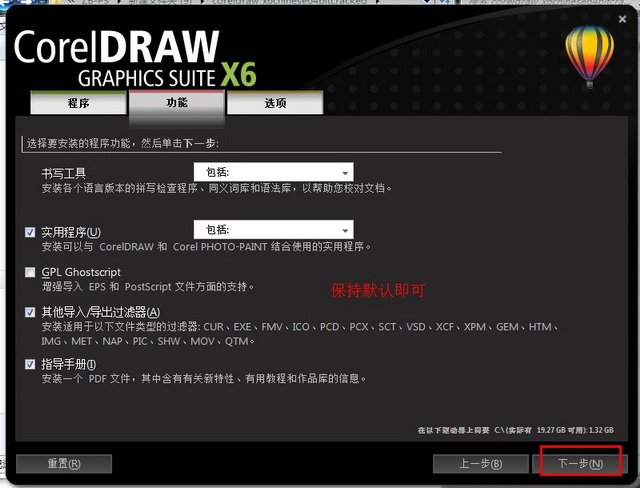
7第七步:CorelDraw x6 32位【Cdr x6 32位】功能选项
CorelDraw x6【Cdr x6】官方简体中文破解版(32位)安装图文教程、破解注册方法图七

(图七)

保持默认即可.点击“下一步”继续 如图七。

8第八步:CorelDraw x6 32位【Cdr x6 32位】安装路径的设置
CorelDraw x6【Cdr x6】官方简体中文破解版(32位)安装图文教程、破解注册方法图八

(图八)

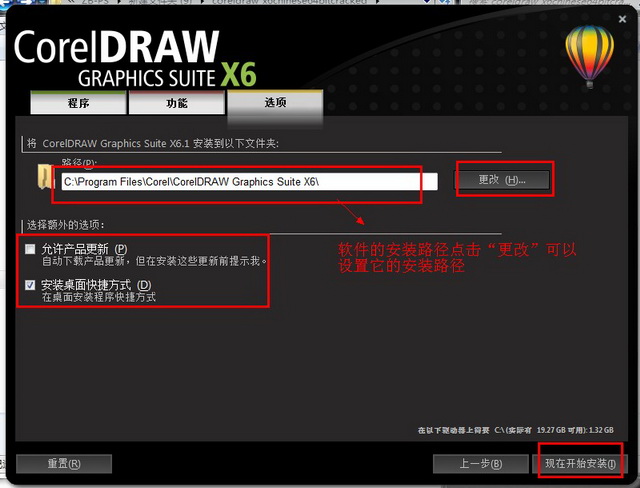
安装路径这里我就保持默认.点击“更改”可以自己选择。这里要取消勾选“产品自动更新”然后点击“现在开始安装” 如图八。

9第九步:正在安装中
CorelDraw x6【Cdr x6】官方简体中文破解版(32位)安装图文教程、破解注册方法图九

(图九)

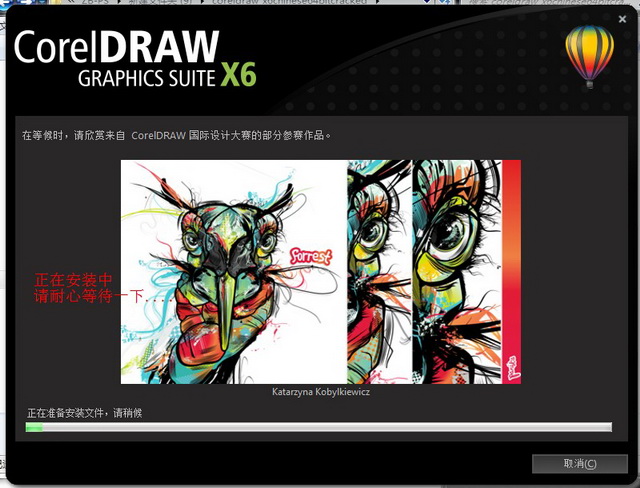
正在安装CorelDraw x6 32位【Cdr x6 32位】。请耐心等待一下...... 如图九。

10第十步:安装完成(没激活版)
CorelDraw x6【Cdr x6】官方简体中文破解版(32位)安装图文教程、破解注册方法图十

(图十)

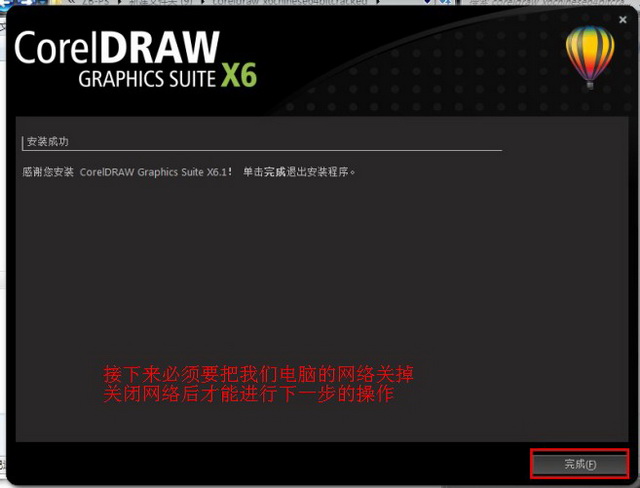
点击“完成”。下面的操作必须要把我们电脑的网络关掉。 如图十。

11第十一步:打开软件
CorelDraw x6【Cdr x6】官方简体中文破解版(32位)安装图文教程、破解注册方法图十一

(图十一)

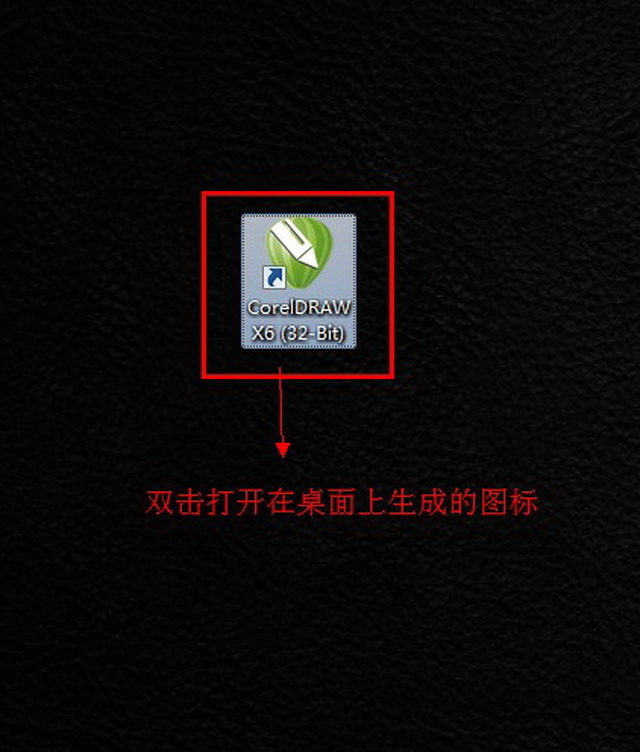
双击打开在桌面生成的CorelDraw x6 32位【Cdr x6 32位】图标 如图十一。

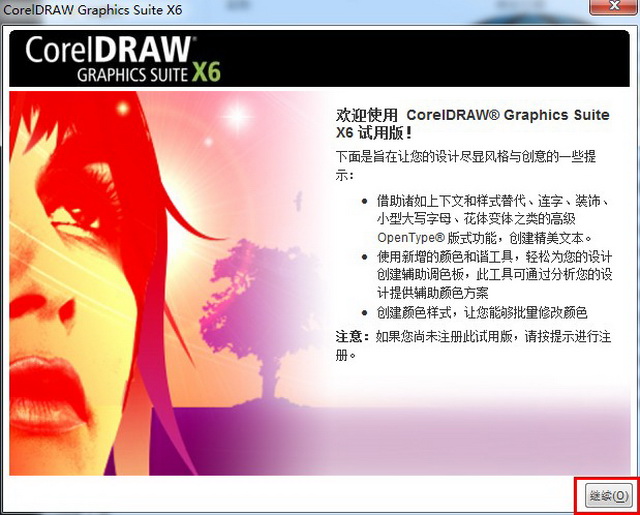
12第十二步:CorelDraw x6 32位【Cdr x6 32位】欢迎界面
CorelDraw x6【Cdr x6】官方简体中文破解版(32位)安装图文教程、破解注册方法图十二

(图十二)

点击“继续” 如图十二。

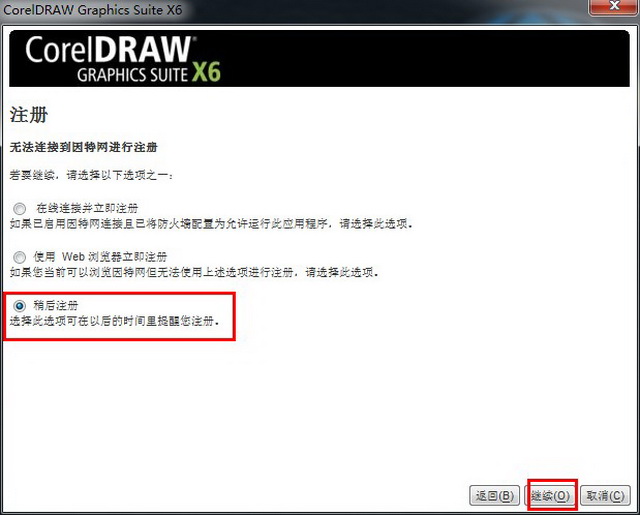
13第十三步:CorelDraw x6 32位【Cdr x6 32位】注册选项
CorelDraw x6【Cdr x6】官方简体中文破解版(32位)安装图文教程、破解注册方法图十三

(图十三)

勾选“稍后注册”然后点击“继续”按钮 如图十三。

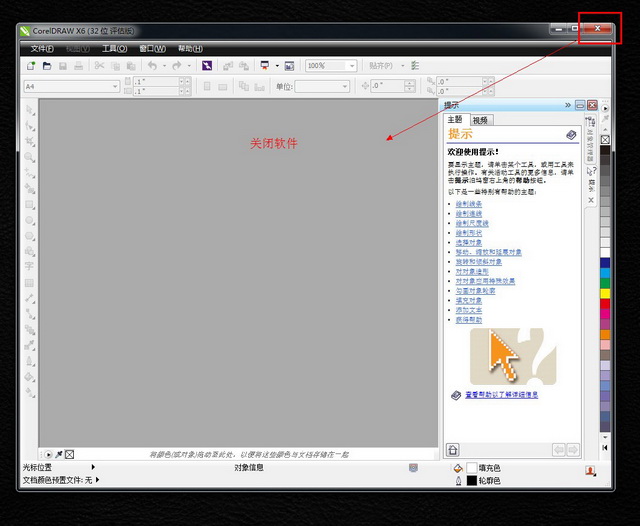
14第十四步:关闭软件
CorelDraw x6【Cdr x6】官方简体中文破解版(32位)安装图文教程、破解注册方法图十四

(图十四)

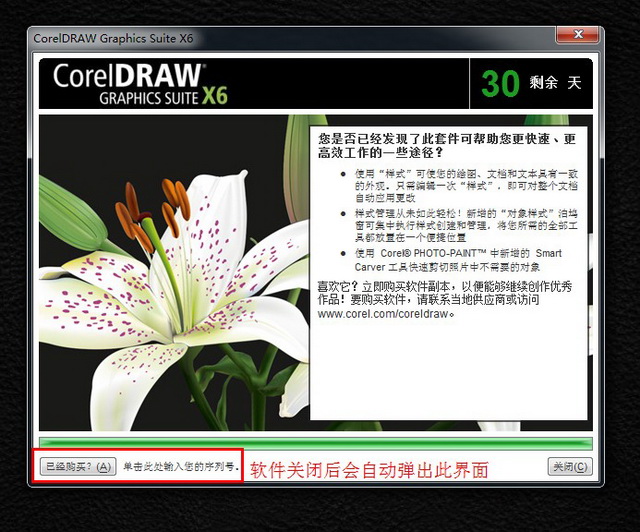
关闭软件后会自动弹出一个界面。如果没有那重新打开软件 如图十四。

15第十五步:激活选项
CorelDraw x6【Cdr x6】官方简体中文破解版(32位)安装图文教程、破解注册方法图十五

(图十五)

点击“已经购买” 如图十五。

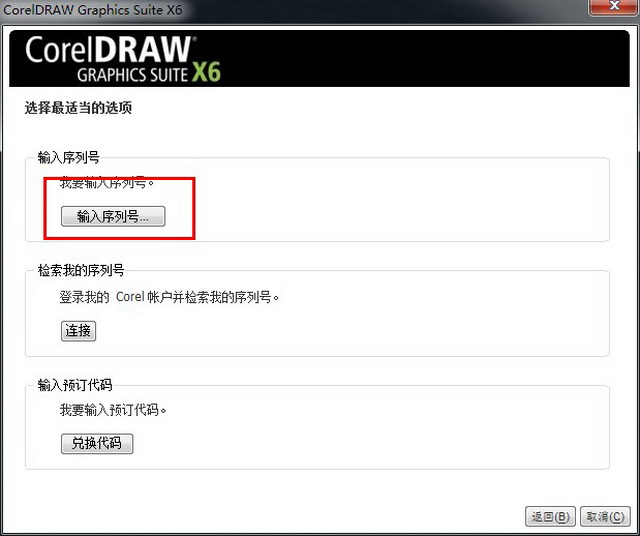
16第十六步:选择激活方式

CorelDraw x6【Cdr x6】官方简体中文破解版(32位)安装图文教程、破解注册方法图十六

(图十六)

点击“输入序列号” 如图十六。

17第十七步:运行激活码获取工具
CorelDraw x6【Cdr x6】官方简体中文破解版(32位)安装图文教程、破解注册方法图十七

(图十七)

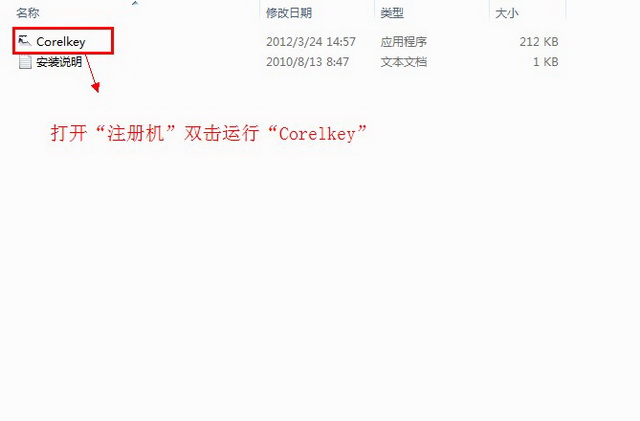
在我们解压出来的文件里面找到“注册机”打开双击运行“Corelkey(激活码获取工具)” 如图十七。

18第十八步:输入序列号
CorelDraw x6【Cdr x6】官方简体中文破解版(32位)安装图文教程、破解注册方法图十八

(图十八)

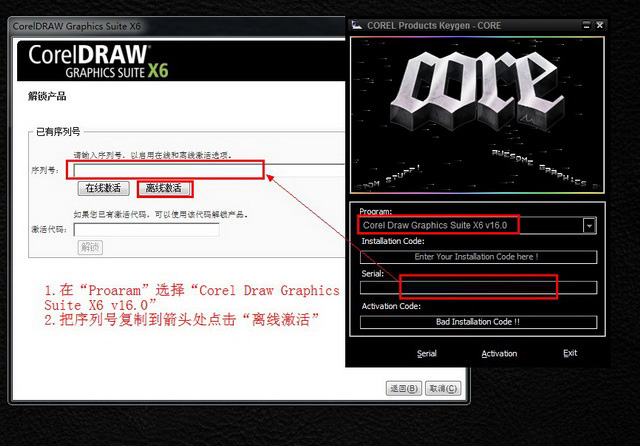
在“Proaram”处选择“Corel Draw Graphics Suite X6 v16.0”-然后把激活码获取工具里面的序列号复制到图中箭头处,点击“离线激活” 如图十八。

19第十九步:激活过程
CorelDraw x6【Cdr x6】官方简体中文破解版(32位)安装图文教程、破解注册方法图十九

(图十九)

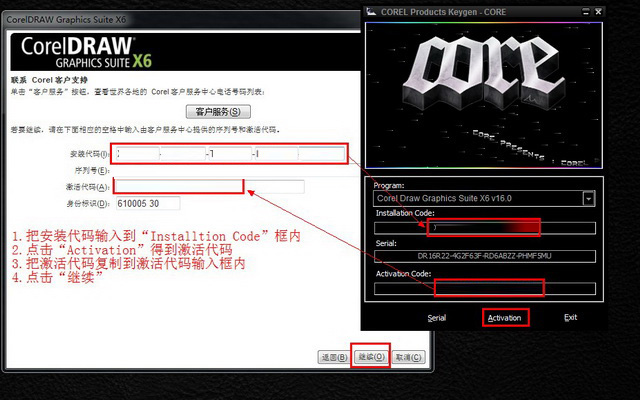
1.把安装代码输入到“Installtion Code”框内 2.点击“Activation”得到激活代码 3.把激活代码复制到激活代码输入框内 4.点击“继续”按钮 如图十九。

20第二十步:激活完成
CorelDraw x6【Cdr x6】官方简体中文破解版(32位)安装图文教程、破解注册方法图二十

(图二十)

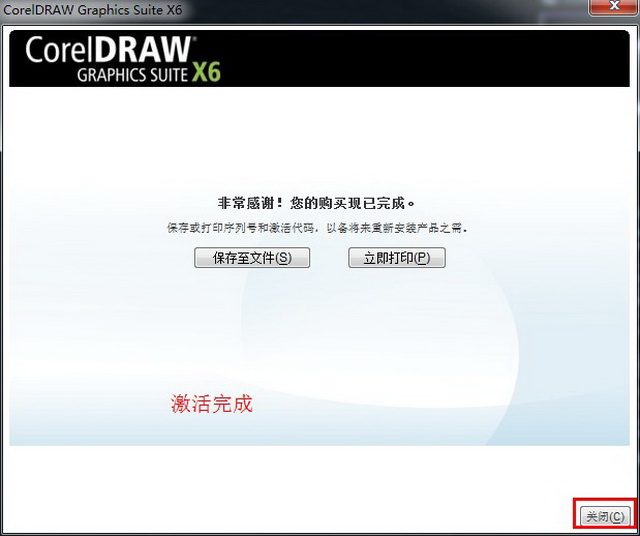
这样我们的CorelDraw x6 32位【Cdr x6 32位】就激活完成了。下面我们打开软件看看 如图二十。

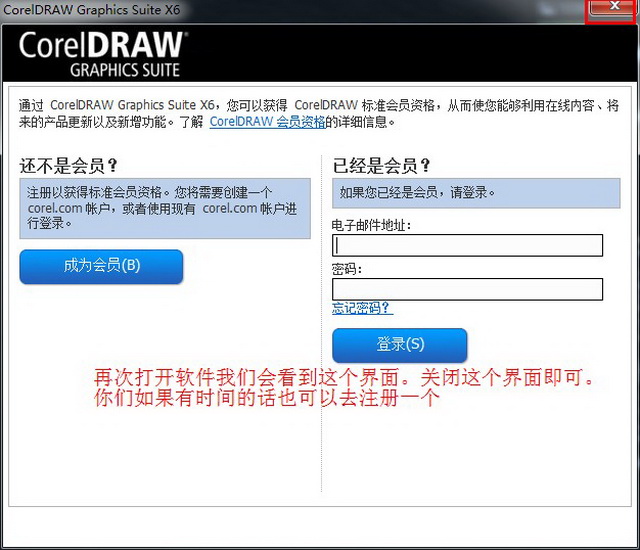
21第二十一步:注册会员界面
CorelDraw x6【Cdr x6】官方简体中文破解版(32位)安装图文教程、破解注册方法图二十一

(图二十一)

这个不用管。关掉它 如图二十一。

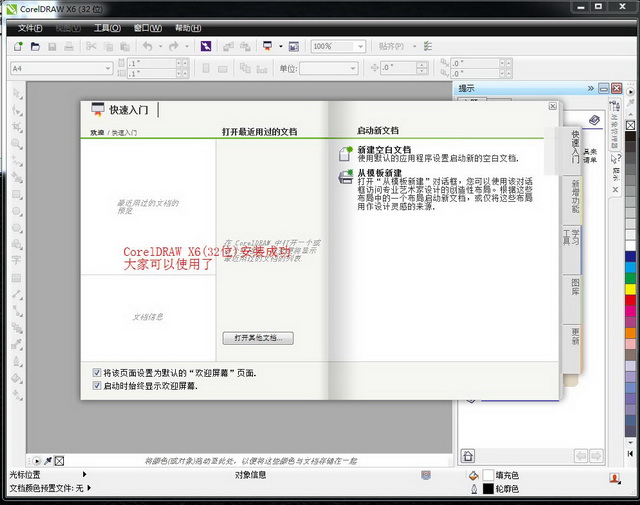
22第二十二步:CorelDraw x6 32位【Cdr x6 32位】安装完成
CorelDraw x6【Cdr x6】官方简体中文破解版(32位)安装图文教程、破解注册方法图二十二

(图二十二)

CorelDraw x6 32位【Cdr x6 32位】安装完成 大家可以使用了 如图二十二。

更多精彩内容其他人还在看

CDR怎么使用交互式调和工具制作渐变图形?

CDR怎么使用交互式调和工具制作渐变图形?cdr中绘制的图形想要使用交互式调和工具做成新的图形或者渐变图形,该怎么制作呢?下面我们就来看看详细的教程,需要的朋友可以参考下
收藏 0 赞 0 分享

cdrX8中PowerClip怎么使用? PowerClip功能的三种使用方法

cdrX8中PowerClip怎么使用?cdr中裁剪是经常使用的,PowerClip功能就是精确裁剪到图框,下面我们就来看看PowerClip功能的使用方法,需要的朋友可以参考下
收藏 0 赞 0 分享

cdrX8怎么使用颜色遮罩抠图? cdr抠图的技巧

cdrX8怎么使用颜色遮罩抠图?cdr中想要抠图,方法有很多,今天我们就来看看使用颜色遮罩抠图的教程,请看下文详细介绍,需要的朋友可以参考下
收藏 0 赞 0 分享

cdr怎么画淡淡发光的月亮? cdr画月亮的方法

cdr怎么画淡淡发光的月亮?cdr中想要设计一个圆形的月亮,该怎么画发着淡淡黄光的月亮呢?下面我们就来看看cdr画月亮的方法,需要的朋友可以参考下
收藏 0 赞 0 分享

cdr彩色图片怎么变黑白? cdr图片去色的教程

cdr彩色图片怎么变黑白?cdr中的图片想要去色,该怎么将彩色的图片变成黑白的图片呢?下面我们就来看看cdr图片去色的教程,需要的朋友可以参考下
收藏 0 赞 0 分享

CDR自动备份的文件在哪? CDR自动备份文件夹的查找方法

CDR自动备份的文件在哪?cdr中会自动备份文件,想要找到自动备份的文件夹,该怎么查找呢?下面我们就来看看CDR自动备份文件夹的查找方法,需要的朋友可以参考下
收藏 0 赞 0 分享

cdr怎么使用变形工具处理图形?

cdr怎么使用变形工具处理图形?cdr中画的图形可以通过变形工具做简单的变形,今天我们就来看看cdr变形工具的使用方法,需要的朋友可以参考下
收藏 0 赞 0 分享

cdr怎么使用透明度工具给图片制作渐变透明效果?

cdr怎么使用透明度工具给图片制作渐变透明效果?cdr中想要制作一个渐变透明的工具,该怎么制作呢?下面我们就来看看详细的教程,需要的朋友可以参考下
收藏 0 赞 0 分享

cdr怎么画矛? cdr中绘制尖尖的立体矛的教程

cdr怎么画矛?cdr中想要绘制一个尖尖的矛,该怎么制作呢?下面我们就来看看cdr中绘制尖尖的立体矛的教程,很简单,需要的朋友可以参考下
收藏 0 赞 0 分享

cdr怎么画弓箭的箭头? cdr画箭头的教程

cdr怎么画弓箭的箭头?cdr中想要绘制一个箭头,该怎么画箭头呢?下面我们就来看看cdr画箭头的教程,很简单,需要的朋友可以参考下
收藏 0 赞 0 分享
查看更多