

软件需求
VS2019社区版、win10操作系统、opencv4.1.0
配置系统环境变量
1.安装Opencv,双击刚下载好的OpenCV

选择安装目录,我选择的是C:\Opencv4.1
2.配置环境变量
注:OpenCV4.1.0没有x86,只配置x64就ok了
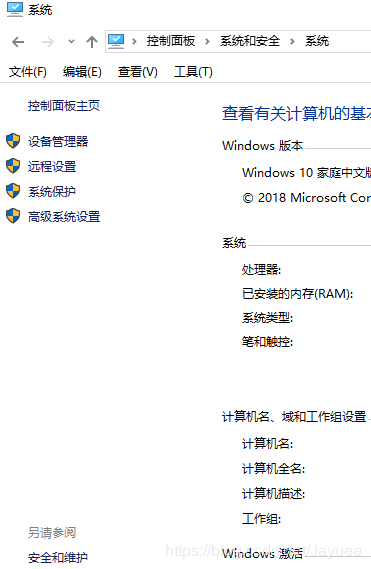
右键点击桌面电脑,再点击属性,进入以下界面
点击** 高级程序设置**
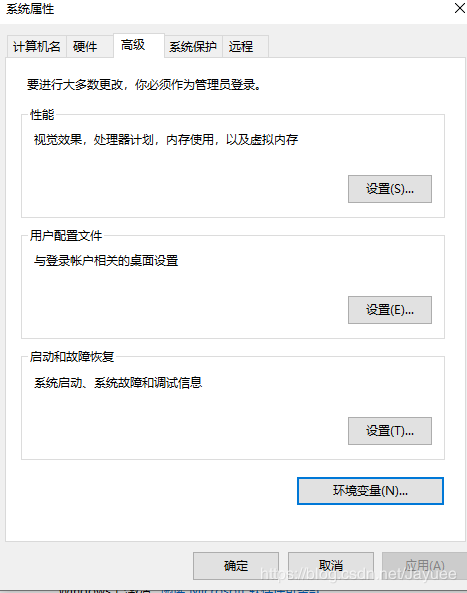
点击环境变量
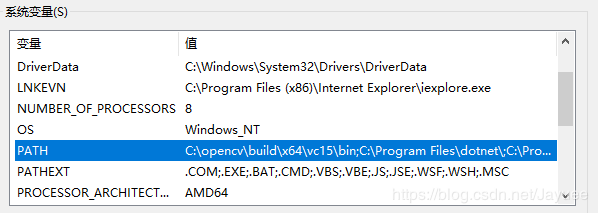
在系统变量Path中添加环境变量
我的安装目录C:\Opencv4.1
所以我的环境变量设置为C:\Opencv4.1\opencv\build\x64\vc15\bin
3.将C:\Opencv4.1\opencv\build\x64\vc15\bin目录下的 opencv_world410d.dll,opencv_world410.dll复制到C:\Windows\SysWOW64
如果OpenCV装在C盘下面这个步骤可以省略,装在C盘之外则还需一步
将C:\Opencv4.1\opencv\build\x64\vc15\bin目录下的opencv_ffmpeg410_64.dll复制到C:\Windows\System32目录下配置VS2019环境变量创建一个C++项目
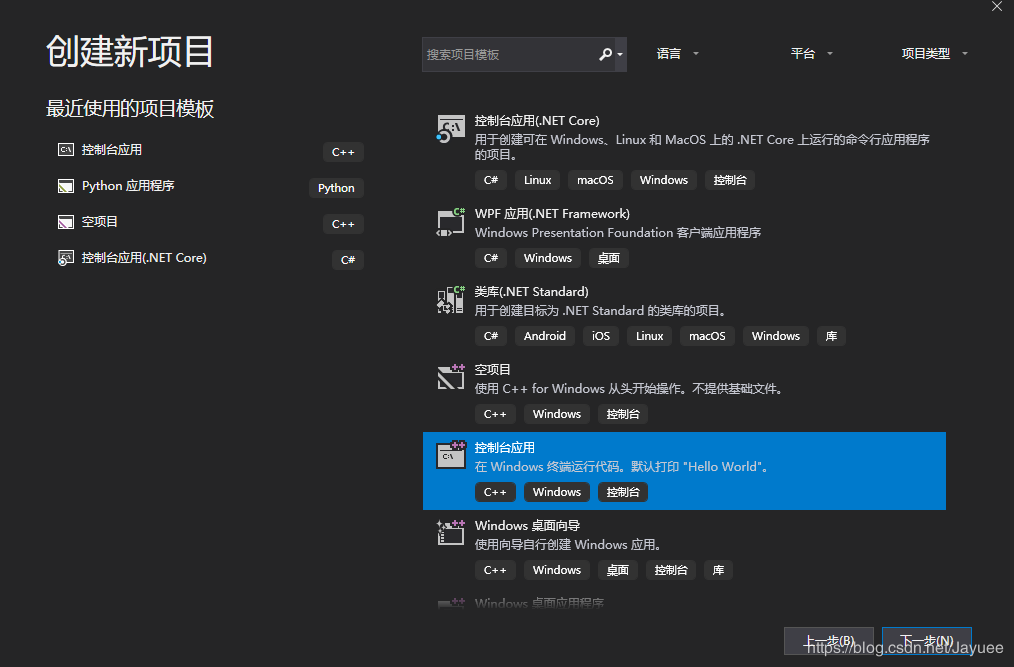
点击视图-其他窗口-属性-属性管理器,打开Debug|x64(opencv只提供了x64),为了以后我们新建项目时的方便,在这里我们需要把配置配好,双击Microsoft.Cpp.x64.use
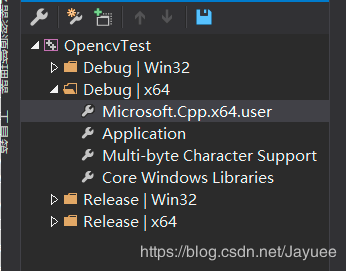
双击之后进入属性页
点击VC++目录
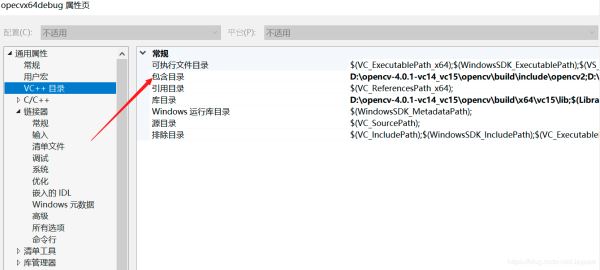
在包含目录添加(根据自己实际安装目录)
C:\Opencv4.1\opencv\build\include
C:\Opencv4.1\opencv\build\include\opencv2
在库目录添加(根据自己实际安装目录)
C:\Opencv4.1\opencv\build\x64\vc15\lib
点击连接器-输入-附加依赖项,添加opencv_world410d.lib
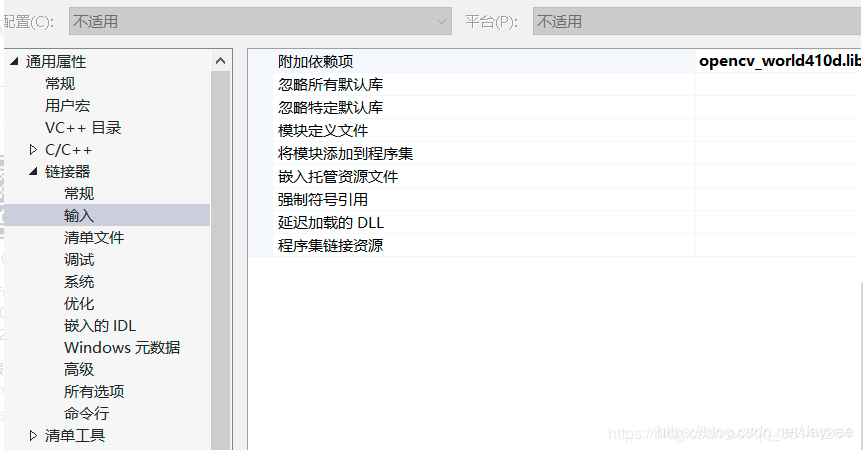
以上步骤完成后,下面通过一个程序来检验一下吧
测试程序
#include<opencv2/opencv.hpp>
using namespace cv;
void main()
{
	Mat image = imread("1.jpg");
	imshow("【图片显示】", image);
	imshow("【图片显示】", image);
	waitKey(0);
}
记得在main.cpp目录下加一个1.jpg的图片
记得讲Debug选择为x64
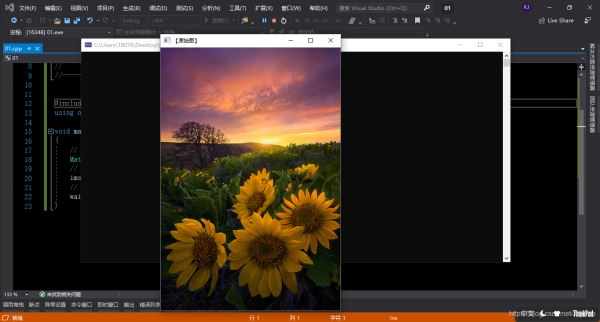
出现这个页面恭喜你配置成功了
开始你的视觉之旅吧。
VS2019属性页没有Microsoft.Cpp.x64.user解决办法
可以查看我写过的另一篇博客 VS2019属性管理器没有Microsoft.Cpp.x64.user的解决办法


