

本文实例为大家分享了Unity shader百叶窗展示的具体代码,供大家参考,具体内容如下
1.将图片划分为水平N栏,代码如下:
Shader "Unlit/BYCShader"
{
 Properties
 {
  [PerRendererData] _MainTex ("Sprite Texture", 2D) = "white" {}
  _Color ("Tint", Color) = (1,1,1,1)

  _StencilComp ("Stencil Comparison", Float) = 8
  _Stencil ("Stencil ID", Float) = 0
  _StencilOp ("Stencil Operation", Float) = 0
  _StencilWriteMask ("Stencil Write Mask", Float) = 255
  _StencilReadMask ("Stencil Read Mask", Float) = 255

  _ColorMask ("Color Mask", Float) = 15

  _Lan("Lan",Float) = 10

  [Toggle(UNITY_UI_ALPHACLIP)] _UseUIAlphaClip ("Use Alpha Clip", Float) = 0
 }

 SubShader
 {
  Tags
  {
   "Queue"="Transparent"
   "IgnoreProjector"="True"
   "RenderType"="Transparent"
   "PreviewType"="Plane"
   "CanUseSpriteAtlas"="True"
  }

  Stencil
  {
   Ref [_Stencil]
   Comp [_StencilComp]
   Pass [_StencilOp]
   ReadMask [_StencilReadMask]
   WriteMask [_StencilWriteMask]
  }

  Cull Off
  Lighting Off
  ZWrite Off
  ZTest [unity_GUIZTestMode]
  Blend SrcAlpha OneMinusSrcAlpha
  ColorMask [_ColorMask]

  Pass
  {
   Name "Default"
  CGPROGRAM
   #pragma vertex vert
   #pragma fragment frag
   #pragma target 2.0

   #include "UnityCG.cginc"
   #include "UnityUI.cginc"

   #pragma multi_compile __ UNITY_UI_CLIP_RECT
   #pragma multi_compile __ UNITY_UI_ALPHACLIP

   struct appdata_t
   {
    float4 vertex : POSITION;
    float4 color : COLOR;
    float2 texcoord : TEXCOORD0;
    UNITY_VERTEX_INPUT_INSTANCE_ID
   };

   struct v2f
   {
    float4 vertex : SV_POSITION;
    fixed4 color : COLOR;
    float2 texcoord : TEXCOORD0;
    float4 worldPosition : TEXCOORD1;
    UNITY_VERTEX_OUTPUT_STEREO
   };

   v2f vert(appdata_t v)
   {
    v2f OUT;
    UNITY_SETUP_INSTANCE_ID(v);
    UNITY_INITIALIZE_VERTEX_OUTPUT_STEREO(OUT);
    OUT.worldPosition = v.vertex;
    OUT.vertex = UnityObjectToClipPos(OUT.worldPosition);

    OUT.texcoord = v.texcoord;

    OUT.color = v.color;
    return OUT;
   }

   sampler2D _MainTex;

   float _Lan;

   float4 frag(v2f IN) : SV_Target
   {
    //從這裡開始
    float2 uv = IN.texcoord;

    uv.x*= _Lan;
    uv.x = frac(uv.x);
    return float4(uv.xy,1.0,1.0);
   }
  ENDCG
  }
 }
}
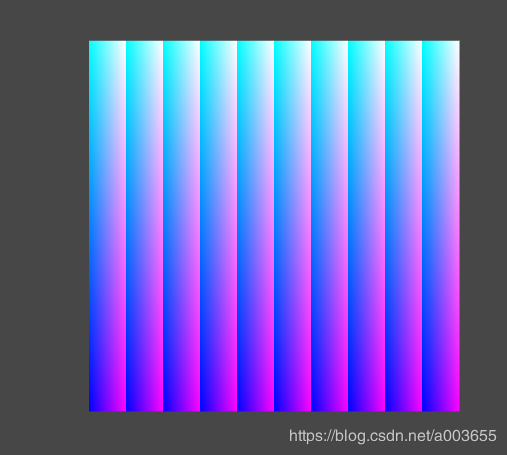
如上图,划分为N栏后,对每一栏进行单独处理,即可做到每一栏都同时进行颜色消减。
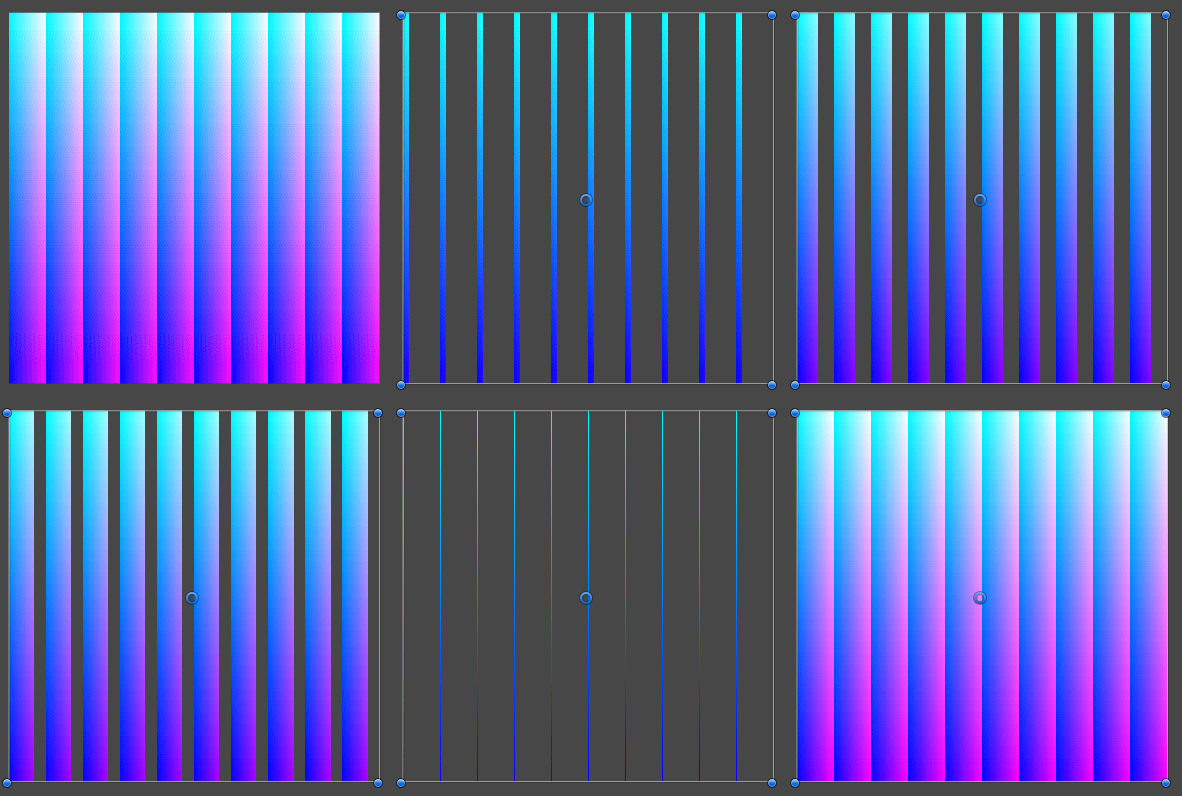
2.对每一栏同时进行颜色消减(控制阈值可以通过c#代码实现)
代码如下:
Shader "Unlit/BYCShader"
{
 Properties
 {
  [PerRendererData] _MainTex ("Sprite Texture", 2D) = "white" {}
  _Color ("Tint", Color) = (1,1,1,1)

  _StencilComp ("Stencil Comparison", Float) = 8
  _Stencil ("Stencil ID", Float) = 0
  _StencilOp ("Stencil Operation", Float) = 0
  _StencilWriteMask ("Stencil Write Mask", Float) = 255
  _StencilReadMask ("Stencil Read Mask", Float) = 255

  _ColorMask ("Color Mask", Float) = 15

  _Lan("Lan",Float) = 10
  _StepX("StepX",Range(0.0,1.0))=1.0

  [Toggle(UNITY_UI_ALPHACLIP)] _UseUIAlphaClip ("Use Alpha Clip", Float) = 0
 }

 SubShader
 {
  Tags
  {
   "Queue"="Transparent"
   "IgnoreProjector"="True"
   "RenderType"="Transparent"
   "PreviewType"="Plane"
   "CanUseSpriteAtlas"="True"
  }

  Stencil
  {
   Ref [_Stencil]
   Comp [_StencilComp]
   Pass [_StencilOp]
   ReadMask [_StencilReadMask]
   WriteMask [_StencilWriteMask]
  }

  Cull Off
  Lighting Off
  ZWrite Off
  ZTest [unity_GUIZTestMode]
  Blend SrcAlpha OneMinusSrcAlpha
  ColorMask [_ColorMask]

  Pass
  {
   Name "Default"
  CGPROGRAM
   #pragma vertex vert
   #pragma fragment frag
   #pragma target 2.0

   #include "UnityCG.cginc"
   #include "UnityUI.cginc"

   #pragma multi_compile __ UNITY_UI_CLIP_RECT
   #pragma multi_compile __ UNITY_UI_ALPHACLIP

   struct appdata_t
   {
    float4 vertex : POSITION;
    float4 color : COLOR;
    float2 texcoord : TEXCOORD0;
    UNITY_VERTEX_INPUT_INSTANCE_ID
   };

   struct v2f
   {
    float4 vertex : SV_POSITION;
    fixed4 color : COLOR;
    float2 texcoord : TEXCOORD0;
    float4 worldPosition : TEXCOORD1;
    UNITY_VERTEX_OUTPUT_STEREO
   };

   v2f vert(appdata_t v)
   {
    v2f OUT;
    UNITY_SETUP_INSTANCE_ID(v);
    UNITY_INITIALIZE_VERTEX_OUTPUT_STEREO(OUT);
    OUT.worldPosition = v.vertex;
    OUT.vertex = UnityObjectToClipPos(OUT.worldPosition);

    OUT.texcoord = v.texcoord;

    OUT.color = v.color;
    return OUT;
   }

   sampler2D _MainTex;

   float _Lan;
   float _StepX;

   float4 frag(v2f IN) : SV_Target
   {

    float2 uv = IN.texcoord;
    uv.x*= _Lan;
 uv.x = frac(uv.x);

 //從這裡開始,顏色值大於指定值stepx的進行消減
 int needDiscard = step(_StepX,uv.x);
 if(needDiscard == 1){
  discard;
 }
 return float4(uv.xy,1.0,1.0);
   }
  ENDCG
  }
 }
}
效果如下:
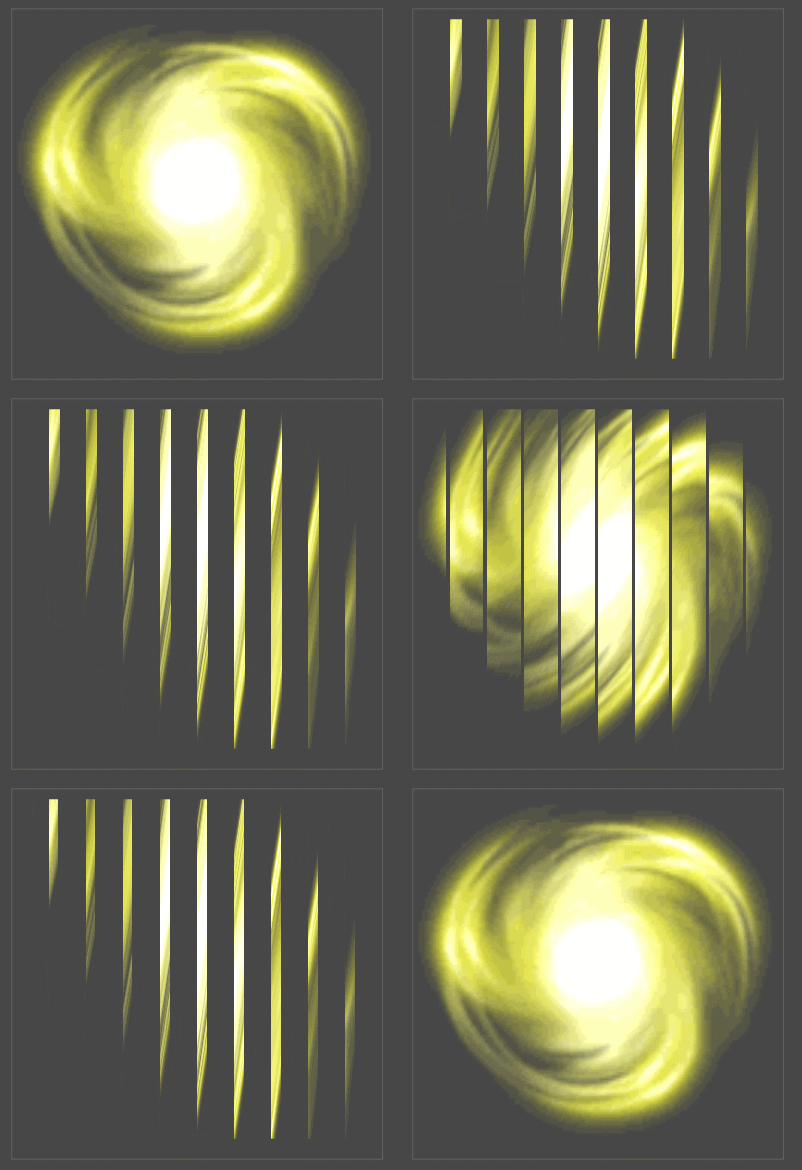
3.加上切变,百叶窗在关闭打开时,是有透视变化的。用切变可以近似模拟透视,因为透视的实现代价很大,所以用切变。
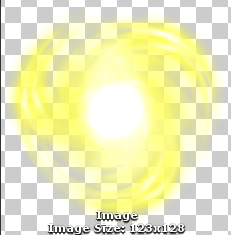
添加一张图片,并进行切变
代码如下:
Shader "Unlit/BYCShader"
{
 Properties
 {
  [PerRendererData] _MainTex ("Sprite Texture", 2D) = "white" {}
  _Color ("Tint", Color) = (1,1,1,1)

  _StencilComp ("Stencil Comparison", Float) = 8
  _Stencil ("Stencil ID", Float) = 0
  _StencilOp ("Stencil Operation", Float) = 0
  _StencilWriteMask ("Stencil Write Mask", Float) = 255
  _StencilReadMask ("Stencil Read Mask", Float) = 255

  _ColorMask ("Color Mask", Float) = 15

  _Lan("Lan",Float) = 10
  _StepX("StepX",Range(0.0,1.0))=1.0

  [Toggle(UNITY_UI_ALPHACLIP)] _UseUIAlphaClip ("Use Alpha Clip", Float) = 0
 }

 SubShader
 {
  Tags
  {
   "Queue"="Transparent"
   "IgnoreProjector"="True"
   "RenderType"="Transparent"
   "PreviewType"="Plane"
   "CanUseSpriteAtlas"="True"
  }

  Stencil
  {
   Ref [_Stencil]
   Comp [_StencilComp]
   Pass [_StencilOp]
   ReadMask [_StencilReadMask]
   WriteMask [_StencilWriteMask]
  }

  Cull Off
  Lighting Off
  ZWrite Off
  ZTest [unity_GUIZTestMode]
  Blend SrcAlpha OneMinusSrcAlpha
  ColorMask [_ColorMask]

  Pass
  {
   Name "Default"
  CGPROGRAM
   #pragma vertex vert
   #pragma fragment frag
   #pragma target 2.0

   #include "UnityCG.cginc"
   #include "UnityUI.cginc"

   #pragma multi_compile __ UNITY_UI_CLIP_RECT
   #pragma multi_compile __ UNITY_UI_ALPHACLIP

   struct appdata_t
   {
    float4 vertex : POSITION;
    float4 color : COLOR;
    float2 texcoord : TEXCOORD0;
    UNITY_VERTEX_INPUT_INSTANCE_ID
   };

   struct v2f
   {
    float4 vertex : SV_POSITION;
    fixed4 color : COLOR;
    float2 texcoord : TEXCOORD0;
    float4 worldPosition : TEXCOORD1;
    UNITY_VERTEX_OUTPUT_STEREO
   };

   v2f vert(appdata_t v)
   {
    v2f OUT;
    UNITY_SETUP_INSTANCE_ID(v);
    UNITY_INITIALIZE_VERTEX_OUTPUT_STEREO(OUT);
    OUT.worldPosition = v.vertex;
    OUT.vertex = UnityObjectToClipPos(OUT.worldPosition);

    OUT.texcoord = v.texcoord;

    OUT.color = v.color;
    return OUT;
   }

   sampler2D _MainTex;

   float _Lan;
   float _StepX;

   float4 frag(v2f IN) : SV_Target
   {

    //這裡進行裁剪
    float2 uv = IN.texcoord;
    uv.x*= _Lan;
 uv.x = frac(uv.x);
 int needDiscard = step(_StepX,uv.x);
 if(needDiscard == 1){
  discard;
 }

 //这里进行切变
 float x1 = uv.x;
 uv = IN.texcoord;
 uv+=float2(-0.5,-0.5);
    uv.x-=x1;//切變時,先將重心調整到中心,然后绕每一栏的起点进行切变(这里类似于绕某一点旋转,所以后面要进行反向操作,加了就减,减了就加)
    float2x2 qiebian = float2x2(1,0,(1.0-_StepX),1);
    uv = mul(qiebian,uv);
    uv-=float2(-0.5,-0.5);
    uv.x+=x1;

 float4 color= tex2D(_MainTex, uv);


 return color;
   }
  ENDCG
  }
 }
}
效果如下:
以上就是本文的全部内容,希望对大家的学习有所帮助,也希望大家多多支持脚本之家。


