

Unity使用鼠标旋转缩放平移视角,供大家参考,具体内容如下
用代码在Game界面完美实现Scene界面的操作方法。
使用方法:把脚本挂在相机上,把跟踪的target拖到脚本上。
视角跟踪的是一个空物体,当然如果你是做RPG游戏需要跟踪某一角色的视角,那就不需要中键平移功能,把空物体换成角色就行。
代码主要是分三部分功能进行实现。
1.右键拖动控制视角的旋转;
2.滚轮旋转控制视角的缩放;
3.中键拖动控制视角的平移。
右键拖动控制旋转主要是用GetAxis获得鼠标在x方向与y方向平移的距离,相机的旋转是通过旋转相机本体坐标系的x轴与y轴实现的,重要的是在旋转相机的同时,要控制相机和target物体的相对距离,即同时控制相机绕target物体的旋转。这个网上多数实现都相同,不赘述
中键滚轮控制视角的缩放,定义Distance变量控制相机与target的距离(相机z轴方向的距离),用GetAxis获得滚轮旋转的程度,控制Distance的变动。这里和网上已有的方法也没什么区别。
中键拖动控制视角的平移,之前在网上查找相关的实现,结果实际效果都比较差,所以自己实现了一下。视角的平移是通过获取中键在屏幕坐标系下的平移的方向向量,然后转换为世界坐标系下的target坐标的平移,然后调整相机的位置进行相应的平移以保证旋转和缩放不受影响。
屏幕坐标系的平移转换到世界坐标系下的平移,本质上就是世界坐标系下沿着相机的本体坐标系的x与y轴进行相应的平移。所以只需要求出屏幕坐标系x与y方向的平移,分别乘以相机x与y轴的方向向量,然后与target原来的坐标相加,就可以获得target平移后的位置,再将相机的位置平移过去即实现了视角的平移,这种平移保证了相机平面和target之间的相对距离保持不变。具体代码如下:
using System.Collections;
using System.Collections.Generic;
using UnityEngine;

public class MouseLookTest : MonoBehaviour {

 //相机跟随的目标物体,一般是一个空物体
 public Transform target;
 private int MouseWheelSensitivity = 1; //滚轮灵敏度设置
 private int MouseZoomMin = 1; //相机距离最小值
 private int MouseZoomMax = 20; //相机距离最大值

 private float moveSpeed = 10; //相机跟随速度(中键平移时),采用平滑模式时起作用,越大则运动越平滑

 private float xSpeed = 250.0f; //旋转视角时相机x轴转速
 private float ySpeed = 120.0f; //旋转视角时相机y轴转速

 private int yMinLimit = -360;
 private int yMaxLimit = 360;

 private float x = 0.0f; //存储相机的euler角
 private float y = 0.0f; //存储相机的euler角

 private float Distance = 5; //相机和target之间的距离,因为相机的Z轴总是指向target,也就是相机z轴方向上的距离
 private Vector3 targetOnScreenPosition; //目标的屏幕坐标,第三个值为z轴距离
 private Quaternion storeRotation; //存储相机的姿态四元数
 private Vector3 CameraTargetPosition; //target的位置
 private Vector3 initPosition; //平移时用于存储平移的起点位置
 private Vector3 cameraX; //相机的x轴方向向量
 private Vector3 cameraY; //相机的y轴方向向量
 private Vector3 cameraZ; //相机的z轴方向向量

 private Vector3 initScreenPos; //中键刚按下时鼠标的屏幕坐标(第三个值其实没什么用)
 private Vector3 curScreenPos; //当前鼠标的屏幕坐标(第三个值其实没什么用)
 void Start () {
 //这里就是设置一下初始的相机视角以及一些其他变量,这里的x和y。。。是和下面getAxis的mouse x与mouse y对应
 var angles = transform.eulerAngles;
 x = angles.y;
 y = angles.x;
 CameraTargetPosition = target.position;
 storeRotation = Quaternion.Euler (y + 60, x, 0);
 transform.rotation = storeRotation; //设置相机姿态
 Vector3 position = storeRotation * new Vector3 (0.0F, 0.0F, -Distance) + CameraTargetPosition; //四元数表示一个旋转,四元数乘以向量相当于把向量旋转对应角度,然后加上目标物体的位置就是相机位置了
 transform.position = storeRotation * new Vector3 (0, 0, -Distance) + CameraTargetPosition; //设置相机位置

 // Debug.Log("Camera x: "+transform.right);
 // Debug.Log("Camera y: "+transform.up);
 // Debug.Log("Camera z: "+transform.forward);

 // //-------------TEST-----------------
 // testScreenToWorldPoint();

 }

 void Update () {
 //鼠标右键旋转功能
 if (Input.GetMouseButton (1)) {
 x += Input.GetAxis ("Mouse X") * xSpeed * 0.02f;
 y -= Input.GetAxis ("Mouse Y") * ySpeed * 0.02f;

 y = ClampAngle (y, yMinLimit, yMaxLimit);

 storeRotation = Quaternion.Euler (y + 60, x, 0);
 var position = storeRotation * new Vector3 (0.0f, 0.0f, -Distance) + CameraTargetPosition;

 transform.rotation = storeRotation;
 transform.position = position;
 } else if (Input.GetAxis ("Mouse ScrollWheel") != 0) //鼠标滚轮缩放功能
 {
 if (Distance >= MouseZoomMin && Distance <= MouseZoomMax) {
 Distance -= Input.GetAxis ("Mouse ScrollWheel") * MouseWheelSensitivity;
 }
 if (Distance < MouseZoomMin) {
 Distance = MouseZoomMin;
 }
 if (Distance > MouseZoomMax) {
 Distance = MouseZoomMax;
 }
 var rotation = transform.rotation;

 transform.position = storeRotation * new Vector3 (0.0F, 0.0F, -Distance) + CameraTargetPosition;
 }

 //鼠标中键平移
 if (Input.GetMouseButtonDown (2)) {
 cameraX = transform.right;
 cameraY = transform.up;
 cameraZ = transform.forward;

 initScreenPos = new Vector3 (Input.mousePosition.x, Input.mousePosition.y, targetOnScreenPosition.z);
 Debug.Log ("downOnce");

 //targetOnScreenPosition.z为目标物体到相机xmidbuttonDownPositiony平面的法线距离
 targetOnScreenPosition = Camera.main.WorldToScreenPoint (CameraTargetPosition);
 initPosition = CameraTargetPosition;
 }

 if (Input.GetMouseButton (2)) {
 curScreenPos = new Vector3 (Input.mousePosition.x, Input.mousePosition.y, targetOnScreenPosition.z);
 //0.01这个系数是控制平移的速度,要根据相机和目标物体的distance来灵活选择
 target.position = initPosition - 0.01f * ((curScreenPos.x - initScreenPos.x) * cameraX + (curScreenPos.y - initScreenPos.y) * cameraY);

 //重新计算位置
 Vector3 mPosition = storeRotation * new Vector3 (0.0F, 0.0F, -Distance) + target.position;
 transform.position = mPosition;

 // //用这个会让相机的平移变得更平滑,但是可能在你buttonup时未使相机移动到应到的位置,导致再进行旋转与缩放操作时出现短暂抖动
 //transform.position=Vector3.Lerp(transform.position,mPosition,Time.deltaTime*moveSpeed);

 }
 if (Input.GetMouseButtonUp (2)) {
 Debug.Log ("upOnce");
 //平移结束把cameraTargetPosition的位置更新一下,不然会影响缩放与旋转功能
 CameraTargetPosition = target.position;
 }

 }

 //将angle限制在min~max之间
 static float ClampAngle (float angle, float min, float max) {
 if (angle < -360)
 angle += 360;
 if (angle > 360)
 angle -= 360;
 return Mathf.Clamp (angle, min, max);
 }

 void testScreenToWorldPoint () {
 //第三个坐标指的是在相机z轴指向方向上的距离
 Vector3 screenPoint = Camera.main.WorldToScreenPoint (CameraTargetPosition);
 Debug.Log ("ScreenPoint: " + screenPoint);

 // var worldPosition = Camera.main.ScreenToWorldPoint(new Vector3(1,1,10));
 // Debug.Log("worldPosition: "+worldPosition);
 }
}
实现的效果如下图:
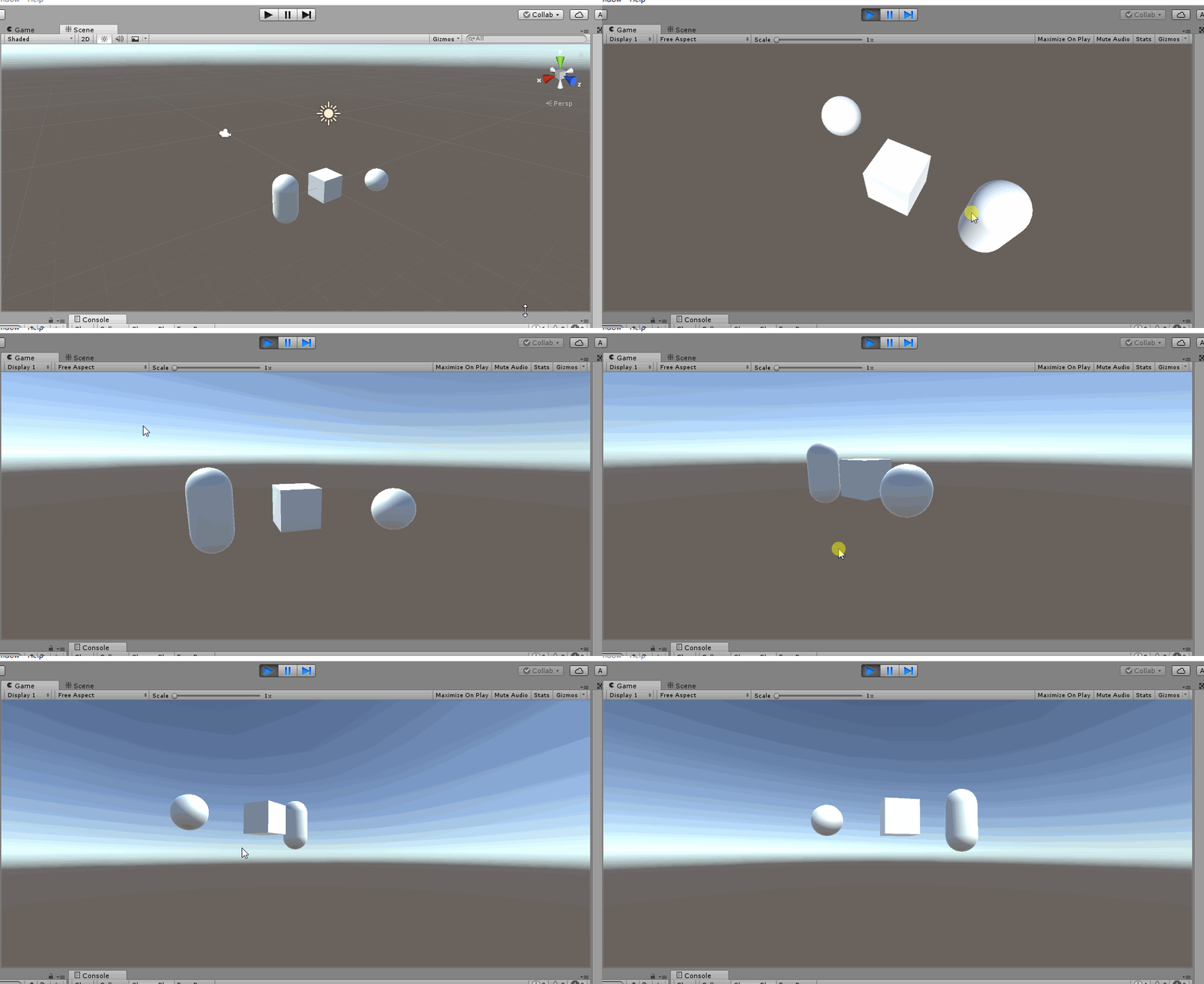
demo工程在此下载:MouseLookDemoWithUnity3D
以上就是本文的全部内容,希望对大家的学习有所帮助,也希望大家多多支持脚本之家。


