

本文实例为大家分享了Unity3d实现Flappy Bird的具体代码,供大家参考,具体内容如下
一、小鸟
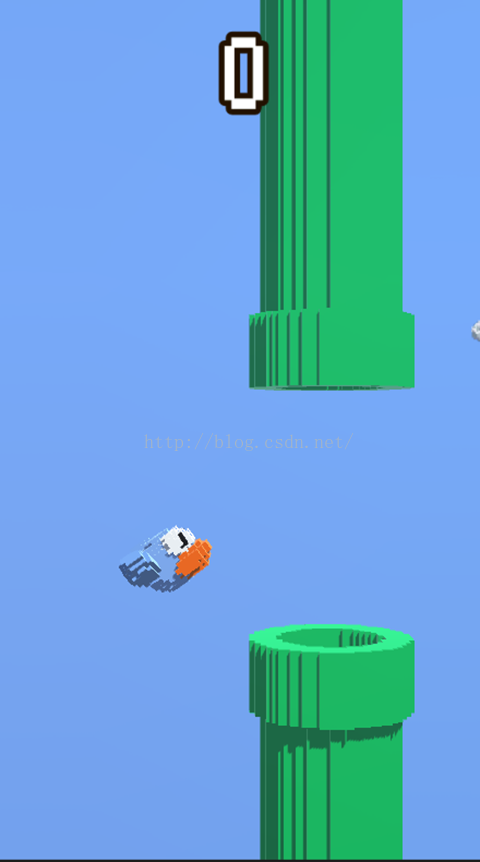
在游戏中,小鸟并不做水平位移,而是通过障碍物的移动让小鸟有水平运动的感觉,小鸟只需要对鼠标的点击调整竖直加速度就可以了,同时加上水平旋转模仿原版的FlappyBird的运动。同时,还要对竖直位置进行判断,否则游戏不能正常结束。
这里贴上小鸟上附加的脚本代码
Player.cs
using UnityEngine;
using System.Collections;

public class Player : MonoBehaviour {


 private Rigidbody body;
 public Vector3 jumpForce = new Vector3(0, 300, 0);
 private bool state = true; //确保只执行一次
 private int bestScore = 0;

 // Use this for initialization
 void Start () {

  body = transform.GetComponent<Rigidbody>();
 }

 void OnCollisionEnter(Collision collisionInfo)
 {
  if (state)
  {
   //碰撞游戏结束
   state = false;
   Score.instance.state = false;
   AudioManager.instance.PlayHit();
   AudioManager.instance.PlayDie();
   Invoke("EndGame", 0.4f);
  }


 }

 // Update is called once per frame
 void Update ()
 {
  //下限
  if (transform.position.y < -20)
  {
   if (state)
   {
    state = false;
    Score.instance.state = false;
    AudioManager.instance.PlayDie();
    Invoke("EndGame", 0.4f);
   }
  }

  //上限
  if (transform.position.y > 20)
  {
   if (state)
   {
    state = false;
    Score.instance.state = false;
    AudioManager.instance.PlayDie();
    Invoke("EndGame", 0.4f);
   }
  }
  //判断鼠标左键点击或者空格
  if (Input.GetKeyDown(KeyCode.Space)||Input.GetMouseButtonDown(0))
  {
   AudioManager.instance.PlayFly();
   body.velocity = Vector3.zero;
   //加速度
   body.AddForce(jumpForce);
   //控制旋转量
   this.transform.rotation = Quaternion.Euler(45, 270, 0);
  }
  else
  {
    //旋转
   if (transform.rotation.eulerAngles.x >= 280||transform.rotation.eulerAngles.x<=50)
   {

    transform.Rotate(-150 * Time.deltaTime, 0, 0);
   }
  }

 }

 public void EndGame()
 {
  //保存最佳成绩
  PlayerPrefs.SetInt("PlayerScore", Score.instance.score);
  bestScore = PlayerPrefs.GetInt("PlayerBestScore");
  if (Score.instance.score > bestScore)
   bestScore = Score.instance.score;
  PlayerPrefs.SetInt("PlayerBestScore", bestScore);
  //跳转到结束场景
  Application.LoadLevel("End");
 }

}
二、障碍物
障碍物只要定时产生,随机设定偏移量,然后添加向左运动的速度就行了,同时要设定自动销毁的时间,回收障碍物,否则内存占用会越来越大。
这里用了三个脚本,分别是上下障碍物和障碍物生成脚本。附加到一个空物体上就行了。
GenerateObstacle.cs
using UnityEngine;
using System.Collections;

public class GenrateObstacle : MonoBehaviour {

 public GameObject obstacle;
 public GameObject obstacle1;
 public float startTime = 1f;
 public float gapTime=1.5f;
 public float gapDistance = 13;
 private Vector3 gapVector;
 private Vector3 midVector;
 // Use this for initialization
 void Start () {
  InvokeRepeating("InitiateObstacle", startTime, gapTime);
  gapVector = new Vector3(0, gapDistance / 2, 0);

 }

 void InitiateObstacle()
 {
  midVector = new Vector3(8,Random.Range(-3.2f, 3.2f),0);

  Instantiate(obstacle, midVector+gapVector,new Quaternion(0,0,180,0));
  Instantiate(obstacle1, midVector-gapVector, Quaternion.identity);

 }
}
Obstacle.cs
using UnityEngine;
using System.Collections;

public class Obstacle : MonoBehaviour {

 public float speed = -8f;
 private Rigidbody body;
 private Transform player;
 private bool isPassed = false;
 // Use this for initialization
 void Start () {
  Destroy(this.gameObject, 4);
  body = this.GetComponent<Rigidbody>();
  body.velocity = new Vector3(speed, 0, 0);
  player = GameObject.FindGameObjectWithTag("Bird").transform;
 }

 // Update is called once per frame
 void Update () {
  if (player.transform.position.x > transform.position.x && isPassed == false)
  {
   isPassed = true;

   Score.instance.GetScore();
  }
 }
}
Obstacle1.cs
using UnityEngine;
using System.Collections;

public class Obstacle1 : MonoBehaviour {
 public float speed = -8f;
 private Rigidbody body;
 private Transform player;
 private bool isPassed = false;
 // Use this for initialization
 void Start()
 {
  Destroy(this.gameObject, 4);
  body = this.GetComponent<Rigidbody>();
  body.velocity = new Vector3(speed, 0, 0);
  player = GameObject.FindGameObjectWithTag("Bird").transform;
 }


}
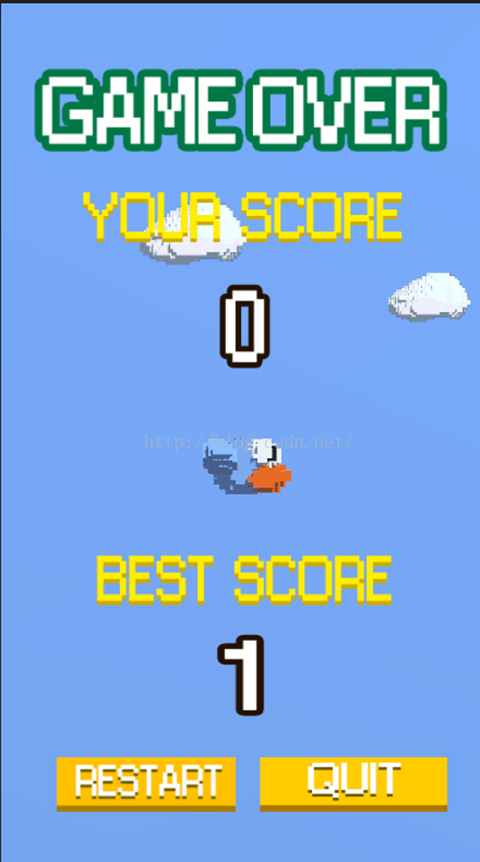
此外还有分数显示,最佳分数显示,音效等等,都是细节。
以上就是本文的全部内容,希望对大家的学习有所帮助,也希望大家多多支持脚本之家。


